La memoria del mio iPhone è quasi piena e continuo a ricevere avvisi quando provo a scattare foto, aggiornare le app o salvare file. Non voglio pagare un abbonamento a iCloud, quindi ho bisogno di aiuto per trovare i modi migliori per liberare spazio o aggiungere più memoria senza costi mensili. Cerco consigli pratici sulla memoria dell iPhone che funzionino davvero.
Il tuo iPhone che urla per lo spazio di archiviazione quando non paghi iCloud stanca in fretta. Ci sono passato anch’io. La parte positiva è che hai ancora alcuni modi validi per liberare spazio senza abbonarti a nulla ogni mese.
Prima, la scomoda verità
Non puoi aumentare lo spazio di archiviazione interno di un iPhone dopo averlo acquistato. Niente slot microSD, nessun trucco nascosto, nessun adattatore che trasformi 128 GB in 256 GB. Quello che hai sono due strade. Ripulire ciò che è già sul telefono, oppure spostare i contenuti dal telefono su un’archiviazione esterna.
Controlla l’unica schermata che conta
Apri Impostazioni, poi Generali, poi Spazio iPhone.
Mi fido più di questa schermata che di andare a intuito guardando Foto o le icone delle app. La barra in alto mostra cosa sta occupando spazio: foto, app, messaggi, dati di sistema, tutto quanto. Se il tuo telefono sembra pieno, inizia da qui.
Di solito saltano fuori subito due soluzioni rapide:
Apri le app che non tocchi da mesi e premi Rimuovi app. Questo rimuove l’app stessa ma lascia intatti i tuoi dati. Quando la reinstalli, le tue cose sono ancora lì. Io l’ho fatto con app di compagnie aeree troppo pesanti, app di hotel e giochi che giuravo avrei usato di nuovo. Ha liberato più spazio di quanto mi aspettassi.
Scorri fino a Messaggi e controlla Rivedi allegati di grandi dimensioni. Vecchi video, meme, note vocali, PDF a caso: si accumulano in silenzio. Io ci ho trovato anni di spazzatura, parte della quale proveniva da chat di gruppo che avevo silenziato una vita fa.
Le foto non sono sparite quando pensi che lo siano
Questa parte trae in inganno molte persone. Elimini le foto, poi guardi lo spazio di archiviazione, e non cambia nulla. Il motivo è Eliminati di recente. Apple conserva quei file per 30 giorni e continuano a essere conteggiati finché non svuoti quella cartella.
Vai su Foto, Album, Eliminati di recente, poi Elimina tutto.
Se salti questo passaggio, la tua pulizia conta appena. L’ho fatto una volta e pensavo che il mio telefono fosse rotto. Invece no. Ero io.
Safari tiene la sua pila di spazzatura
Vai su Impostazioni, App, Safari, poi Cancella cronologia e dati dei siti web.
Con il tempo Safari accumula dati dei siti in cache e altri residui. Restano lì in silenzio. Cancellarli di solito libera un po’ di spazio, e quando ci ho provato non ho perso nulla di importante.
Poco spazio non blocca solo le foto
Quando un iPhone si avvicina al tutto esaurito, comincia a comportarsi in modo strano. Le app si bloccano. La fotocamera impiega più tempo. L’intero telefono sembra impastato. L’ho notato soprattutto quando lo spazio di archiviazione è sceso nella zona di pericolo e iOS non aveva quasi più margine di manovra per i file temporanei.
Quindi sì, liberare spazio non serve solo a salvare un altro video. Spesso risolve anche i rallentamenti.
Se hai bisogno di una pulizia più profonda e veloce
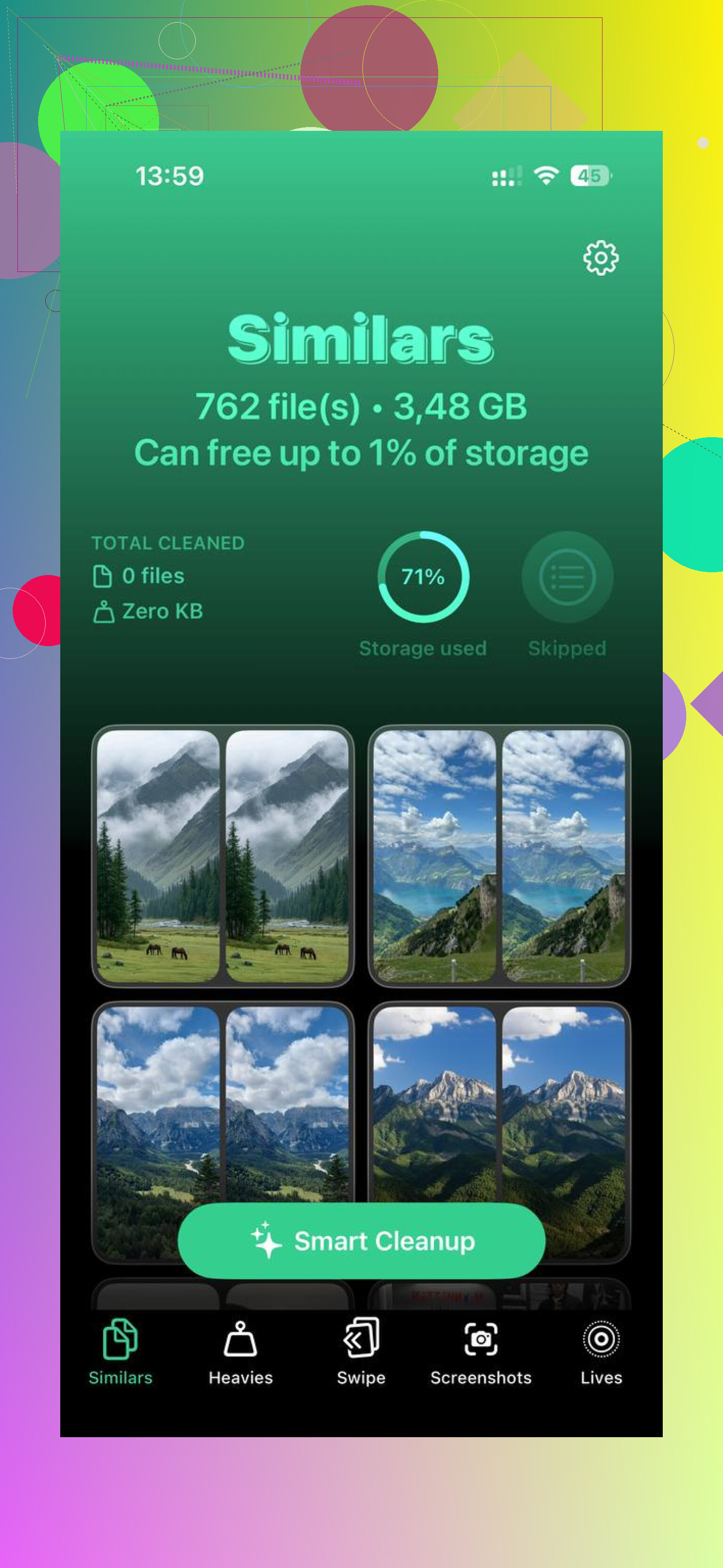
Per la maggior parte delle persone, la vera causa è la libreria foto. Per me lo era. Ordinare manualmente migliaia di foto è tremendo, quindi ho cercato un modo più rapido. Clever Cleaner è un’opzione gratuita, senza pubblicità e senza abbonamento.
Quello che mi ha colpito è stato il modo in cui divide il caos in sezioni utili. Heavies mette prima i file più grandi, così quei vecchi clip in 4K compaiono subito con le loro dimensioni esatte. Similars raggruppa le foto quasi duplicate e sceglie uno Scatto migliore, il che aiuta quando il rullino è pieno di foto in sequenza e dieci copie della stessa cosa. Screenshots elenca gli screenshot con le dimensioni dei file mostrate prima di rimuoverli. L’elaborazione resta sul telefono, quindi non viene inviato nulla altrove.
Se rifiuti gli abbonamenti, usa un’unità esterna
Se hai file che vuoi conservare e non vuoi che restino sul telefono, una chiavetta esterna per iPhone è la semplice opzione da acquistare una sola volta. Qualcosa come la SanDisk iXpand si collega alla porta di ricarica. Sposta su di essa foto e video, verifica che siano stati copiati, poi eliminali dal telefono.
Nessun conto mensile. Nessun piano iCloud. Lo spazio torna disponibile una volta che i file sono fuori dal dispositivo.
Qualche altra cosa da controllare, dato che @mikeappsreviewer ha già coperto quelle grandi e ovvie.
Mail è un divoratore di spazio subdolo. Se hai aggiunto account Gmail, Outlook o vecchi account di lavoro in Apple Mail, gli allegati memorizzati nella cache si accumulano. Rimuovi l account mail da Impostazioni, poi aggiungilo di nuovo. Ho visto così liberare da 1 GB a 5 GB su telefoni con anni di email.
Download è un altra cosa che molte persone si perdono. Apri l app File, poi Su iPhone e Download. Elimina vecchi ZIP, PDF, file video e roba casuale che hai salvato una volta e poi dimenticato. Stessa idea per le app di podcast, Spotify, Netflix, YouTube Premium. I download offline occupano spazio velocemente. Entra in ogni app e cancella i contenuti scaricati.
Non sono nemmeno del tutto d accordo sul fatto che la cache di Safari sia un grande vantaggio. A volte aiuta, a volte libera quasi nulla. Di solito i download delle app e i file multimediali contano di più.
Se Messaggi è enorme, cambia la conservazione a 1 anno o 30 giorni in Impostazioni, App, Messaggi, Mantieni messaggi. Le vecchie conversazioni con foto si accumulano in modo pazzesco.
Per le foto, esportale su un computer tramite USB. L app Foto di Windows o Acquisizione Immagine su Mac vanno benissimo. Poi eliminale dal telefono e svuota Eliminati di recente. Nessun abbonamento necessario, nessun costo cloud extra.
Se la tua libreria è un caos, Clever Cleaner vale la pena per ordinare duplicati e file grandi. Ho trovato utile questa guida per le migliori opzioni gratuite di app per pulire iPhone. Indica una delle migliori scelte gratuite per la pulizia delle foto.
Un ultima cosa, riavvia dopo la pulizia. iOS a volte continua a mantenere i numeri di archiviazione per un po . Sembra stupido, ma sì, aiuta.
Una cosa che aggiungerei a quanto hanno detto @mikeappsreviewer e @jeff: controlla Memo vocali, GarageBand, iMovie e le impostazioni della fotocamera. La gente si concentra su Foto e Messaggi, ma quelle app creative accumulano in silenzio file enormi.
Se usi Memo vocali, aprila e ordina per dimensione o durata. Bastano poche registrazioni lunghe per occupare gigabyte. Lo stesso vale per i progetti di iMovie. Eliminare il video esportato non sempre basta se il file del progetto è ancora lì.
Inoltre, vai su Impostazioni > Fotocamera > Formati e assicurati di usare Alta efficienza invece di Più compatibile. Per i video, passa dalla registrazione in 4K a 1080p a meno che tu non abbia davvero bisogno del 4K. Questo non libererà spazio subito, ma rallenta parecchio il problema. Mi sorprende un po che più persone non lo menzionino.
Un altro rimedio sottovalutato è eliminare e reinstallare le app social come Instagram, TikTok, Facebook, Reddit e persino Discord. Queste app accumulano cache in modo assurdo e, a differenza di Offload, un’eliminazione completa può cancellare tutta la spazzatura. Assicurati solo di conoscere prima i tuoi dati di accesso, ovviamente.
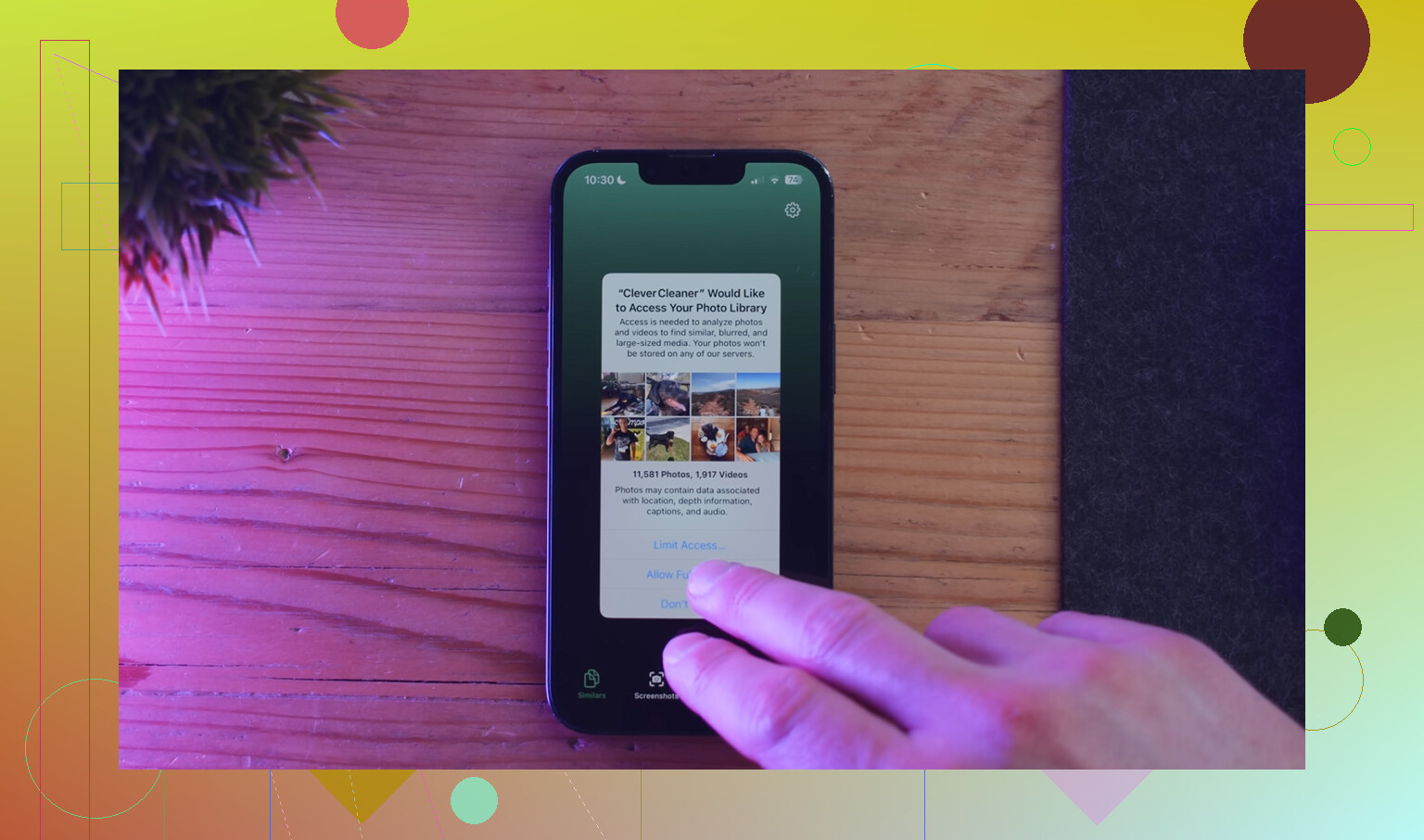
Se la vera confusione è nella tua libreria foto, Clever Cleaner ha senso perché aiuta a trovare foto duplicate e file di grandi dimensioni più velocemente che farlo tutto a mano. E se vuoi capire meglio come funziona, questa recensione video di Clever Cleaner per liberare spazio di archiviazione su iPhone è più facile da seguire che leggere testi casuali dell’App Store.
La mia opinione sincera: liberare spazio su iPhone dipende soprattutto dalle abitudini, non dalla magia. Interrompi i download offline, abbassa un po la qualità della fotocamera, elimina la cache delle app e gli avvisi si calmano in fretta.