Ho svuotato accidentalmente il Cestino sul mio Mac e ho eliminato file importanti che mi servono ancora per lavoro. Sto cercando il modo migliore per recuperare i file eliminati dal Cestino su Mac dopo averlo svuotato, incluso se Time Machine, iCloud o un software di recupero possano essere d’aiuto.
L'ho fatto una volta su un MacBook e la mossa peggiore è stata lasciarlo acceso e smanettarci intorno. Se hai svuotato il Cestino per sbaglio, smetti di usare subito il computer. Niente download. Niente installazioni di app. Non salvare file. Non spostare nemmeno le cose, se puoi evitarlo.
Il motivo è semplice. Svuotare il Cestino di solito rimuove la mappa del file, non i bit del file presenti nell'archiviazione. macOS contrassegna lo spazio come libero. I tuoi vecchi dati spesso restano lì finché nuove scritture non finiscono sopra. Quindi ogni minuto in cui continui a usare il Mac aumenta le probabilità di perdere definitivamente dei pezzi.
C'è un secondo problema che molti non considerano. I MacBook più recenti usano SSD, e gli SSD eseguono pulizia in background tramite TRIM. Dopo l'eliminazione, l'unità può iniziare a liberare quei blocchi da sola così le scritture future restano veloci. Su alcuni sistemi questo accade rapidamente. Stai correndo contro l'unità, non solo contro macOS.
La maggior parte delle persone che conosco non ha mai configurato i backup. Va bene. Inizia dal percorso che proverei per primo.
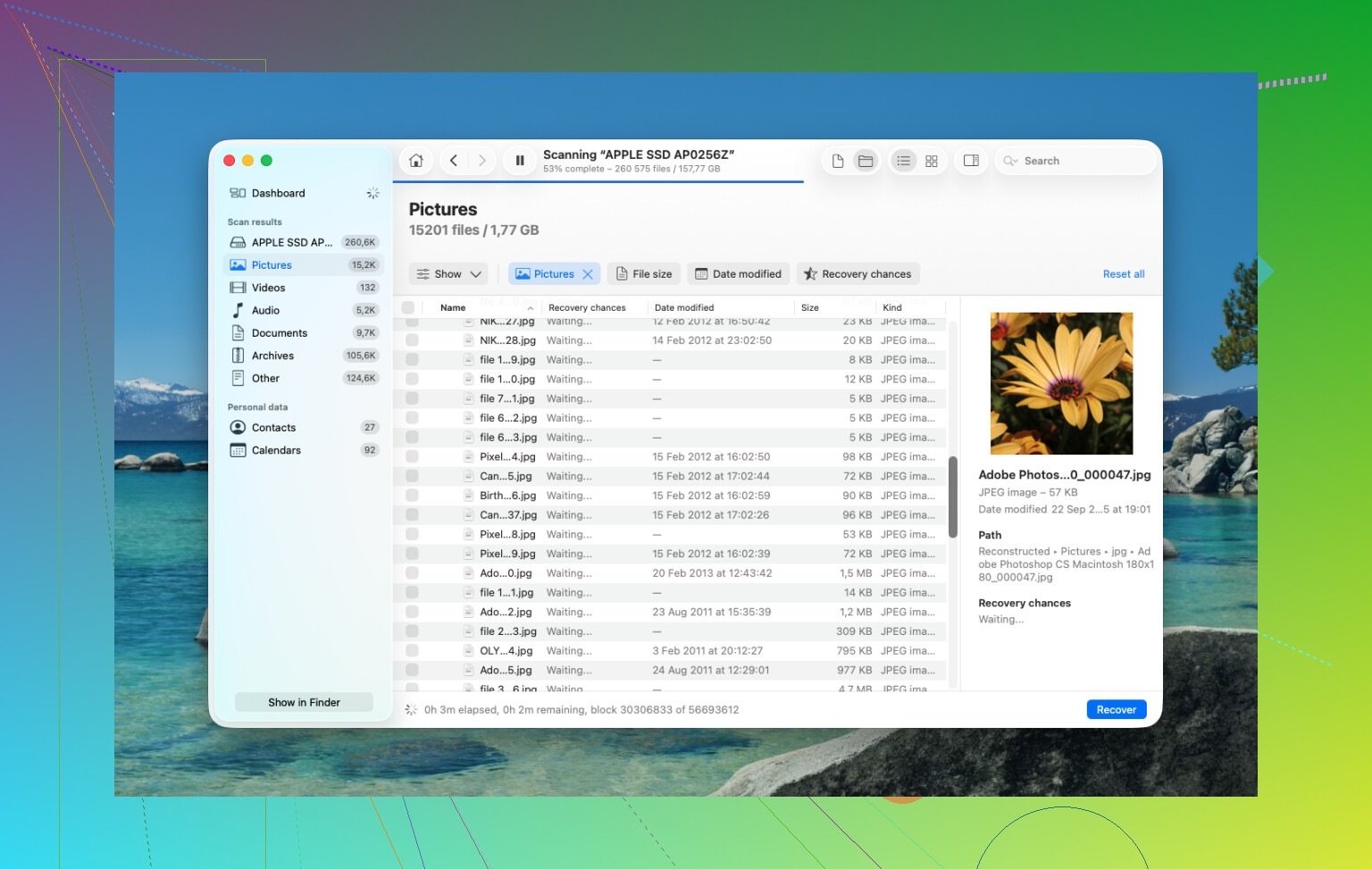
Esegui rapidamente un software di recupero, e fallo senza scrivere sull'unità interna. Ho ottenuto i risultati migliori con Disk Drill. Sui Mac più recenti, soprattutto i modelli Apple silicon come M1, M2, M3, M4, oltre alle macchine con chip T2, l'archiviazione interna è bloccata e crittografata abbastanza da mandare in crisi molte app di recupero casuali. Disk Drill tende a gestire meglio questi sistemi.
- Non installarlo sul MacBook che stai cercando di salvare. So che sembra pignolo, ma le installazioni scrivono dati. Potresti sovrascrivere gli stessi file che vuoi recuperare. Usa un altro computer. Scarica Disk Drill lì, mettilo su un'unità USB, poi avvialo da supporto esterno.
- Crea prima un'immagine completa del disco. Questa parte viene saltata troppo spesso. Disk Drill ti permette di clonare l'unità bit per bit su un disco esterno. Fallo prima della scansione se hai spazio. Se il recupero va storto, o vuoi fare un secondo tentativo più tardi, lavori dall'immagine invece di toccare di nuovo l'unità originale. È la cosa più vicina a una copia di sicurezza in una brutta situazione.
- Esegui una Scansione Universale. Indicala verso l'unità interna, o meglio ancora verso l'immagine che hai creato. Lascia che analizzi i settori grezzi e ricostruisca tutto ciò che trova.
- Controlla le anteprime prima di pagare. Una cosa che mi è piaciuta qui è che la scansione è gratuita e l'anteprima è utile. Puoi ispezionare prima foto, documenti e video e vedere se sembrano integri o danneggiati prima di spendere soldi per il recupero.
- Ripristina i file recuperati su un'unità esterna. Usa un'unità USB, un SSD, qualsiasi cosa esterna. Non scrivere i dati recuperati di nuovo sull'unità interna del MacBook.
Dopodiché, controllerei i posti noiosi che la gente dimentica.
Time Machine
Se l'hai mai attivato, apri Time Machine e vai alla cartella dove si trovavano i file. macOS a volte mantiene snapshot locali per circa un giorno anche quando l'unità di backup non è collegata. Ho visto questo salvare persone che pensavano di non avere alcun backup.
Account cloud
Se quei file erano sincronizzati con iCloud Drive, Dropbox o Google Drive, controlla prima da un altro dispositivo. Meglio ancora, tieni il Mac offline mentre lo fai. Ogni servizio di solito ha la propria area degli elementi eliminati, spesso con una finestra di 30 giorni, separata dal Cestino del Mac.
Foto e Note
Se il materiale mancante erano immagini o note, apri quelle app e controlla la loro sezione Eliminati di recente. Apple in molti casi mantiene lì gli elementi per circa 30-40 giorni, anche se hai già svuotato il Cestino di sistema. Configurazione strana, ma a volte ti salva.
Se nulla di tutto questo funziona, l'ultima tappa è un laboratorio di recupero. Questi posti usano strumenti hardware e ambienti di lavoro controllati per estrarre i dati senza affidarsi al normale accesso di macOS. Non è economico. Ho visto prezzi da circa 300 $ fino a 3.000 $, a volte di più. Per foto di famiglia, documenti fiscali, materiali di lavoro senza copie altrove, potrebbe valerne la pena. Per download casuali, no.
Inizia da ciò che è stato eliminato, perché il percorso di recupero cambia.
Se i file si trovavano in iCloud Drive, Dropbox, OneDrive o Google Drive, controlla prima il cestino web del servizio. Fallo da un browser su un altro dispositivo, se ne hai uno. Quei cestini dei file eliminati spesso conservano i dati per 30 giorni, a volte più a lungo nei piani a pagamento. Questo è più veloce del recupero grezzo del disco e mantiene intatti nomi dei file e cartelle.
Se i file erano allegati di posta, documenti di Pages o elementi specifici di un’app, controlla anche all’interno dell’app. Molte app Mac mantengono una propria cronologia recente, versioni di salvataggio automatico o sezioni eliminate. In Pages, Numbers e Keynote, a volte le versioni dei file sopravvivono se il documento era stato salvato prima. In Preview, i PDF modificati a volte restano per un po’ nella memoria temporanea delle versioni. Non è garantito, ma vale 2 minuti.
Sono leggermente in disaccordo con @mikeappsreviewer su un punto. Dire alle persone di fermarsi immediatamente è un consiglio valido per i vecchi dischi rigidi meccanici. Sui Mac moderni con SSD, il problema maggiore è se TRIM abbia già cancellato i blocchi liberati. Se lo ha fatto, il classico recupero dei file eliminati diventa rapidamente molto difficile. Quindi darei priorità prima al recupero basato sui backup, poi proverei Disk Drill se non esiste alcun backup. È ancora uno dei migliori strumenti di recupero file per Mac, ma con i Mac SSD più recenti è importante avere aspettative realistiche.
Alcuni posti che la gente salta:
- Finder, Recenti. A volte il file esiste ancora in una posizione sincronizzata o spostata.
- Cronologia del Terminale e cartelle temporanee delle app, se il file è stato esportato oggi.
- Istantanee locali di Time Machine tramite tmutil listlocalsnapshots /, se ti senti a tuo agio nel Terminale.
- iCloud.com, sotto Drive, Foto, Note e Recupero dati.
- App di lavoro condivise come Slack, Teams, Notion, Figma, Adobe Cloud. Il file potrebbe essere ancora nel servizio, non sul tuo Mac.
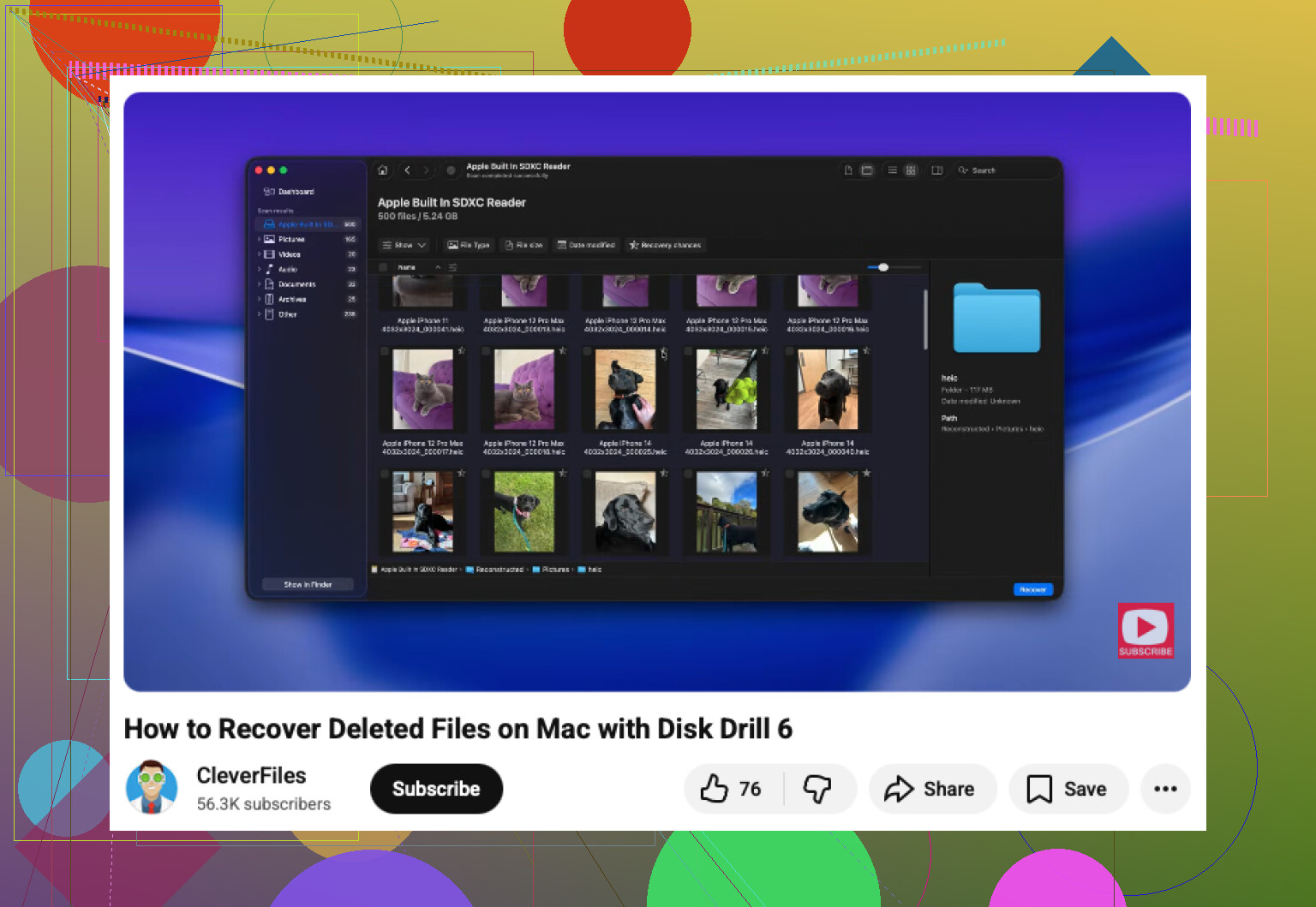
Se vuoi una guida passo passo, questa guida video al recupero file su Mac dopo aver svuotato il Cestino è più facile da seguire rispetto ai post casuali nei forum.
Se i file valgono davvero dei soldi, smetti di provare cose dopo un primo passaggio pulito e rivolgiti a un laboratorio di recupero dati. Scansioni e installazioni ripetute peggiorano una brutta situazione.
Svuotare il Cestino su un Mac non è sempre la fine, ma dividerei la questione in 2 domande:
- Il file è stato davvero eliminato dall’archiviazione locale?
- Oppure faceva parte di un’app sincronizzata/cloud che ha un proprio percorso di recupero?
@mikeappsreviewer e @boswandelaar hanno già coperto i casi più ovvi e importanti, quindi ecco la parte che aggiungerei: controlla la cronologia delle versioni del documento e il recupero lato app prima di fare un recupero grezzo completo. Molti file di lavoro non sono più semplicemente file nel Finder.
Cose che controllerei per prime:
- iWork / Microsoft 365 / app Adobe: alcune mantengono versioni salvate automaticamente o cronologia cloud anche dopo che il file nel Finder non c’è più.
- Finder > Recenti: non perché ripristini qualcosa, ma perché può rivelare che il file è stato spostato/duplicato/sincronizzato altrove.
- Recupero dati su iCloud.com: non solo iCloud Drive. Controlla anche Contatti, Calendari, Segnalibri e il recupero specifico dell’app, se pertinente.
- Email: se era un allegato, il recupero più veloce potrebbe essere riscaricarlo dalla posta inviata o da una conversazione.
- App collaborative: Slack, Teams, Notion, Figma, Google Workspace, Adobe Cloud. Le persone dimenticano che il file potrebbe esistere ancora sul servizio.
Non sono del tutto d’accordo con l’idea del scansiona sempre subito. Sui Mac SSD più recenti, se TRIM ha già fatto il suo lavoro, gli strumenti di recupero possono restituire dati parziali inutilizzabili. Quindi, se i file sono fondamentali per il lavoro, controllerei prima backup, cronologia cloud e versionamento dell’app, poi userei Disk Drill come migliore opzione pratica di recupero dati su Mac se queste strade falliscono.
Inoltre, se vuoi una rapida guida visiva, questa è più utile di tanti post prolissi:
guida semplice al recupero dei file dal Cestino su Mac
Un’altra cosa che molti sbagliano: se recuperi qualcosa, ripristinalo su un disco esterno, non di nuovo sulla stessa memoria del Mac. Abbastanza ovvio, ma nel panico la gente fa le cose peggiori lol.
Se questo è stato eliminato da un HDD esterno invece che dall’SSD interno, le probabilità di successo di solito sono molto più alte.
Un aspetto che manca da quanto hanno trattato @boswandelaar, @viajeroceleste e @mikeappsreviewer: stati salvati e contenuti dei pacchetti.
Molti file di lavoro su Mac sono bundle, non semplici file. Keynote, GarageBand, le librerie di iMovie, alcuni formati di progetto di Affinity e Adobe a volte possono lasciare parti utilizzabili nelle cartelle cache o nei container delle app anche quando il file principale è stato cestinato. Se l elemento eliminato era un file di progetto, controlla:
~/Library/Containers/~/Library/Application Support/~/Library/Autosave Information/~/Library/Caches/
Usa Finder > Vai > Vai alla cartella. Cerca il nome della cartella dell app, poi ordina per data di modifica. Io lo farei prima di una scansione approfondita se il file è stato modificato molto di recente.
Inoltre non sono del tutto d accordo con il consiglio fermati subito a ogni costo in un caso: se il tuo Mac sta già sincronizzando con un servizio cloud e ti disconnetti in preda al panico troppo tardi, a volte lasciargli completare l operazione può conservare una cronologia delle versioni lato server che puoi ripristinare in seguito. Non sempre, ma per i documenti nativi del cloud può aiutare più che danneggiare.
Se tutto questo non porta a nulla, allora sì, Disk Drill è una mossa ragionevole come passo successivo.
Pro di Disk Drill
- Buon supporto per Mac
- Anteprima semplice dei file recuperabili
- Può scansionare immagini e unità esterne
- Abbastanza intuitivo per utenti non tecnici
Contro di Disk Drill
- I limiti di SSD/TRIM si applicano comunque
- I nomi di file/cartelle recuperati possono essere disordinati
- Il recupero completo richiede la versione a pagamento
- Le scansioni approfondite possono richiedere un eternità
Suggerimento pratico: se il file eliminato era un video, un progetto audio o una risorsa di design, cerca sul Mac il suo nome base del file o l estensione, non solo il nome completo. A volte esportazioni, rendering temporanei o salvataggi duplicati sopravvivono con nomi modificati.