La memoria del mio iPhone è quasi piena e gran parte sembra occupata dai dati delle app e dalla cache, soprattutto delle app di social media e di streaming. Non voglio eliminare queste app o perdere dati importanti, ma ho bisogno di liberare spazio e migliorare le prestazioni. Quali sono i modi migliori per svuotare o ridurre in sicurezza la cache delle app su iPhone e ci sono impostazioni nascoste o trucchi che dovrei conoscere?
iOS non offre un unico pulsante per “svuotare la cache” di tutte le app, quindi serve una combinazione di trucchi. Rimango pratico.
-
Controlla cosa occupa spazio
Impostazioni > Generali > Spazio iPhone.
Aspetta che carichi.
Tocca ciascuna app grande e guarda “Dimensioni app” rispetto a “Documenti e dati”.
Se “Documenti e dati” è enorme, sono cache, download, file temporanei. -
Rimuovi le app senza perdere i dati
Questo elimina l’app ma mantiene i tuoi dati.
Impostazioni > Generali > Spazio iPhone.
Tocca un’app.
Tocca “Rimuovi app”.
Più tardi, tocca la sua icona per reinstallarla. I tuoi documenti e le impostazioni restano.
È utile per giochi pesanti e grandi app social che usi meno. -
Svuota la cache dall’interno delle app
Alcune app hanno una propria opzione per svuotare la cache.
Esempi:
• TikTok: Profilo > menu > Impostazioni e privacy > Cache e dati cellulare > Libera spazio.
• Instagram: Nessun pulsante diretto, ma disconnettersi e rientrare aiuta un po’. Elimina anche i post in “Eliminati di recente” e le bozze di Reel.
• YouTube / Netflix / Spotify: Rimuovi i download offline e i download in alta qualità che non usi più.
I video e i brani scaricati occupano spesso vari GB. -
Elimina e reinstalla le app peggiori
Se un’app mostra qualcosa tipo:
Dimensioni app: 200 MB
Documenti e dati: 5 GB
Il modo più rapido per azzerare la cache è:
Tieni premuta l’icona > Rimuovi app > Elimina app.
Poi reinstalla dall’App Store e accedi di nuovo.
Perdi cache e dati temporanei, ma in genere account e contenuti si risincronizzano dal cloud.
Fallo solo per app di cui conosci le credenziali e dove i dati locali non sono critici. -
Pulisci la cache di Safari
Impostazioni > Safari > Cancella dati siti web e cronologia.
Questo rimuove anche cookie e cronologia, quindi verrai disconnesso da alcuni siti.
Se vuoi più controllo, scorri fino a Avanzate > Dati siti web ed elimina solo i siti più pesanti. -
Rimuovi gli allegati grandi nei messaggi
Messaggi > scegli una conversazione > tocca il nome del contatto in alto > Info.
In Foto, Video, Documenti, elimina i file vecchi più pesanti.
Oppure in Impostazioni > Generali > Spazio iPhone > Messaggi, svuota “Foto”, “Video”, “GIF e adesivi”, “Altro”. -
Usa un’app di pulizia per velocizzare tutto
Se hai migliaia di foto e video, un’app di pulizia aiuta più che gestirli uno per uno.
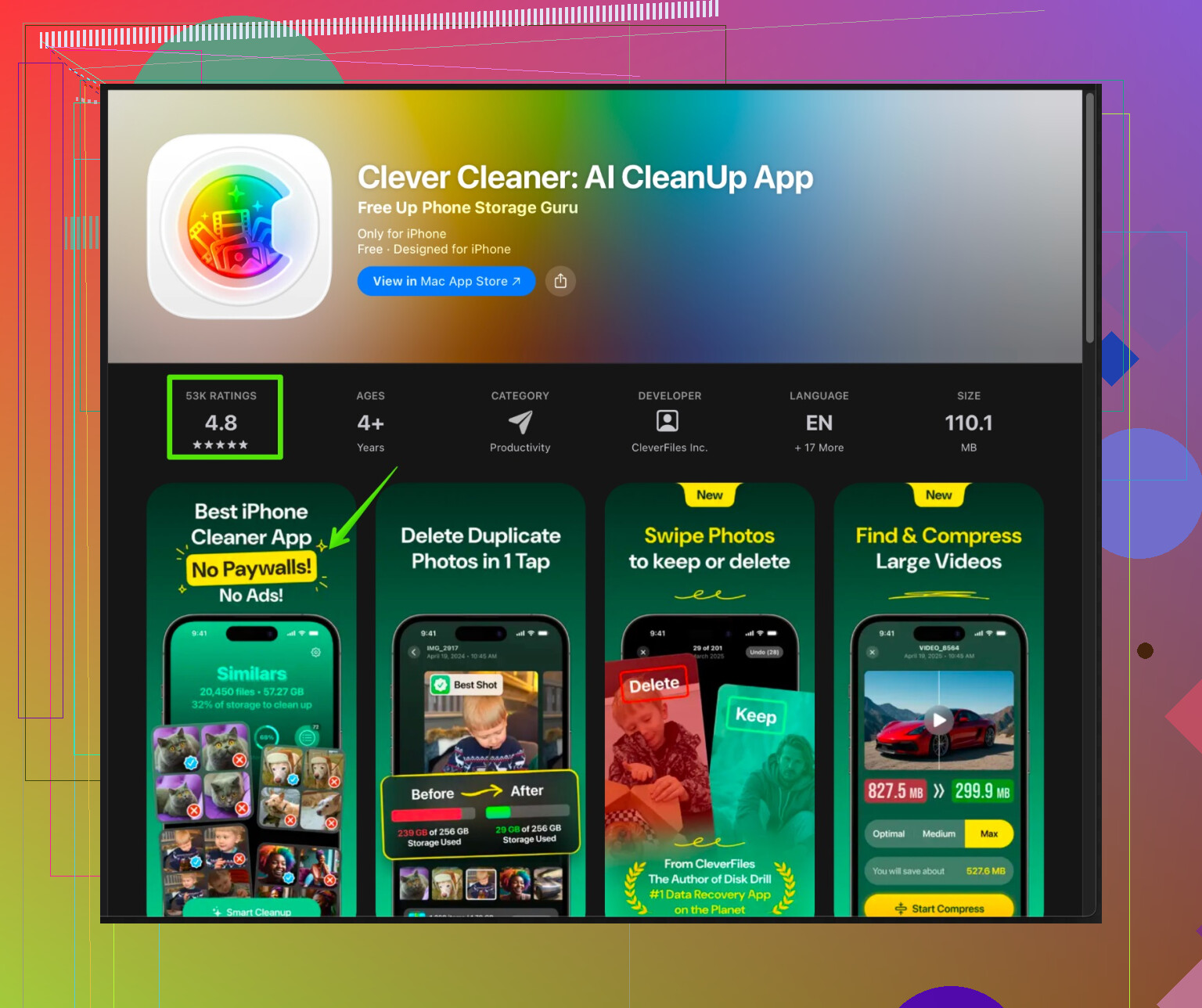
The Clever Cleaner App for iPhone raggruppa foto simili, raffiche e video grandi così puoi eliminare più in fretta i file inutili e ti aiuta a trovare file voluminosi e duplicati.
Puoi vederla qui: pulizia intelligente dello spazio sul tuo iPhone.
Usala per ordinare foto sfocate, quasi duplicati, vecchi screenshot e clip di grandi dimensioni. Così liberi vari GB senza toccare le app principali. -
Scarica i vecchi dati e le vecchie chat iMessage
Impostazioni > Messaggi > Conserva i messaggi impostato su 30 giorni o 1 anno, non per sempre.
I vecchi media vengono eliminati nel tempo, liberando spazio. -
Libera spazio di sistema
• Riavvia l’iPhone. Spesso questo cancella alcuni file temporanei.
• Mantieni almeno 5–10 GB liberi così iOS funziona meglio e gli aggiornamenti si installano senza problemi.
Risultati rapidi per te
• Elimina e reinstalla 1 o 2 app con “Documenti e dati” più grandi.
• Cancella i download offline di Netflix / Spotify / YouTube.
• Usa Clever Cleaner per ripulire foto inutili e video pesanti.
Questi tre passaggi da soli in genere liberano diversi gigabyte senza perdere dati importanti.
iOS è un po’ fastidioso da questo punto di vista: non esiste un vero pulsante “svuota tutta la cache delle app” e molti dei trucchetti che vedi sono solo modi eleganti per eliminare e reinstallare. @mike34 ha già coperto un bel po’ di cose standard, quindi evito di ripetere tutto e aggiungo qualche extra + un paio di punti su cui non sono del tutto d’accordo.
1. Modifica il modo in cui le app creano cache fin dall’inizio
Invece di solo pulire, impedisci loro di accumularne così tanta:
-
App di social media
- Disattiva o limita la riproduzione automatica (riduce i video memorizzati nella cache).
- Disattiva “Salva foto originali” in app come Instagram così non duplicano ogni foto nel Rullino.
- Nelle impostazioni interne di ogni app, cerca voci come “Risparmio dati”, “Modalità dati ridotti”, “Limita l’uso dei dati mobili”. Di solito significano anche meno spazzatura in cache.
-
App di streaming
- Controlla la qualità dei download:
- Imposta su Standard invece di Alta/Ultra.
- Alcune app permettono “Scarica solo tramite Wi‑Fi” e “Elimina automaticamente i download già visti”. Attiva queste opzioni se disponibili.
- Imposta limiti di download se l’app li prevede, ad esempio “Memoria massima per i download: 2 GB”.
- Controlla la qualità dei download:
Questo non svuota magicamente la cache attuale, ma impedisce che esploda di nuovo in 3 giorni.
2. Usa iCloud / il cloud in modo più aggressivo
Se non ti sei ancora appoggiato molto al cloud, è da qui che può arrivare parecchio spazio libero senza eliminare app:
-
Foto
- Attiva Foto di iCloud e abilita Ottimizza spazio iPhone.
Così sul telefono restano versioni più piccole e l’alta risoluzione sta su iCloud. - L’effetto sulla memoria si vede in qualche ora / giorno, non subito, ma a lungo termine può liberare molti GB.
- Attiva Foto di iCloud e abilita Ottimizza spazio iPhone.
-
File e documenti
- Sposta i PDF / video pesanti dall’app File a:
- iCloud Drive
- Google Drive
- Dropbox
Poi elimina le copie locali in File. App di questo tipo spesso mantengono una cache offline per i “file recenti”, quindi controlla la sezione offline di ciascuna e fai pulizia.
- Sposta i PDF / video pesanti dall’app File a:
3. Limita aggiornamento in background e pre-caricamento
Alcune app generano cache in modo aggressivo perché si aggiornano di continuo in background.
- Vai in Impostazioni > Generali > Aggiorna app in background
- Disattivalo per le app più pesanti come TikTok, Facebook, ecc.
- Continueranno a funzionare, ma non pre-caricheranno dati di continuo riempiendo la cache quando non le usi.
Anche questo non svuota subito la cache, ma col tempo ne rallenta parecchio la crescita.
4. Usa la ricerca per trovare file nascosti e pesanti
Molti “dati app” in realtà sono allegati e file che vivono dentro le app:
-
Nell’app File:
- Tocca Sfoglia > Sul mio iPhone.
- Controlla cartelle come WhatsApp, VLC, scanner di documenti, ecc.
A volte trovi video da 2–3 GB che non vengono mostrati chiaramente in Spazio iPhone. - Elimina o sposta questi file sul cloud.
-
Stesso concetto dentro le singole app:
- WhatsApp / Telegram / simili:
- Disattiva il download automatico dei media o limitato solo al Wi‑Fi.
- Pulisci manualmente i file multimediali vecchi dalle singole chat o dalle sezioni “uso archiviazione”.
- WhatsApp / Telegram / simili:
5. Sono in parte in disaccordo sul reinstallare come prima mossa
Eliminare e reinstallare funziona molto bene quando “Documenti e dati” è tipo 10 volte la dimensione dell’app, ma:
- Alcune app mantengono dati solo locali:
- Bozze, download non sincronizzati nel cloud, playlist salvate ma non sincronizzate, ecc.
- Prima di cancellare un’app:
- Assicurati di ricordare l’accesso.
- Controlla se esistono dati “solo locali” come mappe scaricate (Google Maps, GPS offline), preset personalizzati o esportazioni che esistono solo sul dispositivo.
Io userei il trucco elimina/reinstalla solo per le app in cui sei sicuro al 100% che tutto ciò che conta stia nel cloud.
6. Trucchi a livello di sistema che liberano spazio in silenzio
Non fanno miracoli, ma a volte liberano un giga o due senza toccare le app:
- Aggiorna iOS all’ultima versione se sei indietro. Durante l’aggiornamento il sistema a volte recupera spazio da “Altro/Dati di sistema”.
- Riavvia il telefono dopo aver eliminato file pesanti. iOS tende a recuperare correttamente la cache temporanea al riavvio.
- Usa Modalità dati ridotti (Impostazioni > Cellulare > Opzioni dati cellulare > Modalità dati ridotti). iOS e le app diventano meno aggressivi con cache e dati in background.
7. Pulire le foto in modo sensato
Tutti dicono “pulisci le foto”, ma farlo a mano è una tortura.
Qui è dove in realtà sono d’accordo sull’uso di un’app di pulizia, con una grande precisazione: la maggior parte dei miracolosi “pulitori di cache” per iOS non può davvero toccare la vera cache delle altre app per via del sandboxing di Apple. Quello che possono fare bene è:
- Trovare:
- Duplicati
- Foto mosse
- Raffiche quasi identiche
- Grossi video vecchi
- Aiutarti a eliminarli da Foto nel modo corretto.
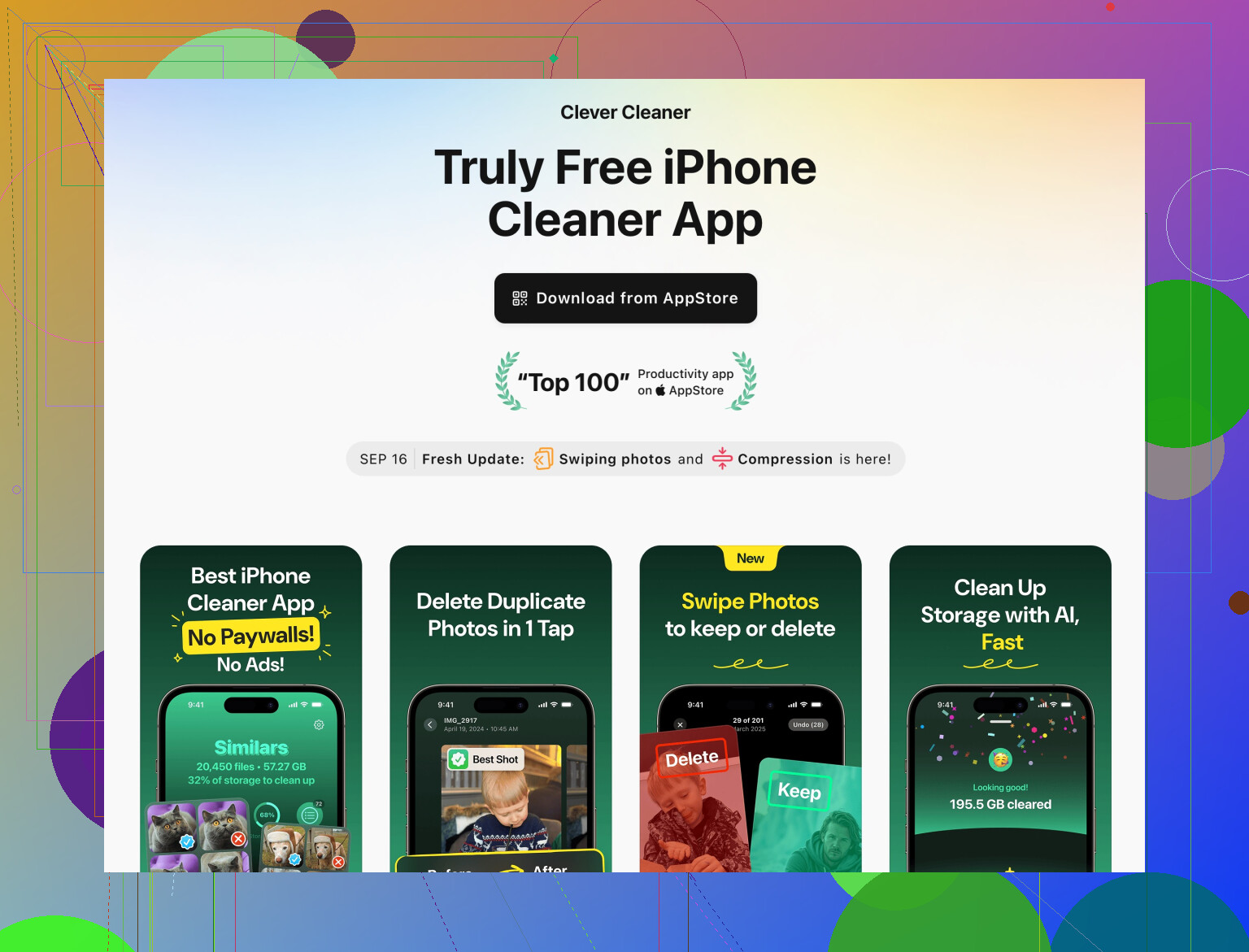
Per questo, qualcosa come Clever Cleaner App è effettivamente utile. Si concentra sui veri divoratori di spazio che puoi controllare, non su finti “deep clean”.
Puoi dare un’occhiata all’ottimizzatore di spazio per iOS qui:
pulitore intelligente per iPhone per foto video e file inutili
Usato bene, questo più Foto di iCloud / Ottimizza spazio può liberare molto più spazio che mettersi a giocare con cache minuscole.
Se vuoi una lista rapida di cose “da fare subito” senza eliminare app:
- Attiva Foto di iCloud + Ottimizza spazio.
- Disattiva autoplay / download in alta qualità nelle principali app social e di streaming.
- Disabilita Aggiorna app in background per le app peggiori.
- Usa qualcosa come Clever Cleaner per eliminare duplicati e media pesanti inutili.
- Riavvia il telefono dopo aver fatto pulizia.
Dovresti liberare una quantità di spazio percepibile senza cancellare le app o i dati importanti.
Versione breve: non puoi cancellare tutta la cache delle app su iOS senza un minimo di intervento manuale, ma puoi rallentarne molto la crescita e liberare spazio senza dover eliminare continuamente le app.
Mi concentrerò sulle cose che non sono già state trattate in dettaglio da @nachtdromer e @mike34.
1. Colpisci il gonfiore di “Altro / Dati di sistema”
Tutti parlano delle cache delle app, ma i “Dati di sistema” di iOS possono divorare silenziosamente gigabyte.
Controlla così:
- Impostazioni > Generali > Spazio iPhone
Se “Dati di sistema” è enorme (tipo più di 10 GB su un telefono da 128 GB), prova:
-
Forza un vero ciclo di pulizia
- Collega l’iPhone all’alimentazione
- Connettilo al Wi‑Fi
- Lascialo bloccato e inutilizzato per 30–60 minuti
iOS a volte reindicizza e ripulisce le cache solo quando è inattivo e in carica.
-
Grande aggiornamento di iOS tramite computer invece che sul dispositivo
- Aggiorna usando Finder (macOS) o iTunes (Windows)
Gli aggiornamenti eseguiti sul dispositivo a volte lasciano file temporanei dell’update che restano lì come “Altro”. Un aggiornamento completo tramite computer può recuperarli.
- Aggiorna usando Finder (macOS) o iTunes (Windows)
-
Reset della cache di Mail (molto sottovalutato)
- Se usi Mail di Apple con grossi account:
- Disattiva temporaneamente gli account: Impostazioni > Mail > Account > tocca l’account > disattiva Mail
- Riavvia l’iPhone
- Riattiva gli account
Mail scarica indici e allegati che finiscono sotto “Dati di sistema”, non sotto l’app Mail stessa.
- Se usi Mail di Apple con grossi account:
2. Gestisci chat e social in modo più intelligente
Gli altri hanno già parlato di eliminare i vecchi media, ma puoi ridurre il futuro gonfiore:
WhatsApp / Telegram / Signal:
- Disattiva il salvataggio automatico dei media in Foto. Eviti di raddoppiare l’uso di spazio.
- All’interno di ogni app:
- WhatsApp: Impostazioni > Spazio e dati > Gestisci spazio
Ordina per dimensione ed elimina solo le chat più pesanti, invece di cancellare tutto. - Sezioni simili esistono in Telegram / Signal. Usa impostazioni tipo “mantieni i media per 30 giorni” se disponibili.
- WhatsApp: Impostazioni > Spazio e dati > Gestisci spazio
Instagram / TikTok:
Non sono del tutto d’accordo sul fatto che uscire dall’account / reinstallare debba essere la normalità. Per alcune persone queste app contengono bozze e modifiche locali che non vengono mai sincronizzate nel cloud.
Prima di reinstallare:
- Controlla le Bozze e pubblicale o salvale nel rullino.
- Per Reels / TikTok, esporta prima tutto ciò che è importante.
3. Usa ricerche mirate per trovare i veri “mostri”
Molta “cache delle app” in realtà sono solo file dimenticati.
Nell’app File:
- Sfoglia > Su iPhone
Controlla: - Editor video
- Scanner di documenti
- App di mappe offline
Spesso tengono enormi cartelle di esportazione o cache che non compaiono chiaramente in Spazio iPhone.
Puoi:
- Spostare i file grandi su iCloud Drive / Google Drive / Dropbox
- Poi eliminare la copia locale
Nell’app Foto, con filtri intelligenti:
- Album > scorri in basso fino a:
- “Video”
- “Moviola”
- “Time‑lapse”
- “Registrazioni schermo”
Ordina per dimensione (tocca ••• in alcune viste) ed elimina partendo dall’alto. Le registrazioni schermo e i clip 4K possono occupare vari GB ciascuno.
4. Dove l’app Clever Cleaner è davvero utile (e dove non lo è)
La maggior parte delle app “pulizia cache” non può toccare affatto le cache private delle altre app a causa del sandboxing di Apple. Ecco perché non le consiglio come pulsante magico “svuota cache TikTok”.
Però qualcosa come Clever Cleaner App è effettivamente utile per le parti che iOS permette di gestire:
Pro:
- Raggruppa:
- Foto duplicate e quasi duplicate
- Scatti sfocati e foto fatte per sbaglio
- Vecchi screenshot
- Video molto pesanti
- Ti permette di selezionare in massa le cose inutili invece di cancellarle una per una da Foto
- Può darti statistiche chiare su quale tipo di media consuma più spazio
- Utile se hai decine di migliaia di foto e ripulirle a mano non è realistico
Contro:
- Non può svuotare direttamente la cache all’interno di app social o di streaming
- Può essere un po’ aggressiva se tocchi “seleziona tutto” senza controllare, quindi devi scorrere velocemente ciò che vuole cancellare
- È un’altra app che occupa spazio, quindi è più utile se la usi davvero per una sessione di pulizia, non solo installarla e dimenticartene
Usata come organizzatore di foto e video più che come “pulitore magico di cache”, si integra bene con tutto ciò che hanno suggerito @nachtdromer e @mike34.
5. Cambia abitudini così non devi spegnere incendi di continuo
Invece di rincorrere sempre la cache:
-
Per le app di streaming:
- Limita la qualità dei download
- Attiva l’eliminazione automatica dei contenuti già visti quando possibile
- Evita playlist gigantesche “offline per sempre” a meno che ti servano davvero
-
Per le app social:
- Disattiva “Salva originale nel rullino” in ogni app che già conserva i tuoi post nel proprio cloud
- Attiva “risparmio dati” o simili dove disponibile
Meno pre‑caricamento in genere significa meno crescita della cache.
-
Comportamento in background:
- Impostazioni > Generali > Aggiorna app in background
Disattivalo per qualsiasi app che pre‑carica in modo aggressivo feed o video. Col tempo questo riduce davvero la velocità con cui crescono le loro cache.
- Impostazioni > Generali > Aggiorna app in background
6. Quando davvero dovresti eliminare e reinstallare
Sono d’accordo con gli altri che l’opzione “nucleare” funziona, ma sono più prudente nell’usarla.
Usa elimina e reinstalla quando:
- In Spazio iPhone vedi “Documenti e dati” enormemente più grande di “Dimensione app”
- Sei sicuro che:
- Il tuo account sia basato sul cloud
- Le bozze / i salvataggi che ti interessano siano stati eseguiti in backup o esportati
- Conosci i tuoi dati di accesso
Non farlo alla leggera per:
- App di navigazione solo offline
- App che conservano progetti locali (produzione musicale, montaggio video, disegno) a meno che tu non abbia esportato o fatto backup dei progetti
Se combini:
- Pulizia dei Dati di sistema (inattivo in carica, aggiornamenti OS, reset di Mail)
- Impostazioni più intelligenti per chat / social / streaming
- Una sessione mirata di pulizia dei media usando qualcosa come Clever Cleaner App per foto e video
- Eliminazione e reinstallazione solo per i casi davvero estremi
di solito puoi recuperare diversi GB e rallentare la crescita futura delle cache senza dover cancellare le app da cui dipendi.