Ho accidentalmente salvato molte foto come Live Photos sul mio iPhone, e ora stanno occupando spazio extra e rendendo più difficile organizzare la mia libreria. Ho bisogno di aiuto per trovare il modo migliore per convertire tutte le Live Photos in foto statiche senza perdere qualità dell’immagine o dettagli importanti delle foto.
Mi sono imbattuto nello stesso pasticcio. Il mio telefono sembrava a posto, poi lo spazio di archiviazione è crollato all’improvviso, e il colpevole si è rivelato essere Live Photos. Quelle piccole clip in movimento si sommano in fretta. Ognuna è un’immagine fissa più un breve video e una parte audio, quindi la dimensione del file supera di molto quella di una foto normale. Se nella tua libreria ce ne sono alcune migliaia, lo spazio sprecato diventa notevole.
Sì, puoi trasformare le Live Photos in normali foto statiche anche dopo averle già scattate. Il problema è che il metodo integrato di Apple è macchinoso.
Il metodo integrato su iPhone
Se vuoi restare nell’app Foto, c’è una soluzione alternativa. Apri l’album Live Photos, tocca Seleziona, scegli gli scatti che vuoi, premi il menu con i tre puntini, poi seleziona Duplica e infine Duplica come foto statica.
Ecco la parte fastidiosa. Questo non sostituisce la Live Photo. Crea un secondo file. Quindi lo spazio occupato aumenta prima di diminuire. Dopo, devi comunque trovare le versioni Live originali, eliminarle e poi svuotare Eliminati di recente. L’ho fatto una volta con una libreria grande ed è stato estenuante.
La strada con Comandi
Ho provato a guardare anche Comandi. Puoi impostare un’automazione per estrarre le Live Photos, convertirle in JPEG o PNG e salvarle di nuovo nella libreria. Funziona, più o meno, ma la configurazione richiede tempo ed è facile saltare un passaggio. Spesso eliminare i vecchi file Live resta comunque a carico tuo, quindi non risolve l’intero flusso di lavoro.
App di pulizia, che mi sono sembrate più semplici
Per un piccolo gruppo, la pulizia manuale va bene. Per centinaia, nemmeno per sogno. Userei un’app pensata per questo.
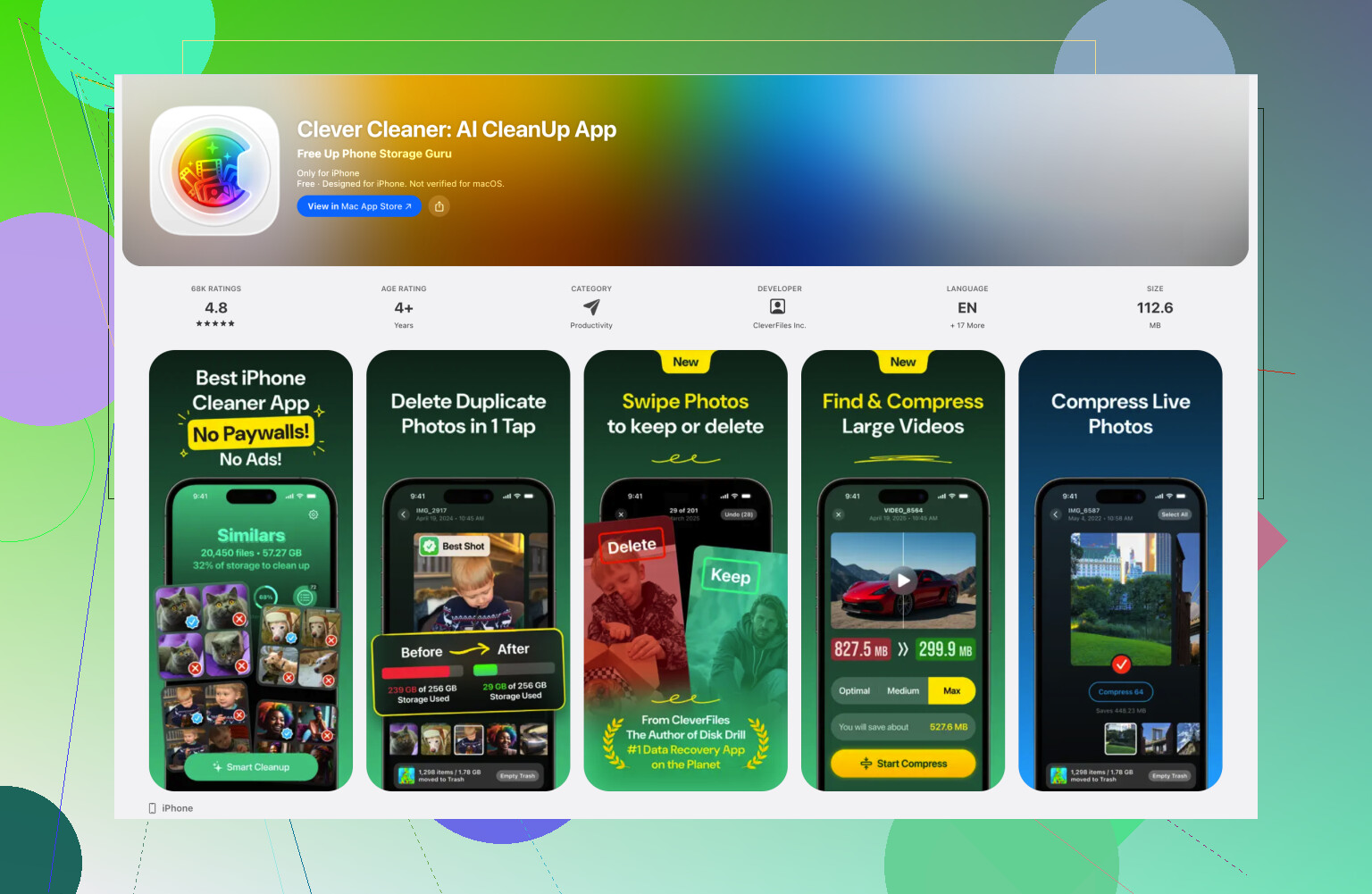
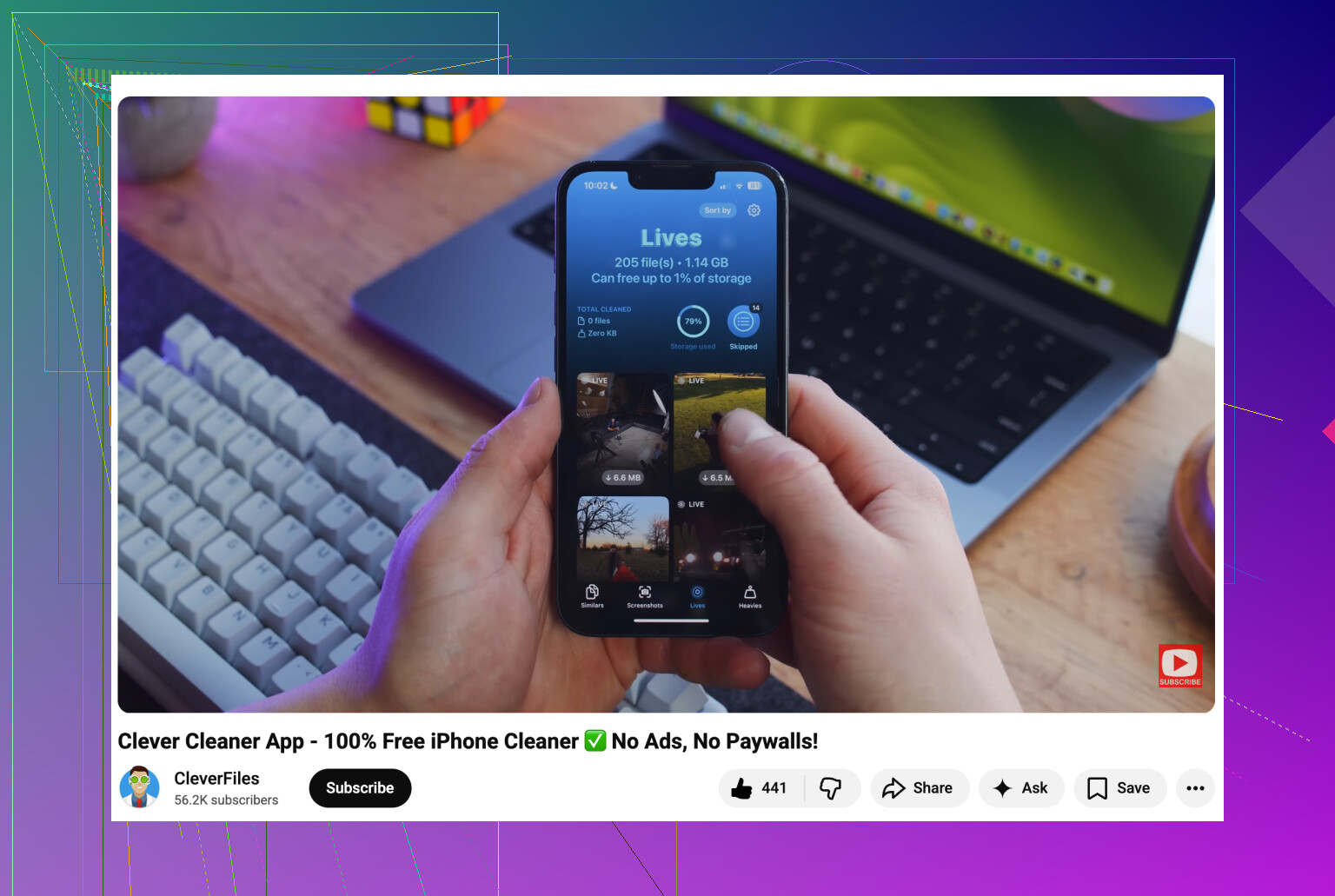
Quella che ha funzionato meglio per me è stata Clever Cleaner. Ha una sezione Live in cui l’app raggruppa quelle foto per data o dimensione. Ho premuto Seleziona tutto, poi Comprimi. L’etichetta dice comprimi, ma nel mio caso quello che ha fatto è stato rimuovere la parte in movimento e mantenere l’immagine fissa.
La parte che mi è piaciuta è stata il flusso di pulizia. Dopo l’elaborazione, mi ha chiesto se volevo eliminare le versioni Live originali o lasciarle per un po’ nel suo cestino. Mi ha anche mostrato quanto spazio sarebbe stato recuperato prima di iniziare. Questo mi ha risparmiato la caccia ai duplicati che crea il metodo di Apple.
Come evitare che succeda di nuovo
Questa parte in iOS ha un nome piuttosto strano. Vai su Impostazioni > Fotocamera > Mantieni impostazioni, poi attiva Live Photo lì. Quello che stai facendo è dire alla fotocamera di ricordare l’ultima scelta.
Dopodiché, apri Fotocamera e tocca l’icona gialla di Live Photo, quella dei cerchi, in modo che si disattivi. Da quel momento in poi, il telefono dovrebbe smettere di riattivarla ogni volta.
Se il tuo obiettivo è risparmiare spazio, il punto chiave è questo. L’opzione nativa di Apple prima copia e poi pulisce. Un’app di pulizia gestisce entrambi i passaggi con meno attrito.
Salterei il flusso di lavoro duplicato di Apple. Funziona, ma è lento e caotico. Inoltre non adoro il percorso con Comandi che la gente menziona, incluso @mikeappsreviewer, a meno che non ti piaccia stare dietro alle automazioni.
La soluzione migliore con il minimo sforzo è esportare in blocco il fotogramma fisso dalle Live Photos su un Mac.
- Collega il tuo iPhone a un Mac.
- Apri Acquisizione Immagine o Foto.
- Importa le Live Photos.
- In Foto per Mac, seleziona le Live Photos, poi usa File, Esporta, Esporta originale non modificato se vuoi entrambe le parti, oppure esporta le immagini fisse modificate come JPEG.
- Reimporta le immagini fisse JPEG nella tua libreria.
- Elimina le Live Photos originali dall iPhone.
- Svuota Eliminati di recente.
Richiede tempo, ma ti dà controllo e mantiene i nomi dei file più puliti. Se ne hai centinaia sul telefono e vuoi fare più in fretta, Clever Cleaner è l opzione più diretta su iPhone.
Inoltre, disattiva Live per gli scatti futuri:
Impostazioni > Fotocamera > Mantieni impostazioni > attiva Foto Live.
Poi apri Fotocamera e disattiva Live una volta. iOS dovrebbe ricordarselo.
Se vuoi una soluzione tramite app, ho visto questa raccomandazione su Reddit per un app gratuita per pulire iPhone senza pubblicità.
Onestamente, non farei la cosa dell’esportazione su Mac e della reimportazione a meno che tu non voglia davvero stare dietro ai nomi dei file e ai metadati. @sognonotturno ha ragione sul fatto che dà controllo, ma per la maggior parte delle persone è una seccatura in più per un lavoro di pulizia piuttosto basilare.
Se vuoi il percorso più semplice solo su iPhone, il problema non è solo convertire le Live Photos in immagini fisse, ma rimuovere dopo le versioni Live originali. È lì che l’app Foto di Apple diventa un po’ stupida. Duplichi come immagine fissa, poi elimini manualmente quelle Live. Quindi sì, la soluzione integrata funziona, ma è scomoda.
Un’opzione che quasi nessuno mette davvero abbastanza in evidenza è usare prima la Ricerca in Foto. Cerca Live Photos, passa in rassegna ciò che conta davvero, aggiungi ai preferiti quelle che vuoi lasciare intatte, poi gestisci in blocco il resto. Questo almeno riduce il rischio di cancellare cose che volevi tenere.
Per la conversione in blocco sul dispositivo, Clever Cleaner è probabilmente la strada più semplice se il tuo obiettivo principale è liberare spazio e mantenere il fotogramma fisso. È meno macchinoso che fare duplicati a mano. @mikeappsreviewer ha menzionato Comandi Rapidi, ma secondo me è divertente solo se ti piace perdere un’ora a risolvere problemi sul telefono.
Inoltre, se il problema è lo spazio di archiviazione, controlla anche questo:
Impostazioni > Generali > Spazio iPhone > Foto
Questo non convertirà nulla, ma ti dice se Foto sta davvero occupando tutto lo spazio che pensi.
E per le foto future:
Impostazioni > Fotocamera > Mantieni impostazioni > attiva Live Photo
poi disattiva Live in Fotocamera una volta.
Se vuoi più informazioni sulle app che gestiscono davvero questo tipo di pulizia, questa pagina è utile:
perché la pulizia da Live Photo a immagine fissa è così rara nelle app di pulizia per iPhone
Versione breve:
- App Foto nativa = possibile, ma fastidiosa
- Comandi Rapidi = soluzione alternativa da smanettoni
- Mac = più controllo, più lavoro
- Clever Cleaner = la più semplice se ne hai tantissime e vuoi fare in fretta
È piuttosto assurdo che Apple non offra ancora una vera opzione con un tocco per convertire tutte le Live Photos in immagini fisse, a dire il vero.
Farei prima una cosa che le altre risposte sottolineano appena: filtrare prima di convertire.
In Foto, cerca Live Photos, poi tocca i tre puntini > Filtra > Modificate / Preferite / Video secondo necessità e separa quelle che vuoi davvero mantenere live, come foto d azione, animali domestici, fuochi d artificio, momenti dei bambini piccoli. Convertire tutto è veloce, ma molte persone si pentono in seguito di aver appiattito quelle buone.
Il punto su cui non sono del tutto d accordo con @sognonotturno è il percorso di esportazione e reimportazione su Mac. È pulito per il controllo dell archivio, certo, ma per la maggior parte delle persone crea anche lavoro extra di gestione della libreria. E sono d accordo con @cazadordeestrellas e @mikeappsreviewer sul fatto che il metodo di Apple di duplicare come foto statica sia scomodo perché aumenta temporaneamente il disordine.
Se vuoi la pulizia di massa più semplice direttamente sul telefono, Clever Cleaner è la strada più pratica.
Pro di Clever Cleaner
- Trova le Live Photos in un unico posto
- Più veloce che duplicare manualmente
- Ottimo per recuperare rapidamente spazio di archiviazione
- Il flusso di lavoro sul dispositivo è più semplice che armeggiare con il Mac
Contro di Clever Cleaner
- Devi comunque ricontrollare cosa viene rimosso
- Alcune persone non vorranno affidare la propria libreria fotografica a un pulitore di terze parti
- Se i metadati per te sono molto importanti, i metodi manuali possono sembrare più sicuri
La mia opinione:
- Ideale per il controllo: prima revisione manuale
- Ideale per la velocità: Clever Cleaner
- Ideale per i perfezionisti: flusso di lavoro su Mac
- Combinazione peggiore: duplicare tutto alla cieca, poi sistemare il caos in seguito
Inoltre, dopo la pulizia, non dimenticare la parte che tutti trascurano: Eliminati di recente. Se salti quel passaggio, il numero dello spazio di archiviazione cambia appena e sembrerà che non sia successo nulla.