Lo spazio di archiviazione del mio iPhone è quasi pieno e penso che i video di grandi dimensioni siano il motivo principale. Ho troppi clip da controllare uno per uno, quindi mi serve un modo rapido per trovare i video più grandi, ordinarli per dimensione e liberare spazio senza eliminare i file sbagliati. Cerco il metodo più semplice su iPhone.
Mi sono scontrato con lo stesso muro. Apple ancora non offre a Foto un semplice ordinamento per dimensione e sì, su iOS 26 sembra ormai un ritardo ingiustificato.
Se vuoi prima la risposta diretta, l’app Foto di serie non ordina i video per dimensione del file. Ho provato in tutti i punti più ovvi. Niente. Se la tua libreria è piccola, puoi farlo manualmente. Apri ogni video, scorri verso l’alto o tocca la piccola icona delle informazioni, poi controlla lì la dimensione. L’ho fatto una volta con qualche decina di clip e mi sono stancato in fretta. Con centinaia, diventa un lavoro inutile e ripetitivo.
Spesso si dice di ordinare invece per durata. Aiuta un po’, ma non funziona più quando i video usano risoluzioni o frame rate diversi. Un breve clip in 4K a 60 fps può occupare più spazio di uno in 1080p molto più lungo. Quindi la durata è una stima approssimativa, non una risposta precisa.
Cosa ha funzionato meglio per me
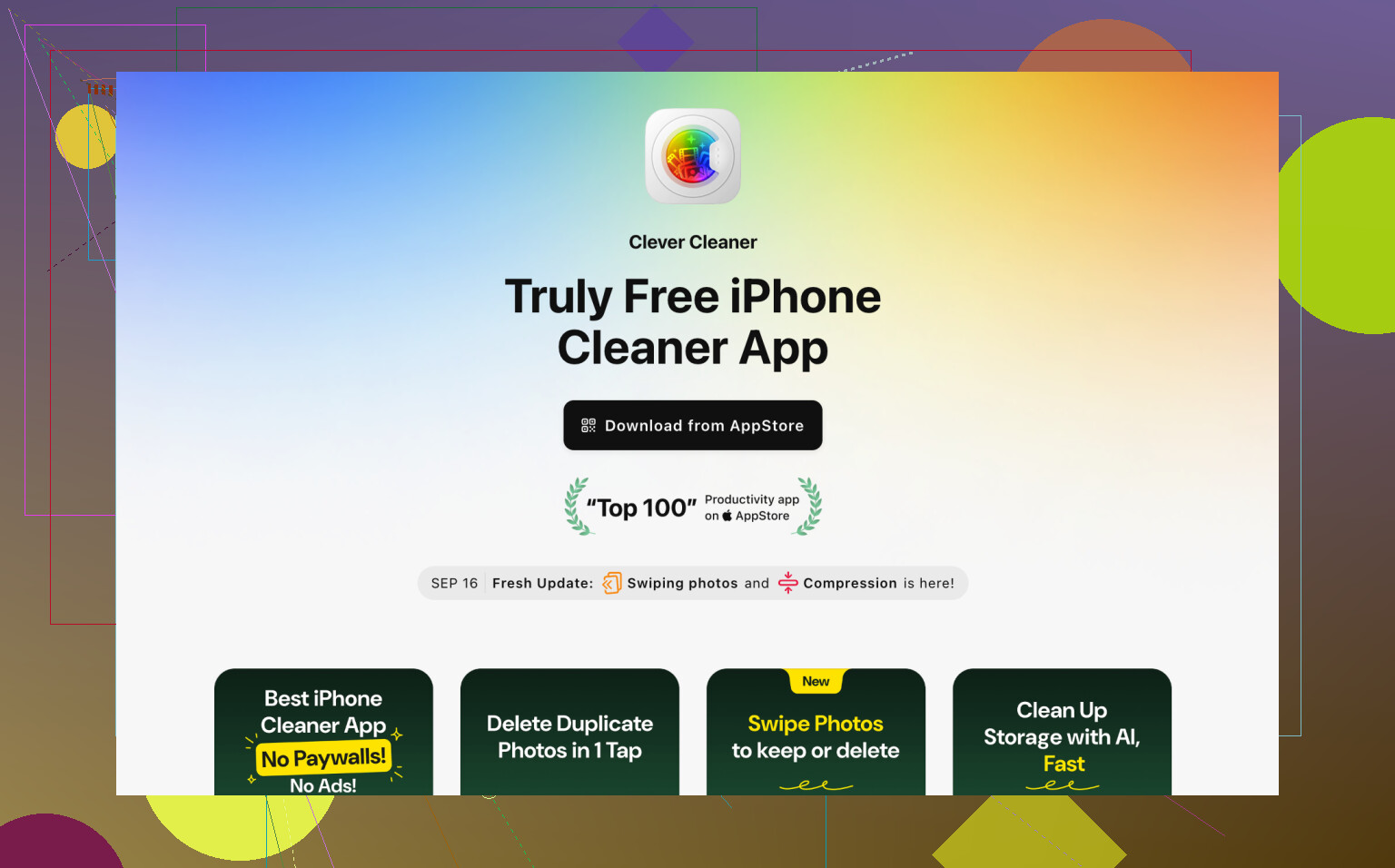
Ho rinunciato al metodo manuale e ho provato Clever Cleaner. Di solito evito le app di pulizia perché molte spingono gli abbonamenti e fanno ben poco altro. Questa ha risolto l unica cosa di cui avevo bisogno.
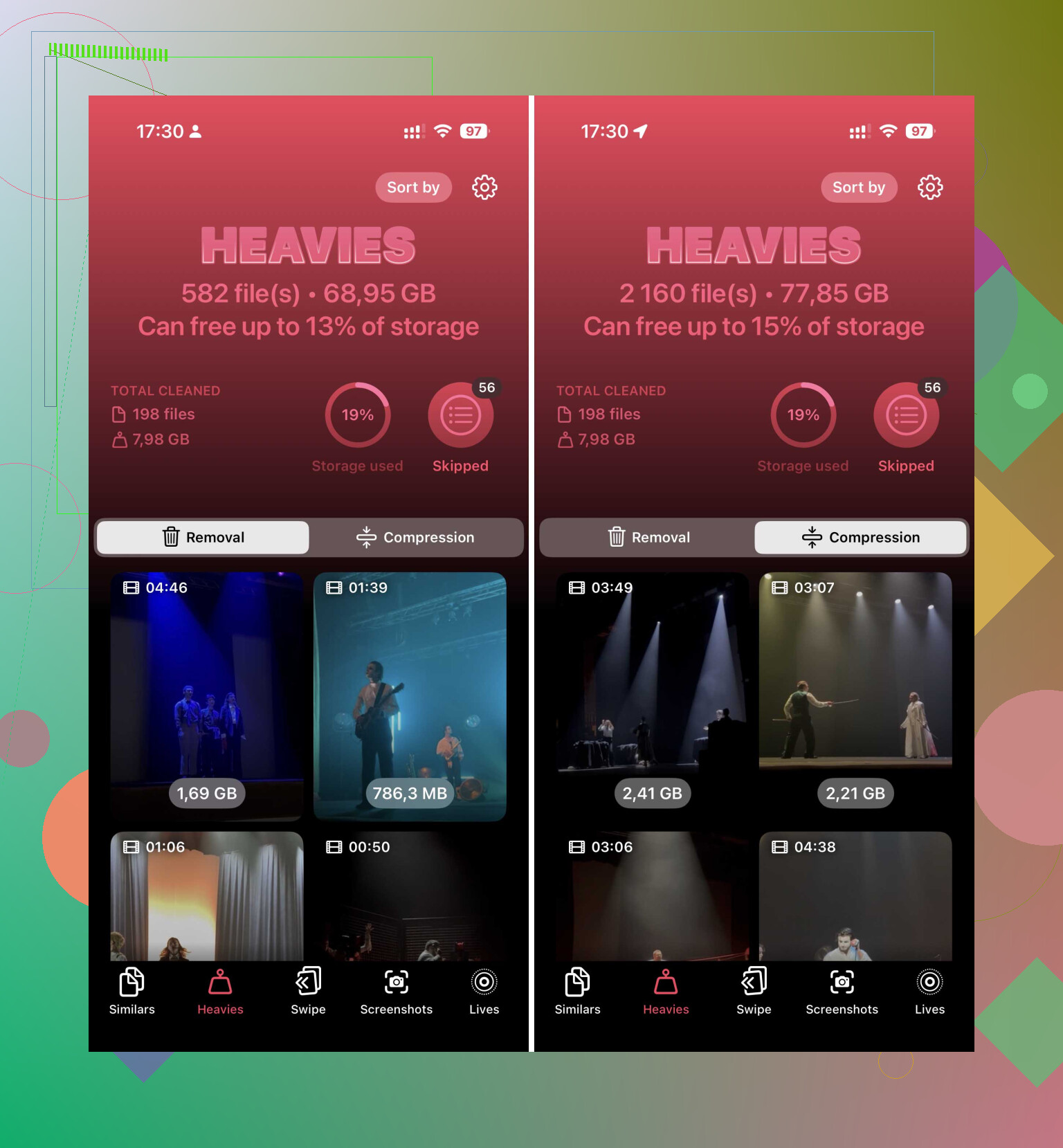
Dopo averle permesso di leggere la tua libreria foto, c è una sezione chiamata Heavies. Analizza i tuoi video e mette i file più grandi in cima. Vedi la dimensione accanto a ogni elemento in MB o GB, quindi non devi andare a tentativi. Ho controllato i miei, ho iniziato da quelli che occupavano più spazio e ho liberato una buona quantità di memoria molto più velocemente di quanto abbia mai fatto dentro Foto.
Se non vuoi eliminare direttamente i clip, c è anche un opzione Comprimi. L ho provata su alcuni video che volevo tenere. Sullo schermo di un telefono, il risultato mi sembrava ancora buono e il file era più piccolo. Non perfetto per tutti, ma meglio che cancellare vecchi ricordi di famiglia che volevo ancora conservare.
Se vuoi restare vicino agli strumenti integrati di Apple
Ci sono alcune soluzioni parziali. Nessuna di queste sostituisce l’ordinamento per dimensione dentro Foto.
-
Controlla Impostazioni, poi Generali, poi Spazio iPhone. A volte iOS mostra un suggerimento come “Rivedi i video di grandi dimensioni”. Quando compare, è utile. Lì ho trovato un paio di clip dimenticate.
-
Usa Comandi se non ti dispiace configurare tutto da solo. Nell’app Comandi, creane uno con Trova foto. Filtra solo per i video, poi aggiungi una regola come durata superiore a 5 minuti. Ordina per durata, dalla più lunga alla più corta. Non è comunque un ordinamento per dimensione, anche se per alcune librerie ci si avvicina abbastanza.
-
Cerca nell’app File i video salvati fuori da Foto. Tutto ciò che è archiviato in Su iPhone o iCloud Drive può essere ordinato per dimensione dal menu della cartella. Tocca i tre puntini, poi scegli Dimensione. Questo non include il tuo rullino principale. Potresti spostare i video fuori da Foto, ordinarli lì, fare pulizia e poi rimetterli dentro, ma ho già provato flussi di lavoro simili e mi sono sembrati una perdita di tempo.
L unica parte che la gente dimentica
Quando elimini i video, lo spazio di archiviazione non torna subito disponibile. Restano in Eliminati di recente per 30 giorni. Se vuoi recuperare subito lo spazio, apri Foto e svuota tu stesso quell album. La prima volta me ne sono dimenticato e mi chiedevo perché lo spazio libero fosse cambiato a malapena. piccolo dettaglio, grande differenza.
Quindi sì, se il tuo obiettivo è semplice, trovare rapidamente i video più grandi, la strada più facile che ho trovato è stata Clever Cleaner e la sua scheda Elementi pesanti. Le opzioni integrate sembrano fatte a metà per questo compito.
Salterei la caccia manuale.
Un controllo rapido è Impostazioni, Fotocamera, Registra video. Se hai registrato in 4K a 60 fps o in ProRes, spesso i file più grandi provengono da quelle modalità. Passa le registrazioni future a 1080p prima di fare pulizia, oppure libererai spazio una volta sola e ti ritroverai di nuovo pieno nel giro di una settimana.
Per trovare rapidamente i peggiori responsabili, sono in parte in disaccordo con @mikeappsreviewer su un punto. Ordinare per durata serve a poco, ma spesso è più facile individuare prima le registrazioni dello schermo. Diventano enormi in fretta e la gente se ne dimentica. In Foto, cerca “Registrazioni schermo” e “Slo-mo”. Queste due cartelle sono spesso tra quelle che occupano più spazio.
Se vuoi fare una selezione in base alle dimensioni senza aprire ogni clip, Clever Cleaner resta la strada più breve. È uno degli strumenti più semplici per individuare i video grandi e tagliare rapidamente quelli inutili. Se vuoi un elenco più ampio di opzioni per pulire l iPhone, questa panoramica è valida, migliori app gratuite per la pulizia di iPhone per liberare spazio velocemente.
Altre due cose che molti trascurano.
- Disattiva “Scarica e conserva originali” se Foto sta accumulando localmente file a piena risoluzione.
- Apri Messaggi ed elimina anche lì gli allegati video più pesanti. Si accumulano male, davvero male.
Questa combinazione libera spazio più velocemente che fare un controllo clip per clip.
Onestamente, farei una pulizia in due passaggi invece di fissarmi su un ordinamento perfetto per dimensione dentro Foto, perché Apple continua a renderlo stranamente più difficile di quanto dovrebbe essere. @mikeappsreviewer ha ragione sulla mancanza di un vero ordinamento per dimensione, ma non sono del tutto d’accordo con @cazadordeestrellas su una cosa: inseguire prima le impostazioni della fotocamera aiuta lo spazio futuro, non il caos di oggi.
Quello che ha funzionato più velocemente per me è stato questo:
- Vai su Impostazioni > Generali > Spazio su iPhone.
- Controlla quale app sta davvero occupando spazio. A volte è Foto, a volte Messaggi, a volte entrambe.
- In Foto, usa Album e tocca Tipi di media più Utility. Raffiche, registrazioni dello schermo, clip cinematografiche e video scaricati sono spesso il materiale inutile più subdolo.
- Se vuoi una rapida selezione dei video davvero grandi, usa Clever Cleaner. La sua vista dei file pesanti è la cosa più vicina a un vero strumento per trovare i video più grandi su iPhone senza fare la procedura da cavernicolo una clip alla volta.
Un trucco extra che quasi nessuno menziona abbastanza: se usi Foto di iCloud, tocca un video e controlla se deve prima essere scaricato. Molti elementi enormi potrebbero non essere nemmeno completamente in locale, quindi eliminarli non libererà sempre tutto lo spazio che ti aspetti subito. Questa parte diventa fastidiosa.
Inoltre, dopo aver eliminato i file, riavvia il telefono una volta. Le barre di archiviazione di iOS possono avere ritardi nell’aggiornarsi e sembrare un po’ rotte per un po’.
Se vuoi una rapida panoramica visiva, questa panoramica delle funzioni di Clever Cleaner per trovare video grandi e liberare spazio su iPhone è piuttosto utile.
Aggiungerei un aspetto che gli altri hanno appena sfiorato: usa un Mac se ne hai uno. Foto su iPhone è terribile per fare una selezione in base alle dimensioni, ma su un Mac spesso puoi individuare più velocemente i video troppo grandi importando o sincronizzando la libreria, poi ordinando e filtrando con molto più spazio sullo schermo. Non è immediato come Clever Cleaner, certo, ma è meglio che armeggiare con le miniature su uno schermo da 6 pollici.
Inoltre non sono del tutto d’accordo con @codecrafter sul riavvio come passaggio di pulizia. Può aggiornare la segnalazione dello spazio di archiviazione, ma non libera spazio magicamente. Svuotare Eliminati di recente, i vecchi allegati dei messaggi e i download offline conta di più.
Posti rapidi che la gente dimentica:
- download dell’app TV
- video offline di Netflix, YouTube, Prime Video
- esportazioni di progetti e cache di CapCut, iMovie, VN, InShot
- archiviazione dei media di WhatsApp/Telegram
Quella roba può competere con il tuo rullino fotografico.
Riguardo a Clever Cleaner nello specifico:
Pro
- Trova rapidamente i video pesanti
- Più facile del controllo manuale
- Utile se Foto è troppo macchinoso
- La compressione può salvare i video che non vuoi eliminare
Contro
- Devi comunque controllare prima di eliminare qualsiasi cosa
- La compressione può ridurre un po’ la qualità
- Un’altra app ha bisogno dell’accesso alle foto, cosa che ad alcune persone non piace
Quindi il mio ordine sarebbe: prima controlla lo spazio di archiviazione per app, cancella le cache video non di Foto, poi usa Clever Cleaner per i video effettivamente più grandi. @cazadordeestrellas, @codecrafter e @mikeappsreviewer hanno tutti trattato buoni punti, ma io non limiterei la ricerca solo all’app Foto.