Il mio vecchio iPad è diventato terribilmente lento e ora rallenta quando apro le app, navigo sul web o anche solo scrivo. Ho già provato a riavviarlo e a liberare un po’ di spazio di archiviazione, ma continua a sembrare quasi inutilizzabile. Ho bisogno di aiuto per capire come rendere più veloce questo vecchio iPad o quali impostazioni cambiare prima di rinunciare del tutto.
Ci sono passato. Il mio iPad di sesta generazione era diventato così lento che avevo iniziato a evitarlo. Safari ci metteva un'eternità. YouTube si apriva come se stesse riflettendo sulle proprie scelte di vita. Stavo quasi per sostituirlo, poi ho passato un po' di tempo a sistemare le cose prima, e la differenza è stata più grande di quanto mi aspettassi.
Se il rallentamento è iniziato subito dopo un aggiornamento di iPadOS, aspetterei un po' prima di fare qualcosa di drastico. Dopo un aggiornamento, l'iPad passa ore a fare lavori in background, indicizzazione delle foto, pulizia dei file, tutto quanto. Una volta il mio si è scaldato e sembrava lento per gran parte della giornata. L'ho lasciato stare, poi ho fatto uno spegnimento completo e l'ho riacceso. Non modalità standby. Spegnimento totale, poi riavvio. Ha aiutato più di quanto pensassi.
La memoria di archiviazione è la prima cosa che controllerei. I vecchi iPad odiano funzionare quasi pieni. Apple dice che 1GB libero è sufficiente, ma sul mio dispositivo le cose sono peggiorate molto prima di quel punto. Cerco di lasciare libero circa il 10-15 percento dello spazio di archiviazione. Quando lo spazio inizia a scarseggiare, l'avvio delle app rallenta, il passaggio tra le app diventa caotico e l'intero sistema sembra soffocato.
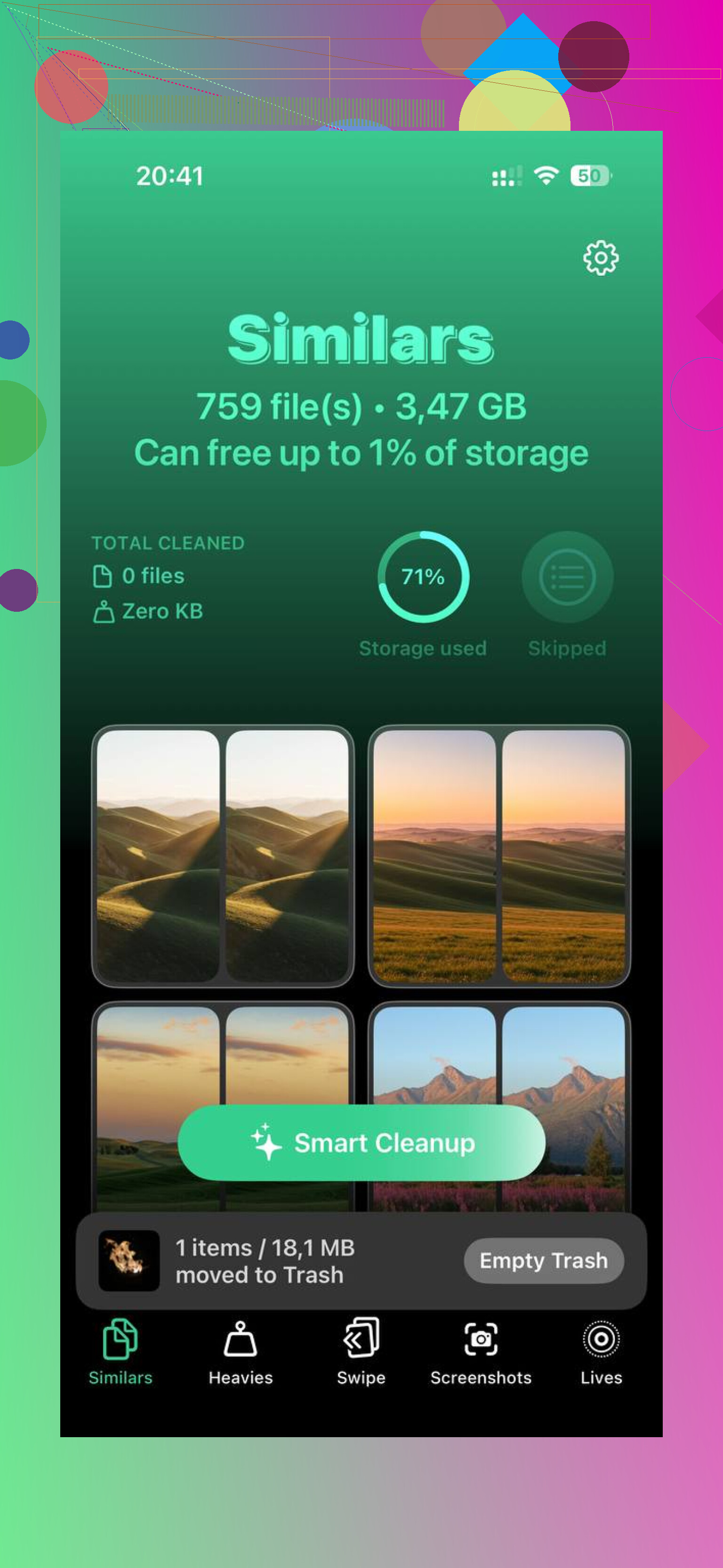
Una volta eliminavo le cose a mano. Foto, video, vecchie app, screenshot del 2021 senza alcun motivo. Una perdita totale di tempo. Quello che ha funzionato meglio per me è stato usare un'app di pulizia, soprattutto per vedere subito i file inutili più grandi. Quella che ho continuato a usare è stata Clever Cleaner. L'ho trovata dopo averne provate alcune pessime, e questa non mi bombardava di pubblicità o di un paywall ogni due tocchi.
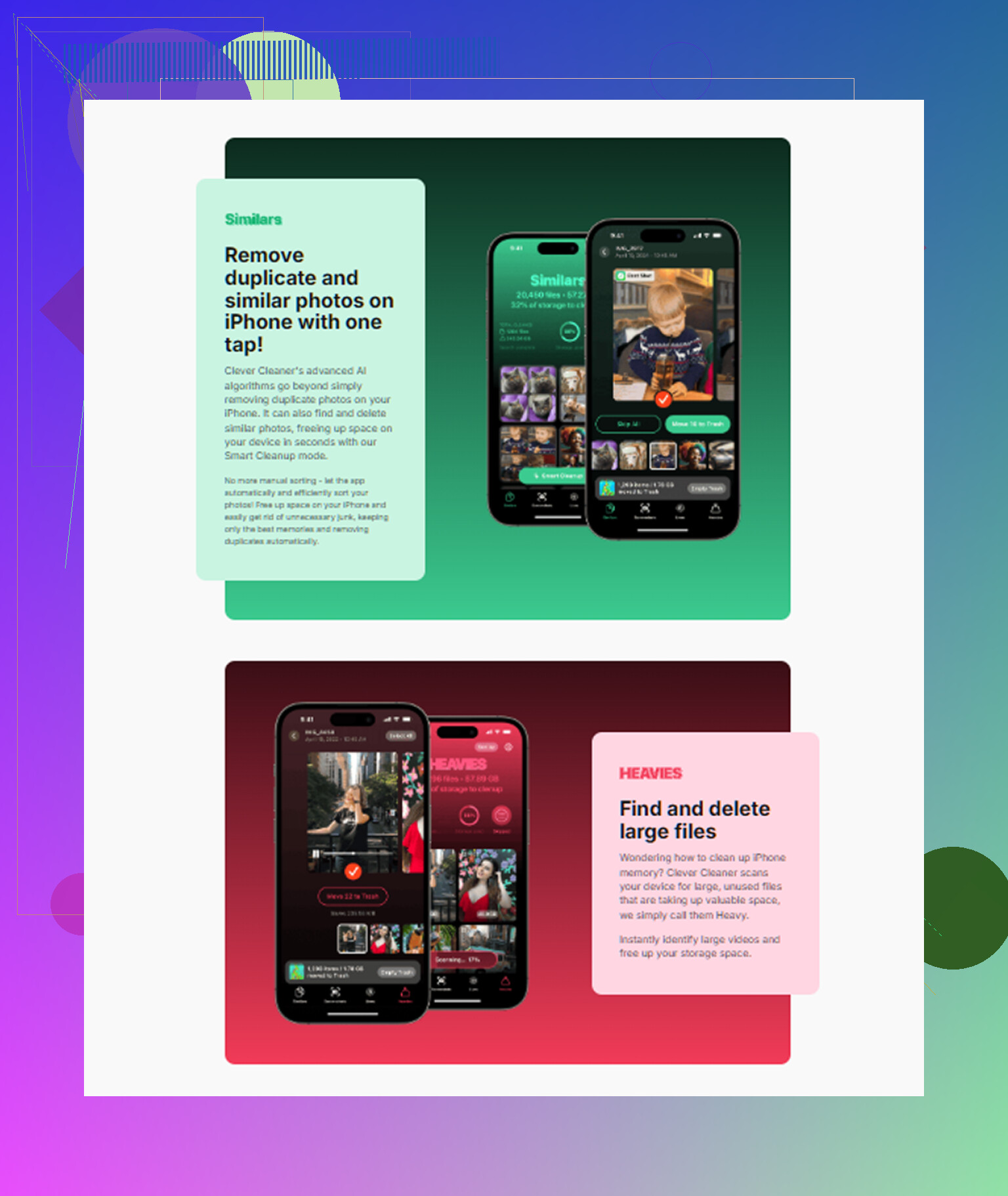
Quello che mi ha convinto è stato il modo in cui raggruppava le cose in modo da permettermi di agire rapidamente. La sezione Heavies mostrava prima i file giganti, il che rendeva facile individuare vecchie clip in 4K che occupavano diversi gigabyte. La sezione Similars individuava foto dall'aspetto duplicato, scatti sfocati e raffiche che avevo dimenticato esistessero. Separava perfino gli screenshot con le dimensioni dei file, il che era stranamente utile. Ho liberato circa 5GB sul mio, e il lag è diminuito abbastanza da farmelo notare subito. Una cosa che mi è piaciuta, e sì ho controllato, è che gestiva la scansione sul dispositivo, quindi la mia libreria fotografica non veniva inviata a qualche server casuale.
Ci sono anche un paio di modifiche alle impostazioni che farei. In Accessibilità, attiva Riduci movimento. L'iPad smette di fare quelle lunghe animazioni di zoom e usa transizioni più semplici. Il chip non è più veloce, ma il dispositivo sembra meno lento perché non devi aspettare altro tempo per le animazioni. Poi vai su Schermo e dimensioni testo e attiva Riduci trasparenza. L'hardware più vecchio sembra trarre molto beneficio dal taglio degli effetti di sfocatura.
L'aggiornamento app in background è un'altra cosa. Sui vecchi iPad lo disattivo completamente. Vai su Impostazioni > Generali > Aggiornamento app in background. Un sacco di app continuano a controllare online anche quando non le stai usando, e su hardware meno potente questo si accumula. Ho notato anche una migliore autonomia della batteria, che è stato un piacevole effetto collaterale.
Se l'iPad sembra lento solo durante il caricamento delle pagine o lo streaming, controllerei il Wi‑Fi prima di dare la colpa al tablet. Una volta ho passato un po' di tempo a modificare le impostazioni, poi mi sono reso conto che il problema era la mia rete a 2.4GHz troppo affollata. Passare a 5GHz ha risolto gran parte del ritardo. E se Safari è il problema principale, cancellare i dati memorizzati aiuta. Vai su Impostazioni > Safari > Cancella cronologia e dati dei siti web. La parte fastidiosa è che verrai disconnesso dai siti, quindi tienilo presente.
Quanto al fatto che sia arrivato il momento di sostituirlo, la mia regola è piuttosto semplice. Se l'iPad non riceve più la versione corrente di iPadOS, inizierei a guardare un modello ricondizionato più recente. Se riceve ancora aggiornamenti, proverei prima con la pulizia e con le modifiche alle impostazioni. Molto spesso il tablet non è morto, è solo intasato. Il mio sembrava mezzo rotto. Non lo era. Era pieno, rumoroso in background e si trascinava dietro effetti di cui non aveva bisogno. Piccole correzioni lo hanno riportato a essere utilizzabile, forse più che utilizzabile a dire il vero.
Se rallenta anche durante la digitazione, guarderei al carico del sistema, non solo allo spazio di archiviazione. @mikeappsreviewer ha spiegato bene la parte della pulizia, ma non sono del tutto d’accordo sul disattivare subito ogni funzione in background. A volte il miglior risultato arriva individuando una singola app problematica o una batteria usurata.
Prova così, in questo ordine.
- Controlla lo stato della batteria, se il tuo modello lo mostra. Le batterie vecchie causano throttling. Se compare l’avviso di assistenza batteria, le prestazioni calano molto.
- Rimuovi le app con una cattiva reputazione per l’uso della memoria. App social, editor video, giochi pesanti. Scaricale, poi prova per un giorno.
- Disattiva i suggerimenti di Siri nella Ricerca e i widget che non usi mai. Continuano a indicizzare i dati.
- Disattiva Dettatura da tastiera e testo predittivo per una prova. Se la digitazione è lenta, spesso i servizi della tastiera c’entrano.
- Reimposta tutte le impostazioni. Non cancellare tutto. Impostazioni > Generali > Trasferisci o inizializza iPad > Ripristina > Ripristina tutte le impostazioni. Questo risolve strani rallentamenti più spesso di quanto la gente pensi.
- Se l’iPad è ancora lento, fai un backup e poi un ripristino completo con un computer. Una reinstallazione pulita è meglio di anni di residui degli aggiornamenti.
Per il rallentamento sul web, prova un altro browser una volta. Se entrambi sono lenti, il problema è il dispositivo o la rete. Se solo Safari è lento, cancella i dati di Safari oppure continua a usare qualcosa di più leggero.
Se hai ancora bisogno di liberare spazio in fretta, Clever Cleaner è valido per individuare file grandi e foto duplicate. Lo userei per la pulizia, non come soluzione miracolosa. Questa recensione offre una buona panoramica di ciò che fa su iPhone, e gran parte della logica di archiviazione vale anche per iPad, guarda come Clever Cleaner aiuta a liberare spazio su iPhone.
Verità nuda e cruda, se ha 2 GB di RAM o meno ed è bloccato su una versione più vecchia di iPadOS, un po’ di lag non sparirà mai. A quel punto un modello ricondizionato fa risparmiare molta frustrazione.
Se è in ritardo anche durante la digitazione, smetterei di pensare solo allo spazio di archiviazione e inizierei a pensare a limite dell’hardware più software appesantito. @mikeappsreviewer e @nachtschatten hanno già trattato pulizia e ripristino, quindi guarderei una cosa che molti saltano: il calore.
I vecchi iPad rallentano parecchio quando si surriscaldano. Togli la custodia, caricalo meno mentre lo usi e verifica se le prestazioni migliorano dopo 15 o 20 minuti di inattività. Sembra stupido, ma conta.
Controlla anche questo:
- L’app Mail con troppi account può rallentare i vecchi iPad
- Migliaia di schede Safari possono distruggere completamente la reattività
- La modalità Risparmio energetico può aiutare un po sui modelli più vecchi
- Disattiva l’accesso alla posizione non necessario in Privacy
- Rimuovi grandi pile di widget dalla schermata Home
Non sono del tutto d’accordo con il consiglio del ripristino completo come prossimo grande passo. A volte è un intero pomeriggio sprecato se l’iPad è semplicemente vecchio e poco potente. Per prima cosa controlla il tuo modello e la RAM. Alcuni modelli più vecchi sono semplicemente arrivati al capolinea.
Se hai ancora bisogno di spazio, Clever Cleaner è utile per trovare rapidamente file grandi e foto duplicate. Questa è una buona demo su iOS: guarda Clever Cleaner accelerare la pulizia dello spazio di archiviazione su iPhone e iPad
Versione diretta: se è un vecchio modello base bloccato con rallentamenti ovunque anche dopo una messa a punto di base, probabilmente sei alla fase del passaggio a un ricondizionato. Non è divertente, ma è vero.