Ho scattato alcune foto sul mio iPhone con Live Photo attivato e ora voglio mantenere l’immagine fissa ma rimuovere l’effetto Live. Non voglio eliminare la foto né perdere la qualità originale dell’immagine. Ho bisogno di aiuto per capire i passaggi per disattivare Live Photo su una foto esistente senza rimuovere l’immagine dal mio iPhone.
Le Live Photos mi sembravano una buona idea quando le ho lasciate attive all’inizio. Più tardi, sono diventate solo confusione. Movimento extra, spazio extra occupato, pulizia extra. Mi sono ritrovato nello stesso caos quando la mia libreria è diventata troppo grande.
Se il tuo obiettivo è eliminarle del tutto e non ti importa di conservare l’immagine, la strada più diretta è in Foto.
Foto > Tipi di media > Live Photos
Scegli quelle che vuoi eliminare, cancellale, poi svuota anche Eliminati di recente. Se salti quest’ultima parte, iPhone continua a tenere i file per 30 giorni, quindi lo spazio di archiviazione quasi non cambia all’inizio. Mi è successo una volta e ho pensato che il telefono mi stesse mentendo.
Se vuoi tenere la foto e perdere la parte in movimento, serve un percorso diverso. Prima ti serve una versione fissa. Dopo, rimuovi la Live Photo originale. Puoi farlo una per una nell’app Foto, il che va bene per dieci foto. A 200 diventa presto snervante. Ho provato una volta a farlo manualmente. Pessima idea, ci è voluta un’eternità.
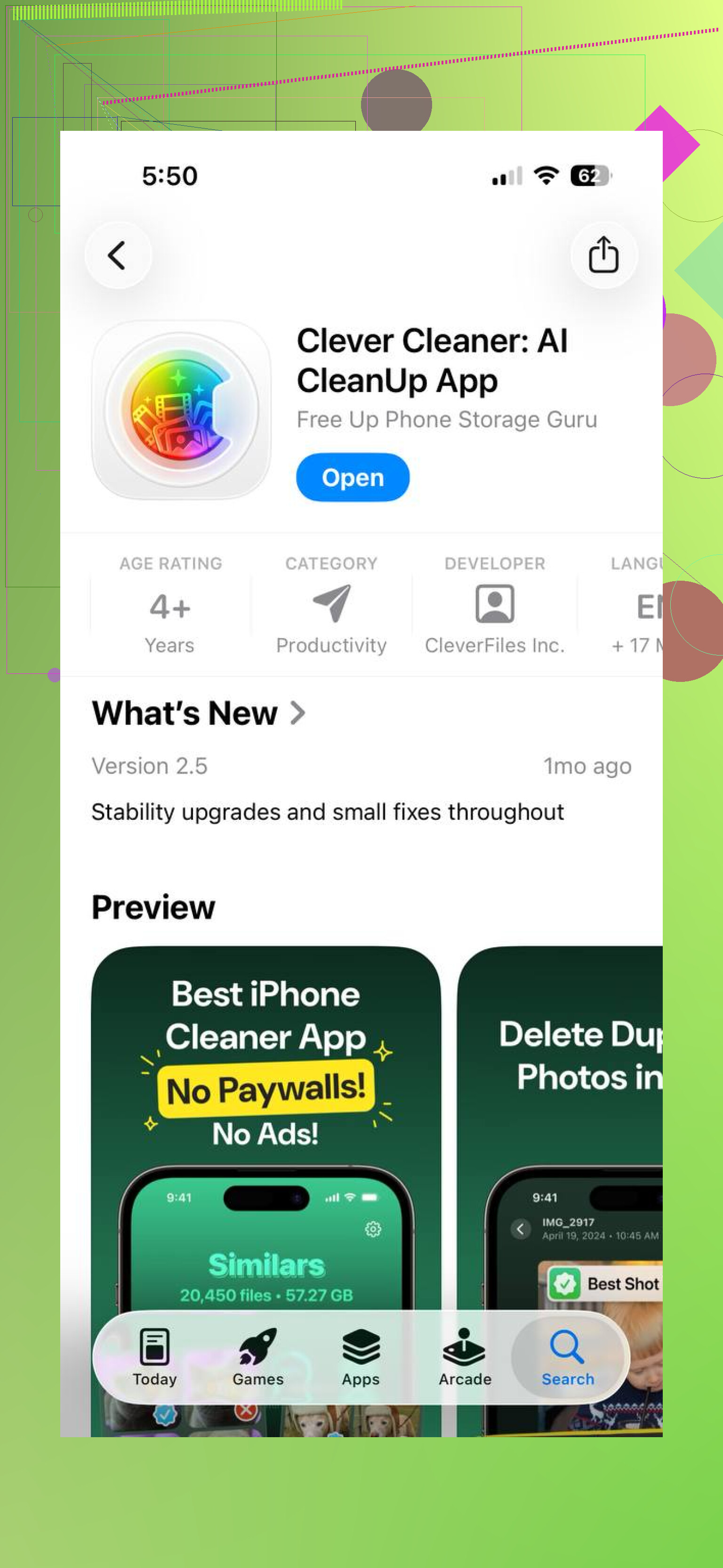
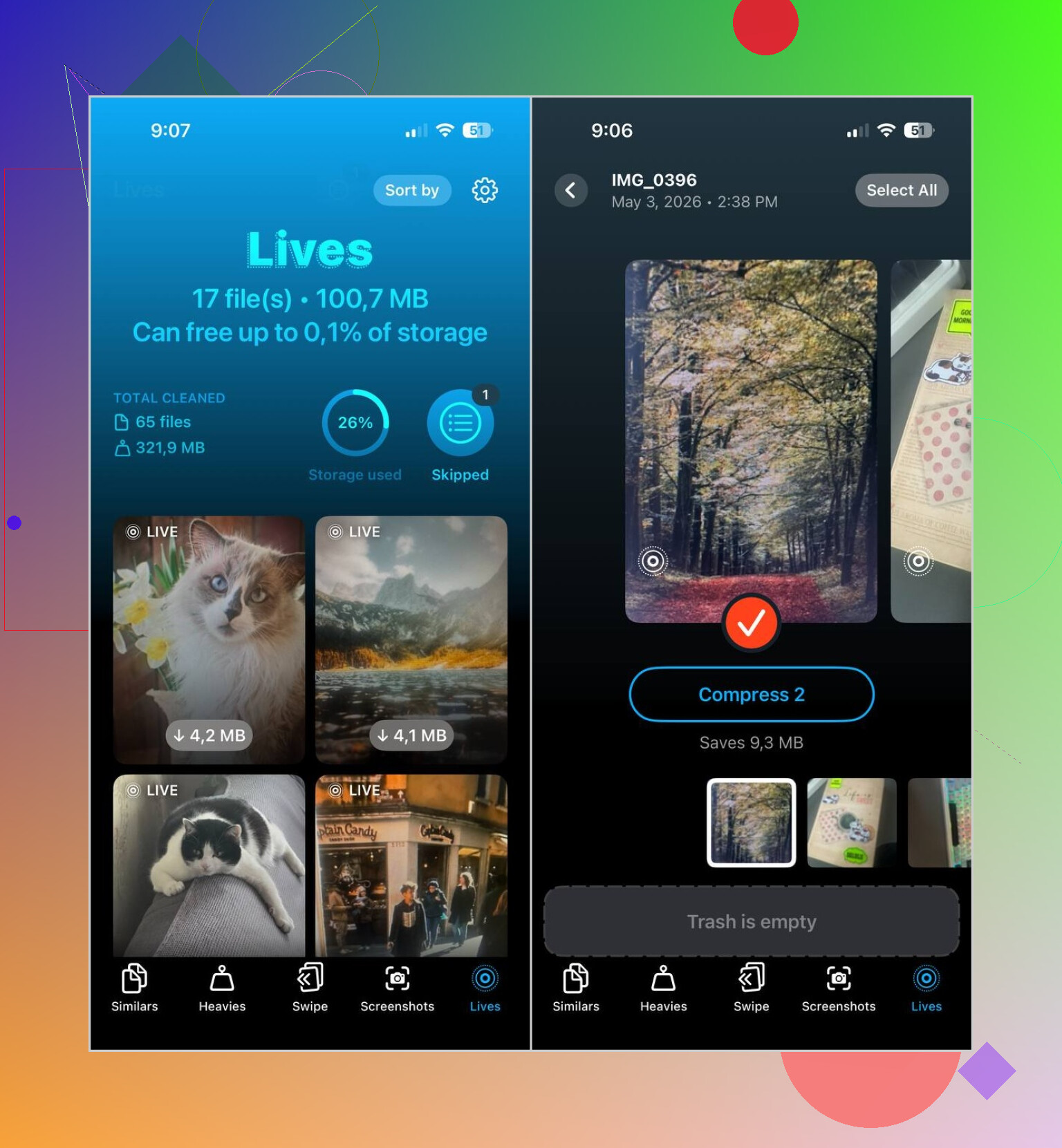
Quello che ha funzionato meglio per me è stato Clever Cleaner. La sua sezione Lives mostra tutte le Live Photos sul telefono in un unico posto. Puoi ordinarle per data o dimensione del file, selezionarne alcune, selezionarle tutte, poi convertirle in foto fisse in blocco. Quando finisce, ti chiede cosa fare con i file Live originali, cosa che mi è piaciuta perché non spariva nulla alle mie spalle.
Perché ho continuato a usarla:
- Gestiva grandi quantità senza costringermi a toccare ogni singola foto
- Mostrava il risparmio di spazio prima che cambiassi qualsiasi cosa
- Potevo rivedere tutto prima di eliminare i file
- Manteneva le foto fisse e rimuoveva in modo pulito le versioni in movimento
- Mi ha fatto risparmiare una quantità assurda di tempo
L’app raggruppa anche altri lavori di pulizia in sezioni separate:
- Simili, per foto duplicate e quasi duplicate
- Pesanti, per video grandi e compressione video
- Screenshot, per svuotare pile di schermate
- Swipe, per la revisione manuale tieni o elimina
La mia versione breve:
- Se vuoi eliminarle, cancella direttamente le Live Photos
- Se vuoi l’immagine, crea prima copie fisse, poi rimuovi gli originali Live
- Se la tua libreria è enorme, Clever Cleaner rende la parte in blocco molto meno dolorosa
Non è necessario eliminare la foto.
Apri la foto in Foto. Tocca Modifica. Tocca l’etichetta LIVE in alto. Tocca di nuovo Live per disattivare l’effetto. Tocca Fine.
In questo modo mantieni la stessa immagine, nello stesso punto della libreria, e rimuovi dalla visualizzazione l’effetto di movimento. Per la maggior parte delle persone, questa è la soluzione più pulita. Nessun disordine di file duplicati.
Un piccolo disaccordo con @mikeappsreviewer. Io non inizierei creando copie statiche, a meno che tu non voglia versioni separate. L’iPhone ti permette già di disattivare Live sulla foto esistente. Meno pulizia da fare, meno confusione.
Se vuoi mantenere il fotogramma chiave ma assicurarti prima che abbia l’aspetto giusto, fai così prima di disattivare Live:
- Apri la foto
- Tocca Modifica
- Scorri tra i fotogrammi
- Tocca Imposta come foto chiave sul fotogramma che vuoi
- Disattiva Live
- Tocca Fine
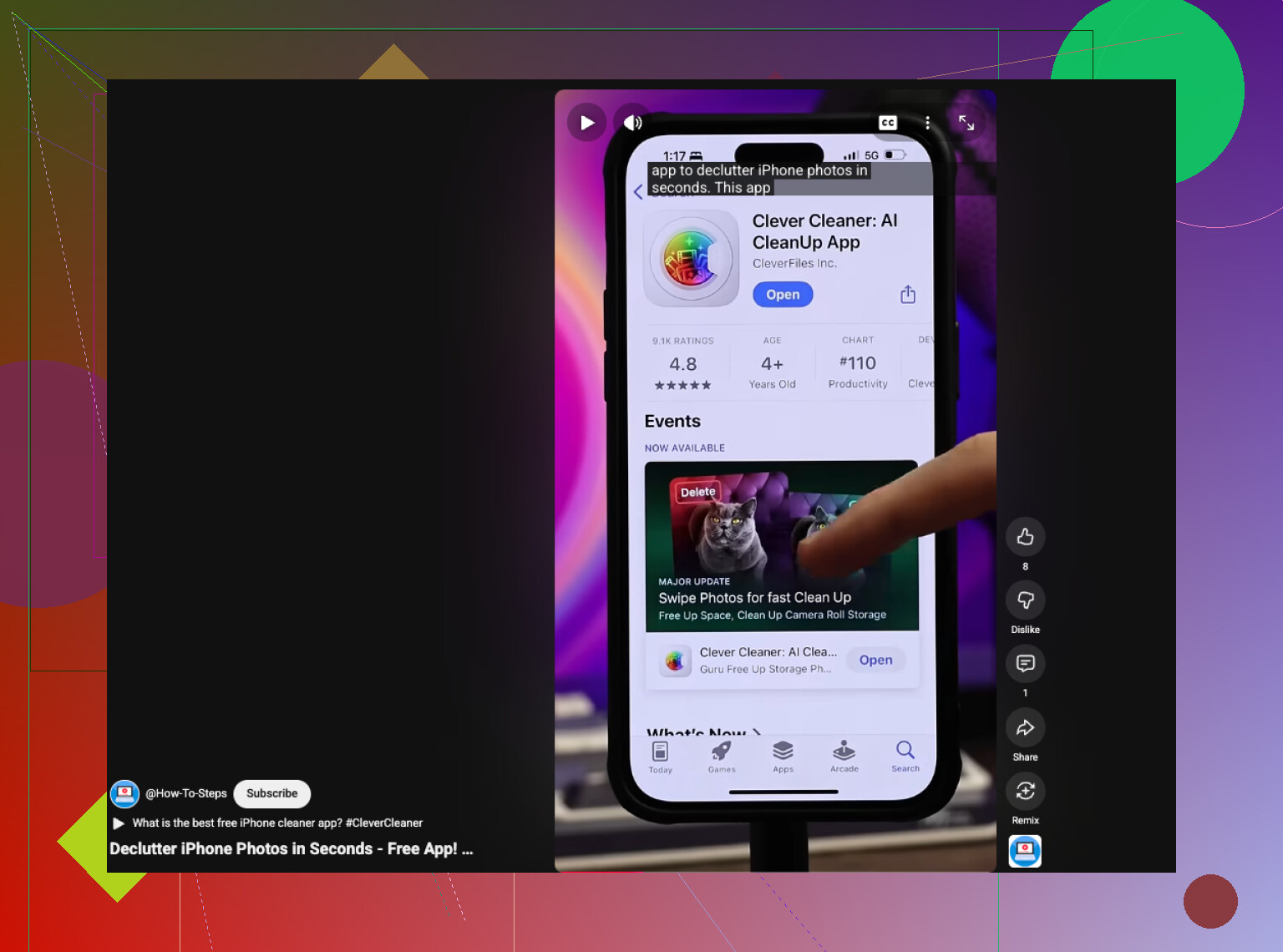
Se ne hai tantissime, il controllo in blocco è il punto in cui Clever Cleaner aiuta di più. È una solida app per iPhone per ripulire foto, Live Photos e altri elementi che occupano spazio rapidamente. Inoltre, questo breve video su come ripulire le Live Photos e liberare spazio su iPhone mostra rapidamente l’idea.
Un dettaglio. Se sincronizzi con Foto di iCloud, la modifica si applica a tutti i dispositivi. Quindi controllane prima un paio se sei in dubbio.
Puoi rimuovere l’effetto Live senza eliminare la foto e senza creare una copia di qualità inferiore. È questo il punto su cui insisterei di più, perché spesso le persone complicano troppo la cosa.
Quello che ha detto @chasseurdetoiles è sostanzialmente l’approccio più pulito per una singola foto, ma non sono del tutto d’accordo con @mikeappsreviewer su un punto: di solito non è necessario creare prima un’immagine fissa separata, a meno che tu non voglia due versioni. Se vuoi solo la stessa foto senza il movimento, modifica semplicemente quella esistente.
Un paio di cose utili da sapere che non sono state dette in modo così chiaro:
- Disattivare Live su una foto la mantiene nella tua libreria
- Non riduce la risoluzione dell’immagine
- In molti casi puoi comunque annullare la modifica in seguito, perché Foto spesso conserva la cronologia originale delle modifiche
- Se usi Album condivisi o esporti l’immagine, è lì che a volte compaiono stranezze di formato, non nella tua libreria principale
Quindi il mio consiglio è questo:
- Per poche foto: usa l’opzione di modifica integrata di Foto
- Per un enorme lotto: usa qualcosa come Clever Cleaner per trovare più velocemente tutte le Live Photos e gestirle in blocco
Il vero fastidio è che Apple rende la gestione in blocco piuttosto macchinosa. È lì che un’app può aiutare, soprattutto se il tuo rullino è un campo di battaglia. Se vuoi il punto di vista di un utente prima di installare qualcosa, questa è una lettura valida su come usare Clever Cleaner per ripulire le Live Photos e liberare spazio su iPhone.
Un ultimo piccolo consiglio: se la Live Photo ha scelto un fotogramma sbagliato, imposta prima la Foto chiave, poi disattiva Live. Ti risparmia un sacco di momenti tipo perché questa foto adesso sembra peggiore. Apple adora nascondere le cose utili senza alcun motivo lol.
In realtà contesterei un po’ l’idea di fare prima una copia fissa, a meno che tu non voglia due foto separate. Questo crea ulteriore disordine.
Miglior consiglio extra: se vuoi anche risparmiare spazio di archiviazione, controlla se la foto si trova in un Album condiviso, è impostata come sfondo o viene usata in Ricordi. A volte il comportamento Live sembra rimanere in quei contesti anche dopo la modifica, facendo pensare alle persone che il cambiamento non abbia funzionato.
Inoltre, se scatti raffiche di Live Photos, controlla un’immagine modificata dopo qualche minuto. La sincronizzazione di iCloud può avere ritardi e mostrare brevemente il vecchio stato su un altro dispositivo.
Per quanto riguarda l’app, Clever Cleaner è utile più per la revisione in blocco che per correggere singole foto.
Pro:
- gestione in batch più semplice
- individua rapidamente le Live Photos
- può aiutare a trovare gli elementi che occupano più spazio
Contro:
- eccessivo per solo poche immagini
- un’altra autorizzazione app da concedere
- devi comunque ricontrollare prima di eliminare gli originali
@chasseurdetoiles e @caminantenocturno hanno ragione sull’usare prima il percorso di modifica integrato. @mikeappsreviewer è più utile se la tua libreria è enorme e disordinata.