Il mio iPhone più vecchio è diventato sensibilmente più lento dopo l’ultimo aggiornamento di iOS, con app che laggano, digitazione in ritardo e prestazioni complessive scarse. Sto cercando modi sicuri per velocizzare un vecchio iPhone dopo un aggiornamento software senza perdere dati o sostituire il telefono.
Se un iPhone meno recente sembra lento, di solito non significa che l'hardware sia ormai finito. Molto spesso, puoi recuperare una buona quantità di velocità semplicemente cambiando alcune impostazioni e liberando abbastanza spazio di archiviazione.
Riavviarlo aiuta un po', ma solo in modo temporaneo. Cancella un po' di cache inutile e chiude i processi che potrebbero essere bloccati. Non risolve i due problemi più grandi: le funzioni più recenti di iOS che richiedono di più all'hardware meno recente e lo spazio di archiviazione così pieno che il telefono non ha margine per funzionare correttamente.
Inizia dalle impostazioni che contano davvero
Disattiva Aggiornamento app in background, a meno che non ti serva davvero per certe app. Lo trovi in Impostazioni > Generali > Aggiornamento app in background. Su un chip meno recente, le app che continuano ad attivarsi in background possono far sembrare l'intero telefono più pesante del dovuto.
Poi attiva Riduci movimento e Riduci trasparenza. Riduci movimento si trova in Impostazioni > Accessibilità > Movimento. Riduci trasparenza si trova in Accessibilità > Schermo e dimensioni testo. Così iOS avrà un aspetto un po' più piatto, ma ridurrai effetti di sfocatura, parallasse e animazioni che i telefoni meno recenti non gestiscono più con la stessa fluidità.
Controlla anche Modalità risparmio energetico. Se la lasci sempre attiva, il telefono sembrerà più lento perché questa modalità limita intenzionalmente le prestazioni per risparmiare batteria. Se per te conta la velocità, lascia disattivata Modalità risparmio energetico.
Vale la pena controllare anche lo stato della batteria. Vai in Impostazioni > Batteria > Stato batteria. Se la capacità massima è sotto l'80 percento, iOS potrebbe applicare una gestione delle prestazioni per evitare che il telefono si spenga improvvisamente. A quel punto, sostituire la batteria può fare una differenza maggiore di qualsiasi modifica alle impostazioni.
Lo spazio di archiviazione è di solito la parte che le persone sottovalutano
iOS ha bisogno di spazio libero per file temporanei, indicizzazione e attività di sistema di base. Quando lo spazio di archiviazione arriva intorno al 90 percento di riempimento o peggio, tutto inizia a rallentare. Le app si aprono più lentamente, la fotocamera può esitare e il telefono può scaldarsi perché lotta continuamente per avere spazio.
Per gli iPhone meno recenti, mantenere libero dal 10 al 20 percento dello spazio di archiviazione non è solo utile. È praticamente necessario se vuoi che il telefono si comporti normalmente.
Alcuni risultati rapidi: cancella i dati di Safari da Impostazioni > Safari > Cancella dati siti web e cronologia, e disinstalla le app che non usi da Impostazioni > Generali > Spazio iPhone. Ma nella maggior parte dei casi, è nella libreria Foto che si nasconde davvero lo spazio occupato.
Il passaggio di pulizia che fa la differenza più grande
Ordinare manualmente migliaia di foto, video, screenshot e duplicati è una seccatura. Clever Cleaner rende questa parte più gestibile, ed è gratis senza pubblicità né abbonamento.
La scheda Heavies ordina i file dal più grande al più piccolo e mostra la dimensione esatta di ciascuno. È utile perché un paio di vecchie registrazioni dello schermo o video in 4K possono occupare più spazio di un'enorme quantità di foto normali. Eliminarne solo alcuni può liberare subito diversi gigabyte.
La scheda Similars raggruppa le foto quasi uguali e sceglie la più nitida di ogni gruppo. Così, invece di controllare dieci versioni della stessa immagine una per una, puoi eliminare gli extra molto più velocemente.
Mostra anche le dimensioni dei file degli screenshot prima di eliminare qualsiasi cosa, il che rende la decisione più facile. Gli screenshot si accumulano silenziosamente e a volte occupano più spazio del previsto.
La scansione e la pulizia avvengono sul dispositivo, quindi le foto non vengono caricate altrove durante il processo.
Dopo aver liberato circa 30GB in questo modo, con le modifiche alle impostazioni fatte prima, il telefono dovrebbe sembrare sensibilmente meno appesantito. Le app si aprono più rapidamente, la fotocamera si avvia più in fretta e il telefono potrebbe smettere di scaldarsi durante l'uso normale. Quel calore spesso è il sistema che lavora troppo perché lo spazio di archiviazione è pieno e l'indice non ha margine per respirare.
Le modifiche alle impostazioni aiutano. La pulizia dello spazio di archiviazione di solito aiuta di più. Fare entrambe le cose è spesso sufficiente per far tornare utilizzabile un vecchio iPhone senza spendere soldi.
Non iniziare cancellando il telefono o inseguendo qualche sospetta app per pulire la RAM. Di solito è uno sforzo sprecato, e le app di pulizia che promettono di rendere iOS più veloce non possono davvero fare molto al di fuori del loro piccolo sandbox. Se hai appena aggiornato iOS nell’ultimo giorno o due, dagli prima un po’ di tempo con Wi-Fi e caricabatterie. Gli iPhone più vecchi possono sembrare terribili subito dopo un aggiornamento perché Foto, la ricerca Spotlight, gli aggiornamenti delle app e la pulizia del sistema stanno tutti lavorando in background.
Sono d’accordo con i punti su spazio di archiviazione e batteria qui sopra, ma controllerei prima il fastidio più semplice: riguarda tutto il telefono o solo alcune app? Se la digitazione è in ritardo ovunque, Impostazioni è lenta e lo scorrimento va a scatti, allora contano lo stato della batteria, lo spazio libero e gli effetti visivi. Se Instagram, Messaggi o Safari sono i principali colpevoli, aggiorna quelle app, chiudi le schede di Safari oppure elimina e reinstalla l’app specifica. Una singola app appesantita può far sembrare che il telefono stesso stia morendo.
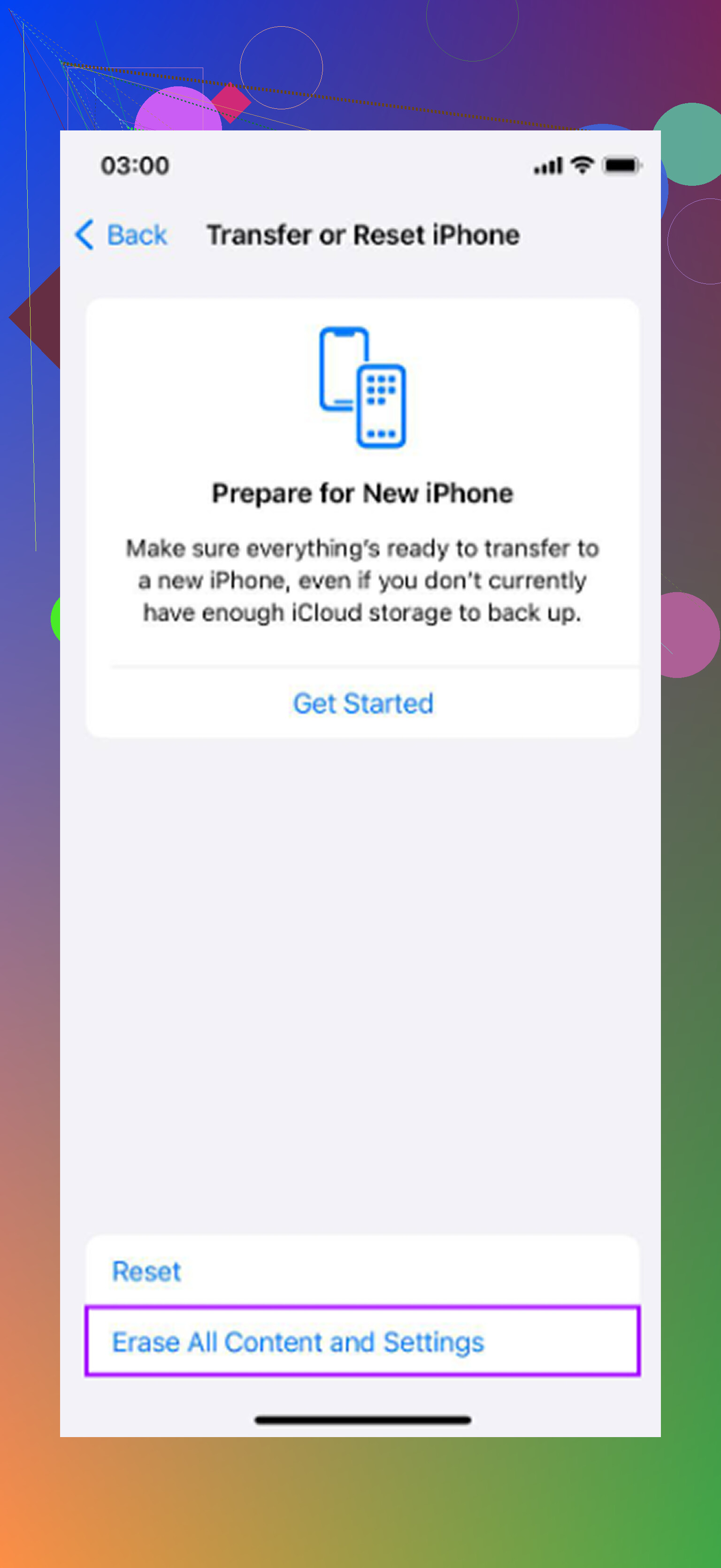
Prima di fare qualcosa di distruttivo, crea un backup su iCloud o sul computer. Poi prova in quest’ordine: riavvia, installa eventuali piccoli aggiornamenti successivi di iOS, libera abbastanza spazio di archiviazione in modo da non essere vicino al limite, disattiva Aggiornamento app in background per le app non essenziali e controlla lo stato della batteria. Apple ha una guida chiara su batteria e prestazioni di iPhone che vale la pena leggere se la capacità massima è bassa o vedi un messaggio di gestione delle prestazioni. Se dopo tutto questo il telefono è ancora lento, prova prima Ripristina tutte le impostazioni di una cancellazione completa. Mantiene i tuoi dati, ma reimposta le impostazioni di Wi-Fi, privacy, tastiera e schermo, il che è fastidioso ma molto meno doloroso che ricostruire l’intero telefono da zero.
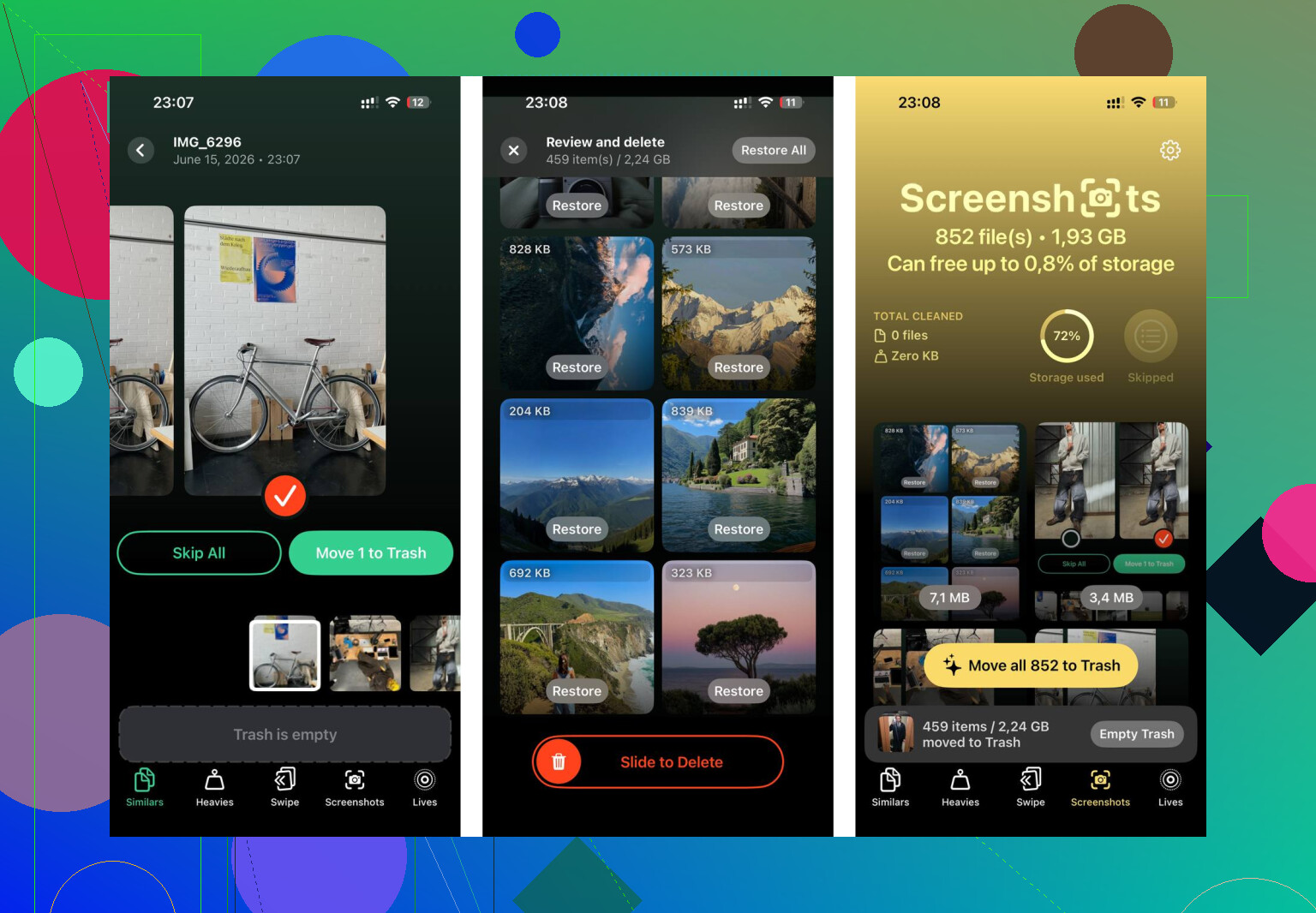
Non eliminare un mucchio di foto o app pensando che lo spazio si liberi subito, perché iPhone conserva le foto eliminate in Eliminati di recente fino a 30 giorni, a meno che tu non lo svuoti. Questo trae in inganno le persone dopo che hanno “ripulito” 20GB e il telefono continua a sembrare pieno. Dopo qualsiasi pulizia con app o eliminazione manuale, vai su Foto > Album > Eliminati di recente e svuotalo se sei sicuro di avere un backup. Lo stesso vale per gli allegati grandi di Messaggi: eliminare la conversazione è facile, ma assicurati di non cancellare qualcosa di cui hai bisogno. Sono d’accordo con i consigli su batteria e archiviazione sopra, ma tratterei la pulizia come un attento lavoro di gestione dello spazio, non come un trucco per aumentare la velocità. Libera davvero spazio, riavvia, lascialo in carica per tutta la notte, poi valuta il giorno dopo. Se dopo questo è ancora lento, l’aggiornamento potrebbe semplicemente non essere adatto a quel modello oppure la batteria potrebbe essere il vero collo di bottiglia.