Mon vieil iPad est devenu terriblement lent et maintenant il rame quand j’ouvre des apps, navigue sur le web ou même tape du texte. J’ai déjà essayé de le redémarrer et de libérer un peu d’espace de stockage, mais il semble toujours presque inutilisable. J’ai besoin d’aide pour comprendre comment rendre ce vieil iPad plus rapide ou quels réglages modifier avant d’abandonner.
Je connais ça. Mon iPad de 6e génération était devenu si lent que j’ai commencé à l’éviter. Safari mettait une éternité. YouTube s’ouvrait comme s’il réfléchissait au sens de sa vie. J’ai failli le remplacer, puis j’ai d’abord passé un peu de temps à faire du ménage, et la différence a été plus grande que ce que j’attendais.
Si le ralentissement a commencé juste après une mise à jour d’iPadOS, j’attendrais un peu avant de faire quoi que ce soit de radical. Après une mise à jour, l’iPad passe des heures à faire du travail en arrière-plan, indexation des photos, nettoyage des fichiers, tout ça. Le mien a chauffé et a semblé lent pendant presque toute une journée une fois. Je l’ai laissé tranquille, puis je l’ai complètement éteint et rallumé. Pas le mode veille. Extinction complète, puis redémarrage. Ça a aidé plus que je ne l’aurais cru.
Le stockage est la première chose que je vérifierais. Les anciens iPad détestent fonctionner presque pleins. Apple dit que 1 Go libre suffit, mais sur mon appareil, ça s’est dégradé bien avant ça. J’essaie de laisser environ 10 à 15 % du stockage vide. Une fois que l’espace devient limité, le lancement des apps traîne, le passage d’une app à l’autre devient chaotique, et tout le système semble à l’étroit.
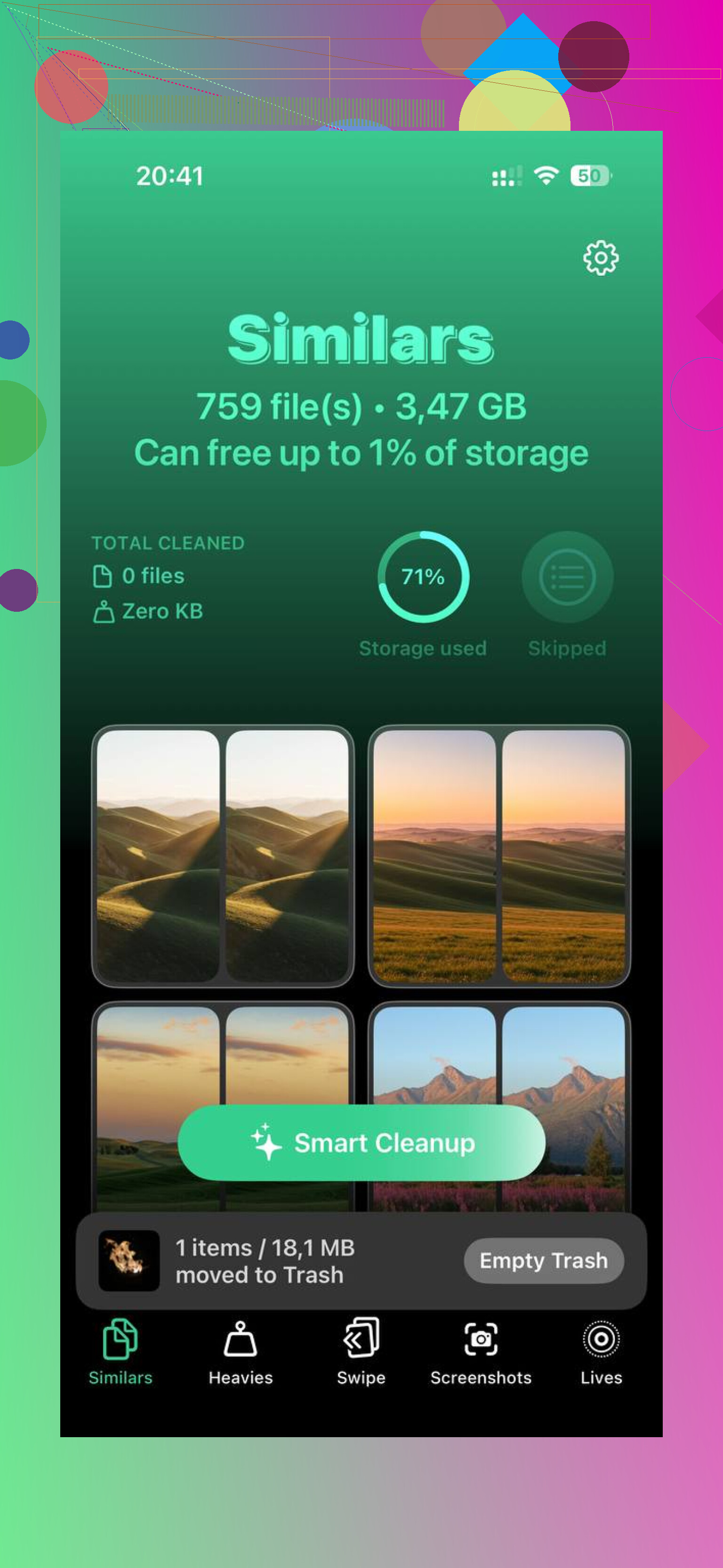
Avant, je supprimais des choses à la main. Photos, vidéos, anciennes apps, captures d’écran de 2021 sans aucune raison. Une vraie perte de temps. Ce qui a mieux marché pour moi, c’était d’utiliser une app de nettoyage, surtout pour voir rapidement les plus gros déchets. Celle que j’ai gardée, c’était Clever Cleaner. Je l’ai trouvée après en avoir essayé quelques mauvaises, et celle-ci ne m’a pas assommé de pubs ou d’un paywall tous les deux clics.
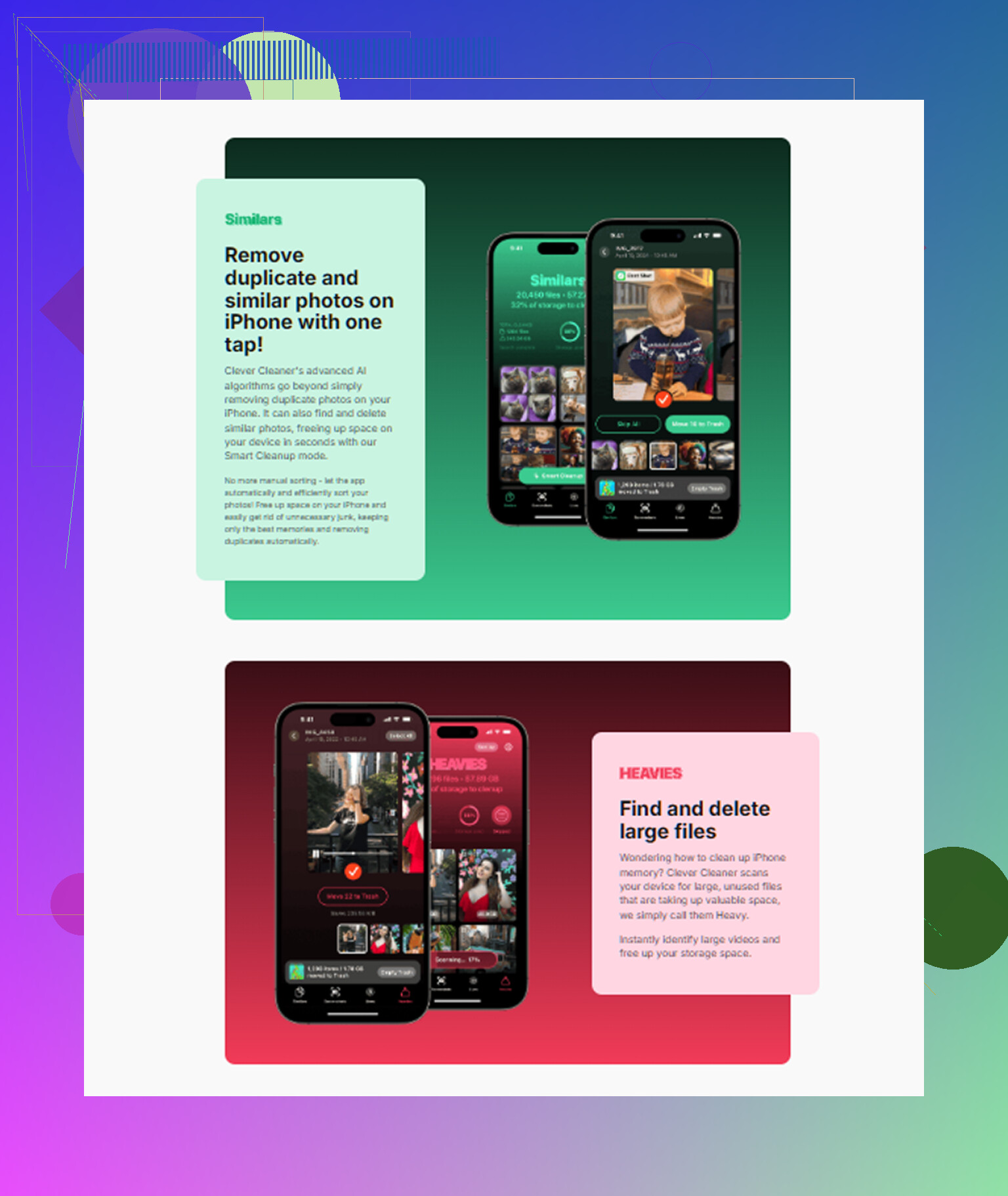
Ce qui m’a convaincu, c’est la façon dont elle regroupait les éléments de manière à ce que je puisse agir vite. La section Heavies montrait d’abord les fichiers géants, ce qui facilitait le repérage des anciennes vidéos 4K qui engloutissaient plusieurs gigaoctets. La section Similars repérait les photos qui semblaient en double, les clichés flous et les rafales que j’avais oubliées. Elle séparait même les captures d’écran avec la taille des fichiers, ce qui était étonnamment utile. J’ai libéré environ 5 Go sur le mien, et le lag a assez diminué pour que je le remarque tout de suite. Une chose que j’ai aimée, et oui j’ai vérifié, c’est que l’analyse se faisait sur l’appareil, donc ma photothèque n’était pas envoyée vers un serveur au hasard.
Il y a aussi quelques réglages que je ferais. Dans Accessibilité, activez Réduire les animations. L’iPad arrête de faire ces longues animations de zoom et utilise des transitions plus simples. La puce n’est pas plus rapide, mais l’appareil semble moins lent parce que vous ne subissez pas ce temps d’animation supplémentaire. Ensuite, allez dans Affichage et taille du texte et activez Réduire la transparence. Le matériel plus ancien semble beaucoup bénéficier de la réduction des effets de flou.
L’actualisation en arrière-plan des apps en est une autre. Je la désactive complètement sur les anciens iPad. Allez dans Réglages > Général > Actualisation en arrière-plan. Beaucoup d’apps continuent de se connecter en ligne même quand vous ne les utilisez pas, et sur du matériel moins puissant, ça finit par peser. J’ai aussi constaté une meilleure autonomie, ce qui était un effet secondaire appréciable.
Si l’iPad semble lent seulement lors du chargement des pages ou du streaming, je vérifierais le Wi-Fi avant d’accuser la tablette. J’ai passé un moment à ajuster des réglages une fois, puis j’ai réalisé que le problème venait de mon réseau 2,4 GHz qui était encombré. Passer au 5 GHz a corrigé une bonne partie du délai. Et si Safari est le principal problème, effacer ses données enregistrées aide. Allez dans Réglages > Safari > Effacer l’historique et les données de site. Le côté pénible, c’est que vous serez déconnecté des sites, donc mieux vaut le savoir.
Quant à savoir s’il est temps de le remplacer, ma règle est assez simple. Si l’iPad ne reçoit plus la version actuelle d’iPadOS, je commencerais à regarder un modèle plus récent reconditionné. S’il reçoit encore des mises à jour, j’essaierais d’abord le nettoyage et les changements de réglages. Très souvent, la tablette n’est pas morte, elle est juste encombrée. La mienne semblait à moitié fichue. Ce n’était pas le cas. Elle était pleine, agitée en arrière-plan, et traînait des effets dont elle n’avait pas besoin. De petites corrections l’ont rendue de nouveau utilisable, peut-être même plus qu’utilisable pour être honnête.
Si même la saisie a du retard, je regarderais la charge du système, pas seulement le stockage. @mikeappsreviewer a bien couvert les solutions de nettoyage, mais je ne suis pas totalement d’accord avec l’idée de désactiver d’abord toutes les fonctions en arrière-plan. Parfois, le vrai gain vient plutôt d’une seule application problématique ou d’une batterie usée.
Essayez ceci dans cet ordre.
- Vérifiez l’état de la batterie, si votre modèle l’affiche. Les vieilles batteries provoquent un bridage des performances. Si un entretien de la batterie est signalé, les performances chutent fortement.
- Supprimez les applications qui ont mauvaise réputation pour l’usage de la mémoire. Applications sociales, éditeurs vidéo, gros jeux. Déchargez-les, puis testez pendant une journée.
- Désactivez les suggestions Siri dans Recherche et les widgets que vous n’utilisez jamais. Ils continuent d’indexer des données.
- Désactivez la dictée du clavier et le texte prédictif pour tester. Si la saisie ralentit, les services du clavier en font souvent partie.
- Réinitialisez tous les réglages. Pas effacer. Réglages > Général > Transférer ou réinitialiser > Réinitialiser > Réinitialiser tous les réglages. Cela corrige les ralentissements étranges plus souvent qu’on ne le pense.
- Si l’iPad est toujours lent, sauvegardez-le puis faites une restauration complète avec un ordinateur. Une réinstallation propre vaut mieux que des années de résidus de mises à jour.
Pour les lenteurs sur le web, testez une autre app de navigateur une fois. Si les deux rament, c’est l’appareil ou le réseau. Si seul Safari rame, effacez les données de Safari ou continuez à utiliser quelque chose de plus léger.
Si vous devez encore libérer de l’espace rapidement, Clever Cleaner est correct pour repérer les gros fichiers et les photos en double. Je l’utiliserais pour le nettoyage, pas comme solution miracle. Cet avis donne un bon aperçu de ce qu’il fait sur iPhone, et la plupart des principes de stockage s’appliquent aussi à l’iPad, voyez comment Clever Cleaner aide à libérer du stockage sur iPhone.
Vérité brutale, si l’appareil a 2 Go de RAM ou moins et qu’il est bloqué sur une ancienne version d’iPadOS, une partie des ralentissements ne disparaîtra jamais. À ce stade, un modèle reconditionné évite beaucoup de frustration.
Si ça rame même pendant la saisie, j’arrêterais de penser seulement au stockage et je commencerais à penser plafond matériel + logiciels trop lourds. @mikeappsreviewer et @nachtschatten ont déjà couvert le nettoyage/la réinitialisation, donc je regarderais une chose que les gens ignorent souvent : la chaleur.
Les anciens iPad ralentissent énormément quand ils chauffent. Retire la coque, charge-le moins pendant que tu l’utilises, et vois si les performances s’améliorent après 15 à 20 minutes au repos. Ça paraît bête, mais ça compte.
Vérifie aussi ceci :
- L’app Mail avec trop de comptes peut ralentir les anciens iPad
- Des milliers d’onglets Safari peuvent complètement ruiner la réactivité
- Le mode économie d’énergie peut aider un peu sur les anciens modèles
- Désactive l’accès à la localisation inutile dans Confidentialité
- Retire les grosses piles de widgets de l’écran d’accueil
Je ne suis pas totalement d’accord avec le conseil de faire une restauration complète comme prochaine grande étape. Parfois, c’est tout un après-midi perdu si l’iPad est simplement ancien et pas assez puissant. Vérifie d’abord ton modèle et la RAM. Certains anciens sont tout simplement en fin de course.
Si tu as encore besoin d’espace, Clever Cleaner est utile pour trouver rapidement les gros fichiers et les photos en double. Voici une démo correcte sur iOS : voir Clever Cleaner accélérer le nettoyage du stockage iPhone et iPad
Version franche : si c’est un ancien modèle de base qui rame partout même après les réglages de base, tu es probablement au stade mise à niveau vers un reconditionné. Pas drôle, mais c’est vrai.