Mon ancien iPhone est devenu nettement plus lent après la dernière mise à jour d’iOS, avec des applications qui ralentissent, une saisie retardée et de mauvaises performances générales. Je recherche des moyens sûrs d’accélérer un ancien iPhone après une mise à jour logicielle sans perdre de données ni remplacer le téléphone.
Si un ancien iPhone semble lent, cela ne veut généralement pas dire que le matériel est en fin de vie. Bien souvent, vous pouvez retrouver une vitesse correcte simplement en modifiant quelques réglages et en libérant assez d’espace de stockage.
Redémarrer aide un peu, mais seulement de façon temporaire. Cela efface certains fichiers cache inutiles et ferme des processus qui peuvent être bloqués. Cela ne règle pas les deux problèmes plus importants : les nouvelles fonctionnalités d’iOS qui demandent davantage aux anciens composants, et un stockage tellement plein que le téléphone n’a plus assez de marge pour fonctionner correctement.
Commencez par les réglages qui comptent vraiment
Désactivez l’actualisation en arrière-plan des apps, sauf si vous en avez vraiment besoin pour certaines apps. Vous la trouverez dans Réglages > Général > Actualisation en arrière-plan. Sur une ancienne puce, des apps qui se réveillent constamment en arrière-plan peuvent alourdir tout le téléphone plus que nécessaire.
Ensuite, activez Réduire les animations et Réduire la transparence. Réduire les animations se trouve dans Réglages > Accessibilité > Mouvement. Réduire la transparence se trouve dans Accessibilité > Affichage et taille du texte. Cela donne à iOS un aspect un peu plus plat, mais réduit les effets de flou, la parallaxe et les animations que les anciens téléphones gèrent moins bien aujourd’hui.
Vérifiez aussi le mode économie d’énergie. Si vous le laissez activé en permanence, le téléphone paraîtra plus lent, car ce mode limite volontairement les performances pour économiser la batterie. Si ce qui vous importe, c’est la vitesse, laissez le mode économie d’énergie désactivé.
L’état de la batterie mérite aussi d’être vérifié. Allez dans Réglages > Batterie > État de la batterie. Si la capacité maximale est inférieure à 80 pour cent, iOS peut appliquer une gestion des performances pour éviter que le téléphone ne s’éteigne de façon inattendue. À ce stade, remplacer la batterie peut faire une plus grande différence que n’importe quel ajustement de réglage.
Le stockage est généralement la partie que les gens sous-estiment
iOS a besoin d’espace libre pour les fichiers temporaires, l’indexation et les tâches système de base. Une fois que le stockage atteint environ 90 pour cent de remplissage ou plus, les ralentissements commencent. Les apps s’ouvrent plus lentement, l’appareil photo peut hésiter, et le téléphone peut chauffer parce qu’il lutte en permanence pour avoir de l’espace.
Pour les anciens iPhone, garder 10 à 20 pour cent de stockage libre n’est pas simplement un plus appréciable. C’est pratiquement indispensable si vous voulez que le téléphone se comporte normalement.
Quelques gains rapides : effacez les données de Safari via Réglages > Safari > Effacer l’historique et les données de site, et déchargez les apps que vous n’utilisez pas dans Réglages > Général > Stockage iPhone. Mais dans la plupart des cas, c’est la photothèque qui cache le vrai volume de stockage utilisé.
L’étape de nettoyage qui fait la plus grande différence
Trier manuellement des milliers de photos, vidéos, captures d’écran et doublons est pénible. Clever Cleaner rend cette partie plus réaliste, et c’est gratuit, sans publicité ni abonnement.
L’onglet Heavies trie les fichiers du plus volumineux au plus petit et affiche la taille exacte de chacun. C’est utile, car quelques anciens enregistrements d’écran ou vidéos 4K peuvent prendre plus de place qu’un énorme lot de photos normales. En supprimer seulement quelques-uns peut libérer plusieurs gigaoctets immédiatement.
L’onglet Similars regroupe les photos presque identiques et choisit la plus nette de chaque série. Ainsi, au lieu de vérifier dix versions de la même prise une par une, vous pouvez supprimer les extras bien plus rapidement.
Il affiche aussi la taille des fichiers des captures d’écran avant que vous ne supprimiez quoi que ce soit, ce qui facilite la décision. Les captures d’écran s’accumulent discrètement, et parfois elles prennent plus de place que prévu.
L’analyse et le nettoyage se font sur l’appareil, donc les photos ne sont pas envoyées ailleurs pendant le processus.
Après avoir libéré environ 30 Go de cette manière, avec les changements de réglages effectués d’abord, le téléphone devrait sembler nettement moins ralenti. Les apps s’ouvrent plus vite, l’appareil photo se lance plus rapidement, et le téléphone peut cesser de chauffer lors d’une utilisation normale. Cette chaleur est souvent le signe que le système travaille trop dur parce que le stockage est saturé et que l’index n’a plus assez de marge.
Les changements de réglages aident. Le nettoyage du stockage aide généralement davantage. Faire les deux suffit souvent à rendre un vieil iPhone de nouveau utilisable sans dépenser d’argent.
Ne commencez pas par effacer le téléphone ni par courir après une application douteuse de nettoyage de la RAM. C’est généralement une perte de temps, et les applications de nettoyage qui promettent d’accélérer iOS ne peuvent pas vraiment faire grand-chose en dehors de leur propre petit bac à sable. Si vous avez mis iOS à jour il y a un jour ou deux, laissez-lui d’abord un peu de temps en étant connecté au Wi-Fi et au chargeur. Les anciens iPhone peuvent sembler vraiment pénibles juste après une mise à jour, car Photos, la recherche Spotlight, les mises à jour d’apps et le nettoyage du système tournent tous en arrière-plan.
Je suis d’accord avec les points ci-dessus sur le stockage et la batterie, mais je vérifierais d’abord la nuisance la plus simple : est-ce tout le téléphone, ou seulement quelques apps ? Si la saisie est lente partout, que Réglages rame et que la navigation saccade, alors l’état de la batterie, l’espace libre et les effets visuels comptent. Si Instagram, Messages ou Safari sont les principaux coupables, mettez ces apps à jour, effacez les onglets Safari ou supprimez puis réinstallez l’app concernée. Une seule app surchargée peut donner l’impression que le téléphone lui-même est en train de rendre l’âme.
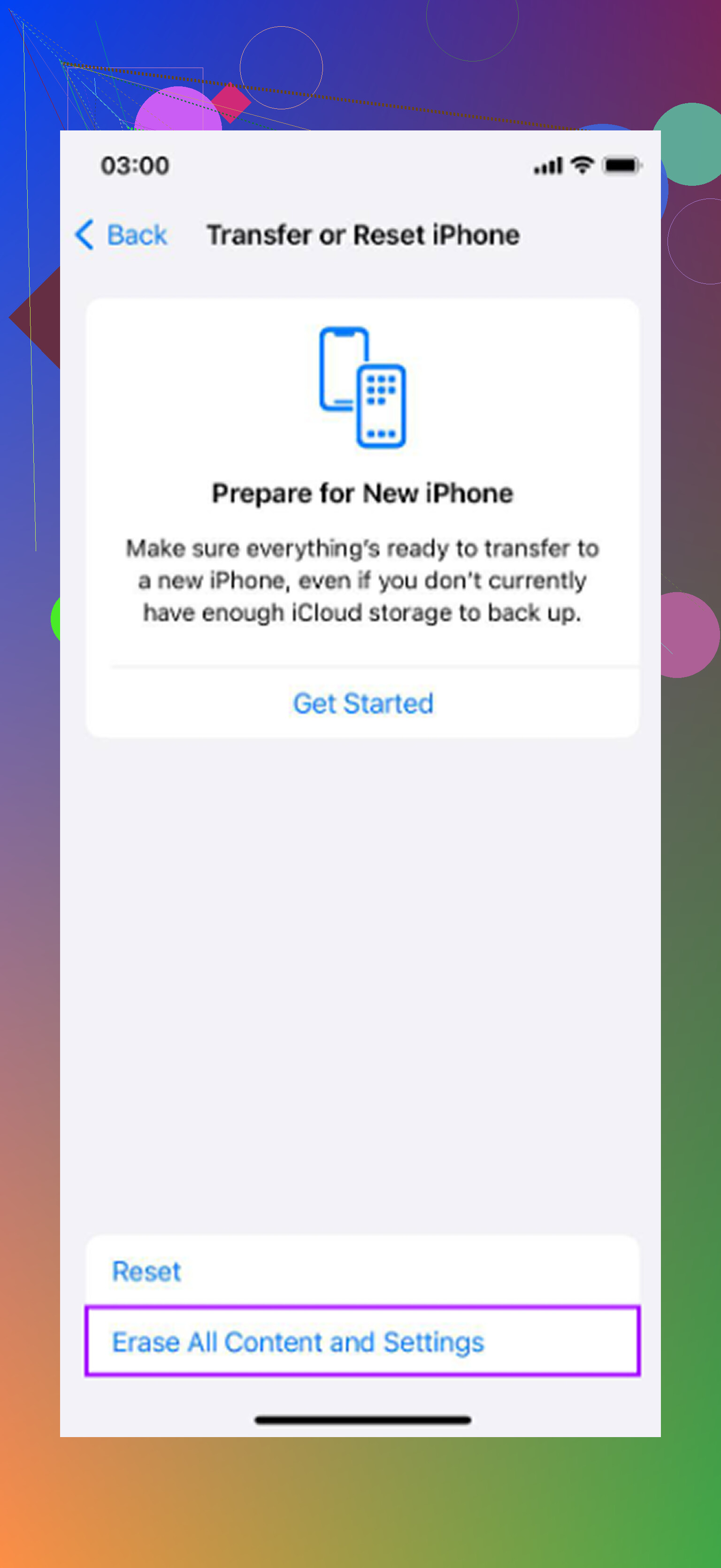
Avant de faire quoi que ce soit de destructeur, effectuez une sauvegarde sur iCloud ou sur un ordinateur. Ensuite, essayez dans cet ordre : redémarrer, installer une éventuelle petite mise à jour iOS de suivi, libérer assez d’espace de stockage pour ne pas être proche de la limite, désactiver l’actualisation en arrière-plan pour les apps non essentielles, et vérifier l’état de la batterie. Apple propose un guide simple sur la batterie et les performances de l’iPhone qui mérite d’être lu si votre capacité maximale est faible ou si vous voyez un message de gestion des performances. Si le téléphone est encore lent après cela, essayez Réinitialiser tous les réglages avant un effacement complet. Cela conserve vos données, mais réinitialise les réglages Wi-Fi, de confidentialité, de clavier et d’affichage, ce qui est agaçant mais bien moins pénible que de reconfigurer entièrement le téléphone depuis zéro.
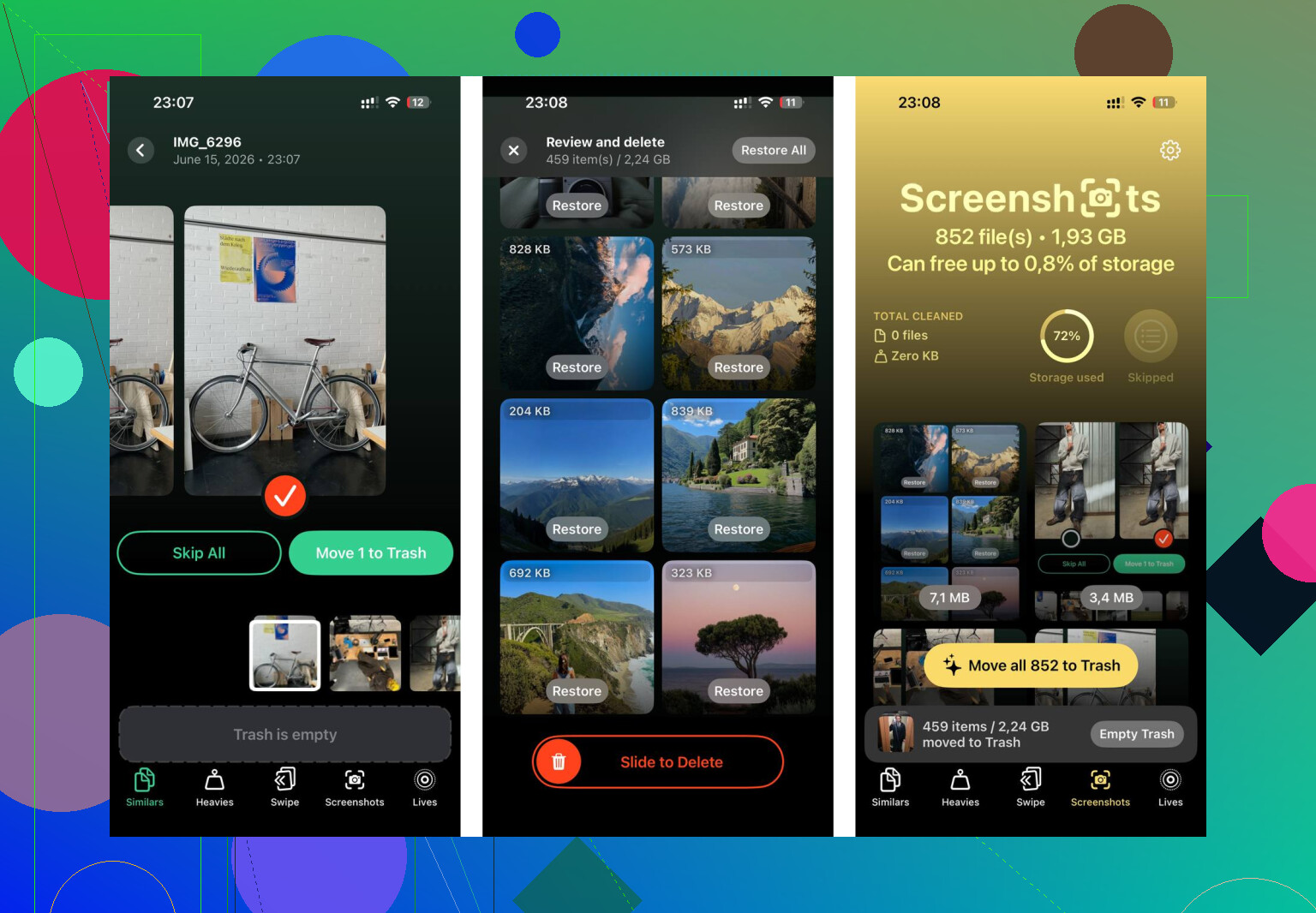
Ne supprimez pas un tas de photos ou d’apps en pensant que l’espace est libéré immédiatement, car l’iPhone conserve les photos supprimées dans Supprimés récemment pendant jusqu’à 30 jours, sauf si vous le videz. Cela piège souvent les gens après avoir nettoyé 20 Go alors que le téléphone semble toujours encombré. Après avoir utilisé une appli de nettoyage ou supprimé manuellement des éléments, allez dans Photos > Albums > Supprimés récemment et videz-le si vous êtes sûr d’avoir une sauvegarde. Même idée pour les grosses pièces jointes dans Messages : supprimer le fil est facile, mais assurez-vous de ne pas effacer quelque chose dont vous avez besoin. Je suis d’accord avec les conseils sur la batterie et le stockage ci-dessus, mais je considérerais le nettoyage comme une gestion prudente du stockage, pas comme une astuce de vitesse. Libérez un vrai espace, redémarrez, laissez-le charger toute la nuit, puis évaluez-le le lendemain. S’il est encore lent après cela, la mise à jour est peut-être simplement mal adaptée à ce modèle ou la batterie est peut-être le véritable goulot d’étranglement.