Mon disque dur a soudainement cessé de s’ouvrir, et il contient d’importantes photos de famille, des fichiers de travail et des documents personnels dont j’ai vraiment besoin. Je veux essayer une récupération de données à domicile en toute sécurité avant de payer un service professionnel, mais je ne veux pas aggraver l’état du disque. Par quelles étapes, quels outils ou quels logiciels de récupération devrais-je commencer pour une récupération de données de disque dur à domicile ?
Si les fichiers comptent, arrêtez d’écrire sur le disque immédiatement. Je suis sérieux. Aucune installation, aucun téléchargement, ne déplacez rien. Chaque nouvelle écriture réduit ce que vous pourriez encore récupérer.
Les vieux HDD vous donnent parfois une seconde chance. J’ai vu des disques revenir suffisamment pour une récupération partielle, et quelques-uns ont tout rendu proprement. Cela dépend de ce qui a lâché et de combien vous le manipulez après le début du problème.
La première chose que je vérifierais, c’est si le disque est en train de mourir au niveau matériel ou si c’est plutôt un problème de système de fichiers.
Surveillez ces signes :
- Clics répétés
- Démarrage puis arrêt de rotation, encore et encore
- Bruits de grincement
- Lectures lentes, absurdement lentes
- Déconnexions aléatoires
- Le disque disparaît de Windows ou de macOS
Un HDD normal ne devrait pas rester là à cliquer comme un métronome. Si c’est le cas, je le traiterais comme instable.
Ensuite, regardez les informations de santé du disque ici :
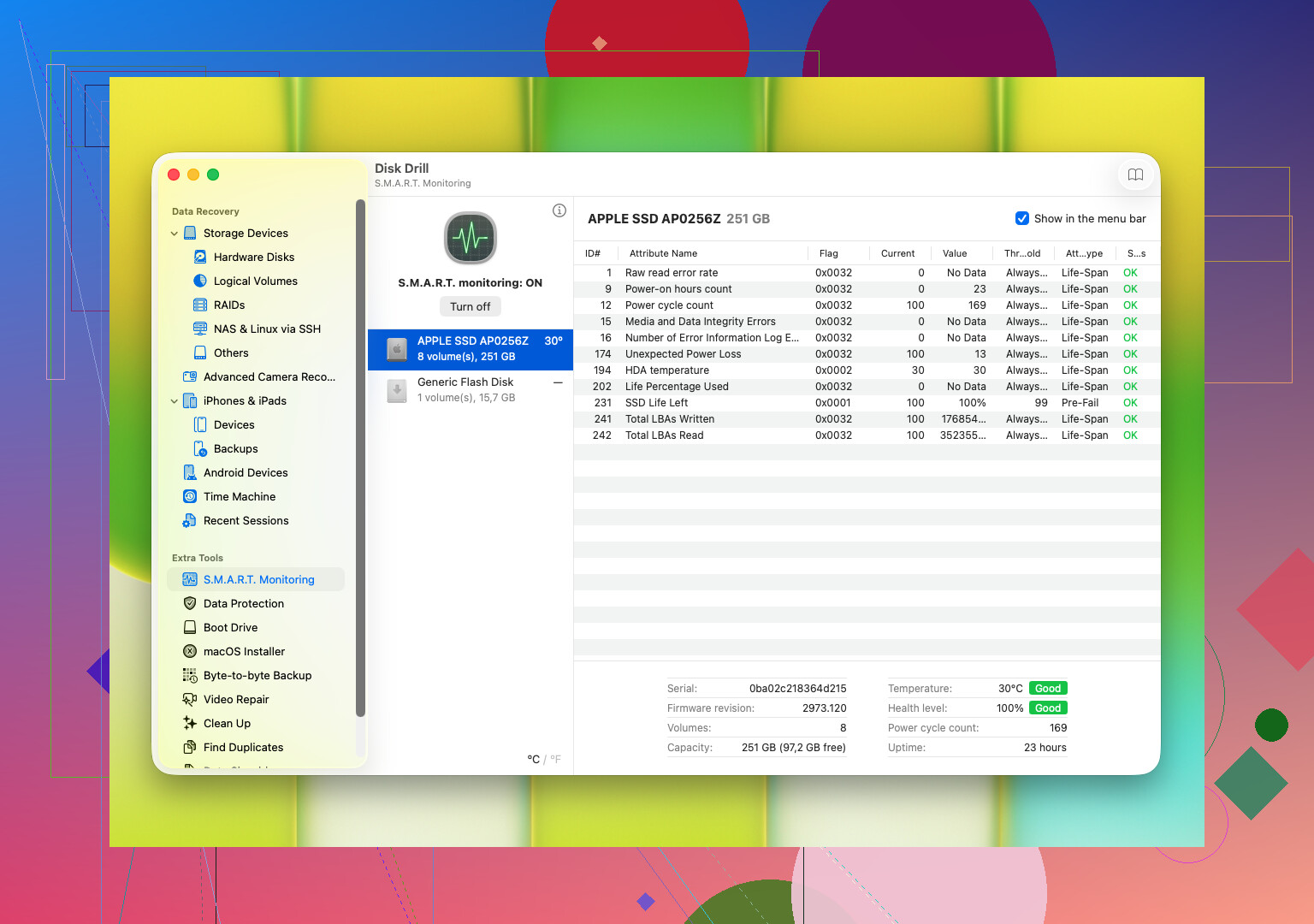
Données S.M.A.R.T.
S.M.A.R.T. vous donne le rapport d’erreurs interne du disque. Vous recherchez des choses comme des secteurs défectueux, des secteurs réalloués, des erreurs de lecture, des problèmes de chaleur et des signes que les plateaux ou les têtes ont du mal. La plupart des outils disque peuvent le lire.
Si vous voyez des signes évidents de panne, surtout des clics ou des valeurs S.M.A.R.T. qui empirent rapidement, n’insistez pas avec des outils de réparation. N’exécutez pas CHKDSK. Ne continuez pas à le rescanner pendant des heures. N’essayez pas des solutions aléatoires tirées d’un billet de blog de 2012. Je l’ai fait une fois sur un vieux Seagate de 2 To et cela a rendu le disque moins lisible, pas plus.
À ce stade, l’option la plus sûre est l’une de celles-ci :
- Faire immédiatement une image bit à bit, si le disque lit encore
- Le confier à un atelier de récupération si les données valent vraiment de l’argent
Si le disque répond encore de façon suffisamment normale, passez vite à un logiciel de récupération. Pour un point de départ plus simple, j’utiliserais Disk Drill.
Ce qui m’a marqué avec Disk Drill, c’est le flux de travail. Il combine plusieurs méthodes d’analyse, lit les systèmes de fichiers courants de Windows et macOS, et vous permet de prévisualiser les fichiers avant la récupération. La prévisualisation compte plus que les gens ne le pensent. Si vos photos s’ouvrent et que vos documents s’affichent, vous savez que vous ne récupérez pas des déchets.
Il aide aussi sur quelques points que les gens négligent :
- Lire les informations S.M.A.R.T.
- Créer une image de sauvegarde bit à bit d’un disque instable
Si le disque commence à lâcher, faire une image d’abord est souvent l’option la moins mauvaise.
Le flux de récupération de base est assez simple :
- Connectez le HDD
- Installez Disk Drill sur un autre disque
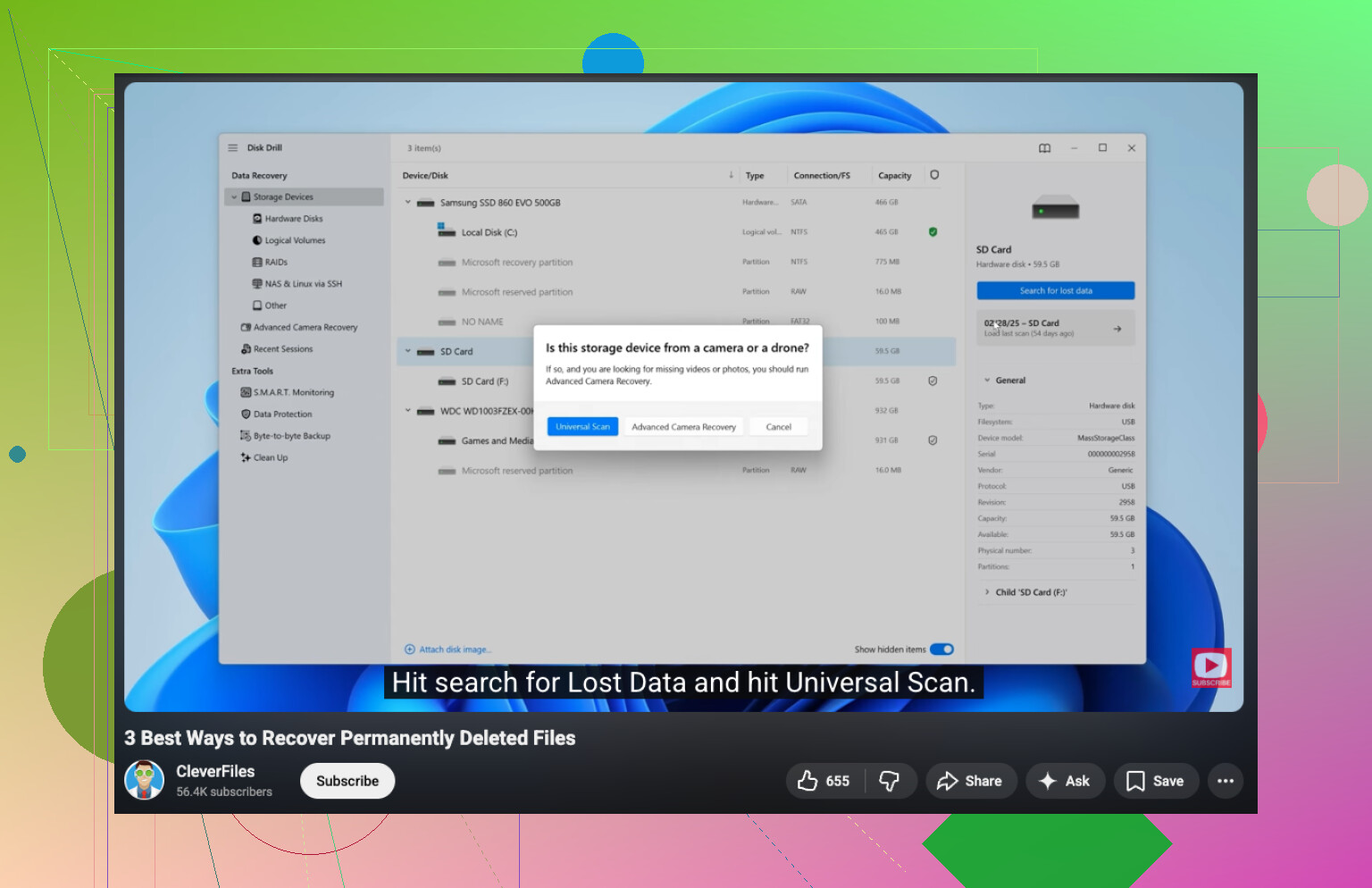
- Ouvrez-le et choisissez le HDD défectueux dans la liste
- Lancez l’analyse
- Laissez-la se terminer, ou parcourez les fichiers trouvés pendant qu’elle s’exécute
- Prévisualisez ce dont vous avez besoin
- Récupérez tout vers un autre disque, jamais sur le même HDD
Et oui, cette partie est importante. Ne restaurez pas les fichiers récupérés sur le disque en cause. Vous écririez sur le même disque depuis lequel vous essayez de sauver des données.
Encore un dernier signal d’arrêt. Si Disk Drill perd le disque, que l’analyse se bloque, ou que le bruit du disque empire pendant la lecture, arrêtez. Là, tout de suite. Ce sont les cas où le logiciel cesse d’être utile et commence à aggraver les choses.
Arrêtez d’abord d’utiliser le disque. Si c’est votre disque système, éteignez le PC. Si c’est un disque externe, débranchez-le.
Je suis d’accord avec @mikeappsreviewer sur un point important : évitez CHKDSK au début. Je ne suis pas tout à fait d’accord sur le fait de lancer directement une analyse complète si le disque est instable. Les analyses complètes sollicitent fortement les disques fragiles pendant des heures. Ma première approche est plus simple.
-
Essayez un autre câble, port ou boîtier.
Un pont USB défectueux coupe l’accès en permanence. J’ai déjà vu deux disques externes soi-disant morts revenir à la vie après avoir remplacé un adaptateur SATA-vers-USB à 12 $. -
Vérifiez si le BIOS ou la Gestion des disques le détecte.
Si le BIOS le voit, vos chances sont meilleures.
Si la Gestion des disques l’affiche comme non alloué ou RAW, vos fichiers sont peut-être encore là. -
Démarrez depuis un autre disque ou un OS sur clé USB.
Ne continuez pas à démarrer depuis le disque défectueux s’il est interne. Chaque démarrage le sollicite à nouveau. -
Copiez d’abord les dossiers les plus importants.
Ne cherchez pas la perfection. Récupérez d’abord les photos de famille, les documents fiscaux, les fichiers de travail. Le temps compte. -
Si la copie normale échoue, récupérez les fichiers supprimés et perdus du disque dur avec Disk Drill.
Installez Disk Drill sur un disque sain. Récupérez vers un deuxième disque sain. Prévisualisez les fichiers avant de les enregistrer. Cela fait gagner du temps et permet de voir si les fichiers sont intacts. -
Si le disque reste lisible quelques minutes, travaillez par sessions courtes.
La chaleur et les longues lectures aggravent l’état de certains HDD. C’est étrange, mais je l’ai constaté. -
Si le disque clique, disparaît ou se bloque fortement, arrêtez.
À ce stade, la récupération à domicile devient vite risquée.
Si vous voulez un guide visuel rapide, ceci a aidé un de mes amis :
regardez un guide pas à pas de récupération de fichiers sur disque dur
Meilleure expression de recherche pour votre problème :
récupérer des fichiers perdus ou supprimés définitivement d’un disque dur
Encore une chose, n’enregistrez jamais les fichiers récupérés sur le même disque. Les gens font ça, puis se demandent pourquoi les photos sont corrompues.
J’ajouterais un point que @mikeappsreviewer et @stellacadente n’ont fait qu’effleurer : déterminez quel type de panne c’est avant de faire une lecture sérieuse du disque.
Si le disque affiche la bonne capacité dans le BIOS ou l’Utilitaire de disque mais que la partition a disparu, c’est souvent bien plus récupérable à la maison qu’une vraie panne mécanique. Dans ce cas, je commencerais en fait par un outil de vérification de partition en lecture seule, pas par un outil de réparation. Quelque chose comme TestDisk peut parfois montrer si la table de partition a simplement été endommagée. La partie importante : inspecter, ne pas « écrire les modifications » sauf si vous savez vraiment ce que vous faites. Un mauvais clic et vous pouvez compliquer davantage la récupération.
Si le disque se monte parfois, évitez de parcourir largement les dossiers dans Finder/File Explorer. Cela provoque énormément de lectures aléatoires. Allez directement aux chemins de fichiers connus ou utilisez un logiciel de récupération depuis un autre disque. Disk Drill convient bien pour cela, car vous pouvez cibler le disque défectueux, prévisualiser les fichiers et récupérer vers un disque séparé sans fouiller partout sur celui qui est en panne. Cette partie compte plus que les gens ne le pensent.
Petit désaccord : « copier d’abord les dossiers les plus importants » n’est judicieux que si le disque est raisonnablement stable. Si les lectures expirent déjà, créer d’abord une image du disque est souvent plus sûr que de sélectionner les fichiers un par un.
Vérifiez aussi les problèmes évidents liés à l’alimentation. Les disques durs de bureau avec des blocs d’alimentation faibles ont des comportements étranges, à moitié morts. Je l’ai vu plus d’une fois.
Pour une discussion plus concrète sur la récupération de disque dur, ce fil est correct :
conseils pratiques sur Facebook pour récupérer des fichiers d’un disque dur en panne
Et oui, pas d’astuces de congélateur. Ce conseil zombie doit disparaître.