Le stockage de mon iPhone est presque plein, et les apps prennent beaucoup plus de place que je ne l’avais prévu. Je veux libérer l’espace utilisé par les apps, le cache et les fichiers cachés sans supprimer toutes mes apps, mes photos ou mes données importantes. Je ne sais pas quels réglages de l’iPhone peuvent être utilisés sans risque, et j’ai besoin d’aide pour trouver la meilleure façon de libérer du stockage sans rien perdre d’important.
Si l’écran de stockage de votre iPhone semble erroné, vous n’hallucinez pas. Je suis tombé sur le même bazar. J’avais un petit lot d’apps installées, rien d’énorme, et pourtant la section « Applications » paraissait gonflée et complètement à côté de la plaque.
Ce qui m’a induit en erreur, c’est ceci. « Applications » ne correspond pas uniquement au paquet de l’app que vous avez téléchargée depuis l’App Store. Apple inclut beaucoup de choses supplémentaires dans ce chiffre.
Voici ce qui s’y trouve généralement :
Données utilisateur. Connexions, paramètres enregistrés, préférences des apps, brouillons, éléments téléchargés.
Fichiers de prise en charge. Ressources supplémentaires, fichiers de langue, contenu intégré dont l’app a besoin.
Cache. C’est celui qui grossit comme de la mauvaise herbe. Les apps sociales stockent des images et des vidéos. Les navigateurs conservent les données des sites. Les jeux gardent des ressources pour se charger plus vite la fois suivante.
Donc oui, votre liste d’apps peut sembler petite, mais le total enfle parce que les apps continuent de laisser des données derrière elles pendant que vous les utilisez. Vous n’avez pas besoin d’installer de nouvelles apps pour que le chiffre des Applications augmente. L’utilisation quotidienne suffit.
Autre chose à part, il y a les « Données système », qui s’affichaient autrefois sous le nom « Autres ». Les gens confondent ça en permanence. Ce n’est pas la même catégorie.
Applications désigne généralement le stockage lié aux apps que vous avez installées.
Données système couvre les éléments au niveau de l’iPhone comme les voix Siri, les polices, les dictionnaires, les journaux, l’indexation et d’autres restes du système.
D’après ce que j’ai constaté, le stockage des apps est la partie sur laquelle vous avez le plus de contrôle.
Si vous voulez récupérer de l’espace sans effacer le téléphone, commencez par Décharger l’app.
Allez ici :
Réglages > Général > Stockage iPhone
Touchez une app, puis appuyez sur Décharger l’app.
Cela supprime l’app elle-même tout en conservant ses documents et ses données. Si vous la réinstallez plus tard, vos données devraient toujours être là. J’ai utilisé ça sur des apps que je touchais à peine, et ça a libéré une bonne quantité d’espace sans ruiner ma configuration.
Pour des apps comme Safari ou Telegram, vérifiez d’abord leurs propres réglages. Certaines apps incluent une option pour vider le cache.
Chemin de Safari :
Réglages > Safari > Effacer l’historique et les données de site
Si une app ne vous donne aucun bouton pour le cache, la solution brutale reste celle à laquelle je fais le plus confiance. Supprimez l’app. Réinstallez-la. C’est agaçant, oui. Efficace, aussi. Cela efface les déchets cachés que l’app a accumulés avec le temps.
Mon téléphone était devenu pénible avant que je règle ça. Les apps plantaient. L’appareil photo s’ouvrait lentement. Je voyais sans arrêt l’avertissement de stockage. Une fois que l’espace libre est tombé trop bas, iOS semblait engorgé. D’après mon expérience, laisser environ 6 Go libres aidait. En dessous, les choses commençaient à devenir bizarres.
J’ai essayé de nettoyer ça à la main. Ça a pris une éternité. La moitié de la bataille consistait à comprendre ce qui mangeait de l’espace au départ.
J’ai donc fini par essayer une app de nettoyage. Celle que j’ai trouvée était https://www.youtube.com/watch?v=PJZfJnOUmRE
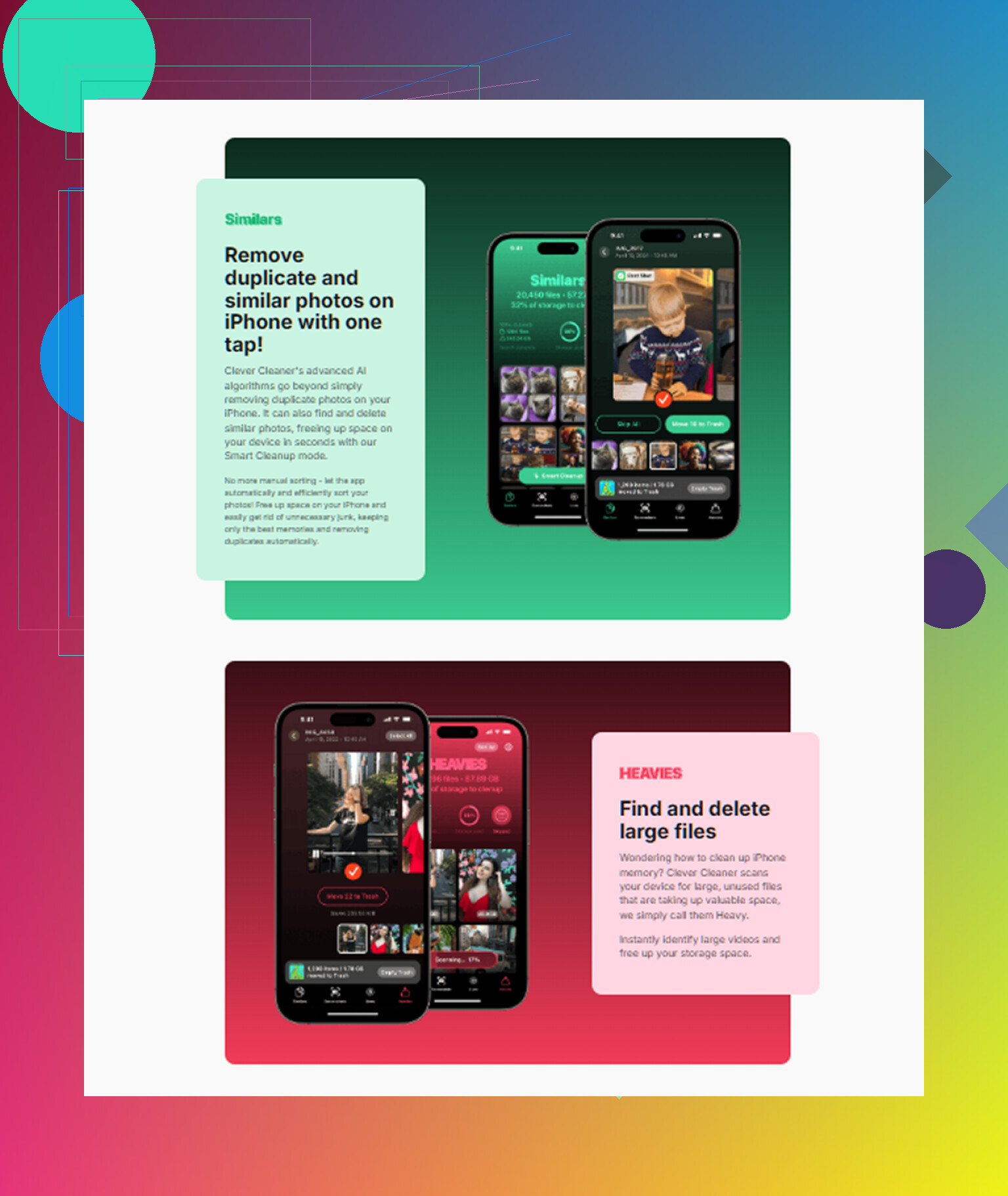
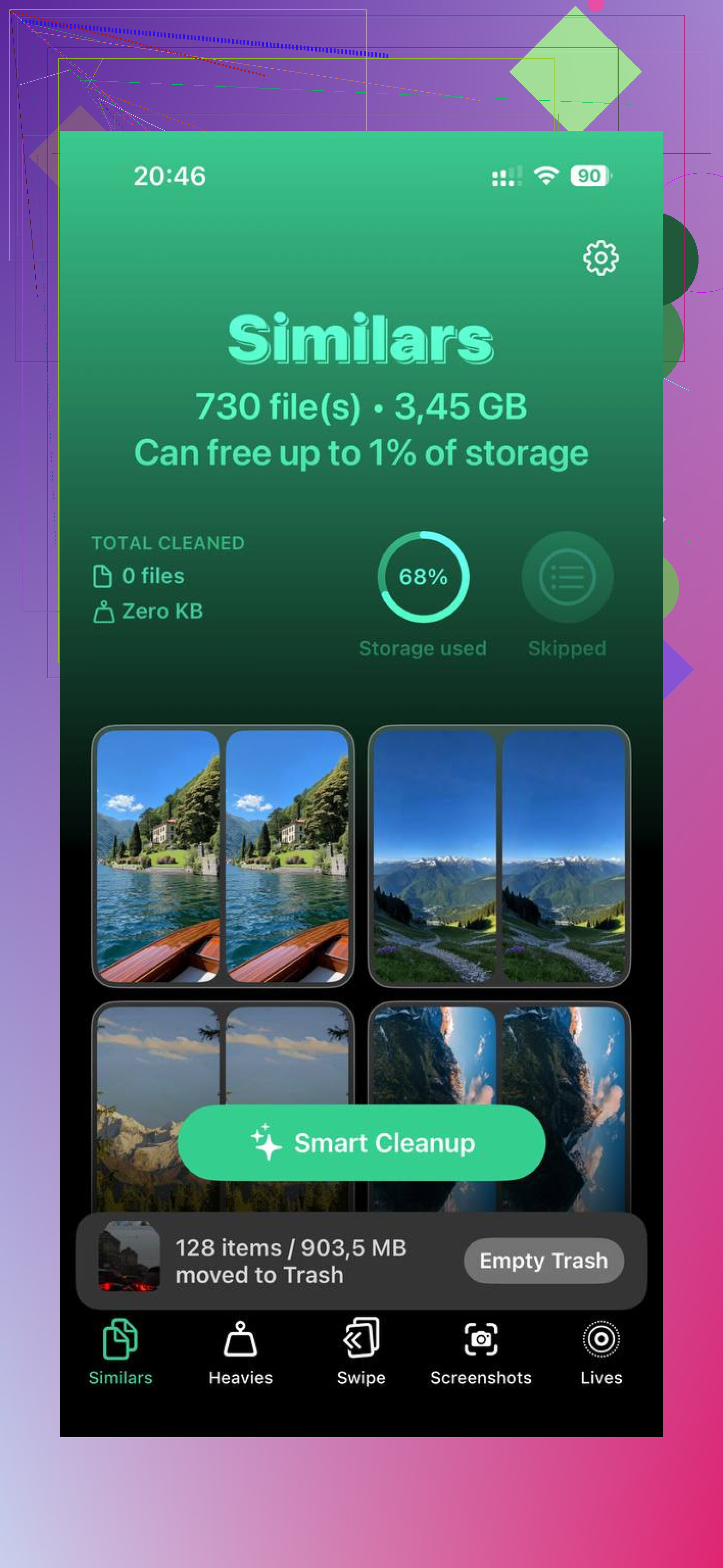
Ce qui m’a plu, c’est à quel point elle rendait le tri simple. Elle regroupait les gros fichiers multimédias au même endroit, affichait clairement la taille des fichiers et permettait de repérer facilement les captures d’écran. Il y avait aussi un détecteur de photos similaires, ce qui m’a aidé parce que ma photothèque était pleine de quasi-doublons pris en faisant la même photo trois ou quatre fois puis en les oubliant plus tard.
L’aspect confidentialité comptait aussi pour moi. D’après ce que j’ai vu, elle traitait les données sur le téléphone au lieu d’envoyer des photos personnelles ailleurs.
Après avoir libéré environ 15 Go, les ralentissements ont cessé. Le téléphone semblait de nouveau normal. Si le stockage Applications vous paraît trop élevé, je commencerais par les apps gourmandes en cache, je déchargerais celles que vous utilisez rarement et je réinstallerais les pires coupables. Cela a corrigé davantage de choses que tous les réglages que j’ai essayés.
Commencez par les apps que l’iPhone n’affiche pas clairement. Messages, Musique, Podcasts, Netflix, Spotify, Instagram, TikTok. Elles accumulent rapidement des téléchargements et des médias en cache.
Quelques choses que je ferais avant de supprimer quoi que ce soit d’important.
-
Vérifiez la taille de l’app par rapport à la taille des données.
Réglages > Général > Stockage iPhone.
Si une app fait 200 Mo mais que Documents et données font 4 Go, le problème est dans les données de l’app, pas dans l’app elle-même. -
Nettoyez à l’intérieur de l’app.
Une grande partie du stockage se trouve dans le contenu téléchargé.
Supprimez les chansons hors ligne, les vidéos, les épisodes de podcast, les zones de carte, les anciennes discussions avec médias.
Cela libère plus d’espace que les gens ne le pensent. -
Réduisez Messages.
Réglages > Général > Stockage iPhone > Messages.
Passez en revue Photos, Vidéos, GIF, Stickers, Conversations principales.
Pour certaines personnes, cela permet de récupérer plusieurs Go en 5 minutes. -
Modifiez les paramètres de conservation.
Réglez Messages pour conserver 1 an ou 30 jours si vous n’avez pas besoin de tout l’historique.
Réglez Podcasts pour supprimer automatiquement les épisodes écoutés.
Dans les apps de streaming, désactivez les téléchargements automatiques. -
Vérifiez Dictaphone et Fichiers.
L’app Fichiers et le dossier Téléchargements sont souvent ignorés. Même chose pour Dictaphone. De gros fichiers s’y cachent.
Je ne suis pas tout à fait d’accord avec @mikeappsreviewer sur un point. Réinstaller les apps fonctionne, mais je réserverais cela seulement aux pires cas. Certaines apps conservent les données dans iCloud, d’autres les gardent en local, et le résultat est agaçamment incohérent.
Si vous voulez un nettoyage plus rapide pour les photos en double, les captures d’écran lourdes et les gros médias, Clever Cleaner vaut le détour. J’ai trouvé ce fil utile, voyez pourquoi les utilisateurs d’iPhone sur Reddit recommandent Clever Cleaner.
Conseil principal, gardez 5 à 10 Go libres. Les iPhone deviennent bizarres quand le stockage est complètement saturé.
Une chose que j’ajouterais à ce qu’ont dit @mikeappsreviewer et @reveurdenuit : parfois, le chiffre « Applications » paraît énorme simplement parce qu’iOS n’a pas encore correctement recalculé le stockage. Je ne suis pas totalement d’accord avec l’idée que chaque total d’apps gonflé signifie forcément la présence de vrais fichiers inutiles. J’ai déjà vu le graphique de stockage baisser après un simple redémarrage, ou après qu’iOS ait terminé l’indexation pendant la nuit durant la charge.
Quelques choses qui aident sans passer par la corvée complète suppression/réinstallation :
- Mettez d’abord iOS à jour. Les bugs d’affichage du stockage sont étonnamment fréquents.
- Redémarrez le téléphone après avoir supprimé quelque chose de volumineux, pour que la barre de stockage se mette réellement à jour.
- Vérifiez Réglages > Accessibilité > Contenu énoncé > Voix. Des voix supplémentaires téléchargées peuvent prendre de la place et beaucoup de gens passent à côté.
- Regardez dans Réglages > Général > Stockage iPhone s’il y a « Vérifier les vidéos téléchargées ». Certaines apps y stockent des fichiers vidéo temporaires.
- L’app Mail est sournoise. Si vous utilisez l’app Mail intégrée avec plusieurs comptes, de grosses pièces jointes peuvent traîner. Supprimer puis rajouter le compte mail peut réduire sa taille.
- Livres, GarageBand, iMovie et Podcasts peuvent aussi accumuler discrètement du contenu téléchargé.
Aussi, les « Documents et données » d’une app ne sont souvent pas du cache au sens habituel. Parfois, ce sont des éléments que vous avez réellement demandé à l’app de conserver, donc faites un peu attention avant de tout supprimer. C’est pourquoi je classerais ça comme ceci :
- Supprimer les téléchargements hors ligne à l’intérieur des apps
- Vider les dossiers Fichiers/Téléchargements/Supprimés récemment
- Redémarrer et revérifier le stockage
- Décharger les apps rarement utilisées
- Supprimer/réinstaller seulement les pires coupables
Si vous voulez un moyen plus rapide de repérer les photos inutiles, les doublons et les fichiers multimédias géants, Clever Cleaner est probablement le raccourci le plus simple. J’ai aussi trouvé un avis clair sur Clever Cleaner pour libérer de l’espace sur iPhone utile, car il explique en détail ce qu’il nettoie réellement au lieu de faire l’habituel bla-bla vague du genre « boostez votre téléphone ».
Et oui, gardez un peu d’espace libre. Pas « un peu ». Un vrai espace de respiration. Les iPhone deviennent vraiment pénibles quand ils sont remplis à 99 %.
Un angle que je pense que @reveurdenuit, @voyageurdubois et @mikeappsreviewer n’ont qu’effleuré est la réinitialisation des apps via les réglages de l’iPhone pour certaines apps Apple. Par exemple, les données de sites web de Safari, les voix Siri téléchargées, les téléchargements de Livres et les pièces jointes de Mail peuvent rester bien plus longtemps que les gens ne l’imaginent, et elles ne sont pas toujours évidentes dans la liste des apps.
Je nuancerais aussi un peu le déchargement constant des apps. Le déchargement est pratique, mais si le problème vient de données d’app volumineuses, il libère parfois moins d’espace que prévu, car les documents restent souvent sur l’appareil. C’est bien pour les apps rarement utilisées, mais pas toujours idéal en cas d’urgence d’espace.
Ce que j’ajouterais :
- Vérifiez les dossiers de téléchargement propres aux apps dans Fichiers > Sur mon iPhone
- Videz Récemment supprimés dans Photos, Fichiers et Dictaphone
- Supprimez les anciens fichiers de mise à jour iOS si l’un d’eux apparaît dans Stockage iPhone
- Désactivez les téléchargements en arrière-plan dans les apps qui préchargent du contenu
- Pour les navigateurs, effacez les données des sites, pas seulement l’historique
- Pour les apps cloud, vérifiez que les fichiers ne sont pas stockés hors ligne en local
Si le vrai problème est un encombrement multimédia lié aux apps, Clever Cleaner peut aider à repérer rapidement les grandes photos, les doublons et les captures d’écran.
Avantages :
- nettoyage visuel rapide
- pratique pour les iPhone très chargés en photos
- utile pour les fichiers multimédias cachés qui prennent de la place
Inconvénients :
- ne videra pas comme par magie tous les caches d’apps
- moins utile si votre problème de stockage vient surtout de Messages ou de téléchargements hors ligne d’apps
- nécessite quand même une vérification manuelle pour ne pas supprimer quelque chose d’important
Mon ordre serait : effacer les téléchargements, vider les dossiers supprimés, redémarrer, puis ne cibler que les apps les plus problématiques. Cela permet généralement d’éviter la spirale de l’effacement complet puis de la réinstallation.