Ma photothèque iPhone s’est constituée au fil de plusieurs années, et elle est maintenant pleine de doublons, de captures d’écran, de photos floues et de téléchargements aléatoires. Le stockage iCloud est presque plein, et je ne suis pas sûr de la meilleure façon de tout trier, supprimer, sauvegarder et organiser sans perdre de photos importantes. Quel est le flux de travail le plus sûr pour nettoyer les photos d’un iPhone ?
Le moyen le plus rapide de réussir, pour moi, a été d’arrêter de considérer toute la photothèque comme un seul énorme travail de nettoyage. Dès qu’on se retrouve avec une grande bibliothèque, le défilement manuel ne fonctionne plus du tout. La mienne comptait environ 45 000 photos, et je pensais pouvoir régler ça en une seule nuit. Après environ huit heures, j’étais encore en train de faire défiler et je supprimais à peine quoi que ce soit, car comparer des centaines de clichés presque identiques devient épuisant très vite.
Maintenant, je la divise selon le type de déchets que j’essaie de supprimer.
Utilisez l’app Photos pour les tâches évidentes
Pour le nettoyage normal, l’app Photos intégrée reste très bien. Les gestes de sélection sont bien plus rapides que de toucher chaque photo une par une, surtout si vous travaillez dans un album précis. Certains albums proposent aussi une option Sélectionner tout, ce qui est parfait pour supprimer des éléments comme les captures d’écran ou d’autres catégories dont vous savez déjà que vous ne vous souciez pas.
Passer d’un album à l’autre a aussi beaucoup aidé. Parcourir toute la photothèque par date semble simple, mais cela se transforme assez vite en défilement sans fin.
Ne comparez pas manuellement les doublons et les photos similaires
C’était la partie qui me faisait perdre le plus de temps. Photos peut aider avec les doublons exacts, mais les doublons exacts n’étaient généralement pas le vrai problème de stockage. Le plus gros désordre, c’était plutôt des choses comme cinq photos de la même assiette, une série de clichés de concert qui se ressemblaient tous, des rafales accidentelles, des Live Photos, des captures d’écran et de grosses vidéos dont j’avais oublié la présence.
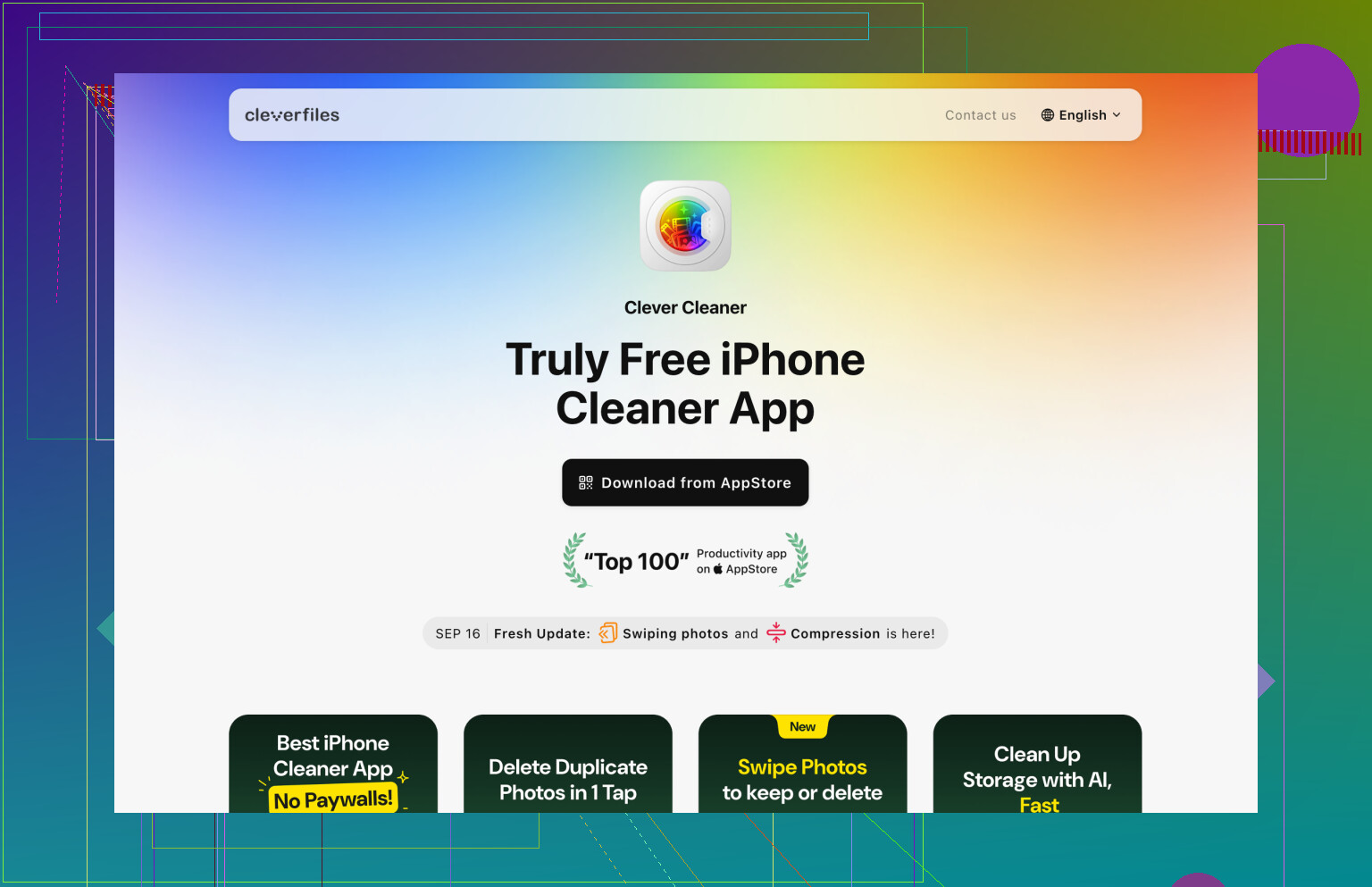
J’ai fini par utiliser Clever Cleaner pour cette partie, parce qu’il regroupe les photos similaires au lieu de vous faire tout comparer manuellement. Il sépare aussi les captures d’écran, repère les grandes vidéos et peut convertir les Live Photos en images fixes classiques quand cela a du sens.
Passer en revue des photos déjà regroupées était bien plus rapide que de prendre une décision pour chaque image. Rien que cela a probablement réduit le temps de nettoyage de plus de moitié.
Si le stockage iCloud fait partie du problème
Rappelez-vous simplement qu’iCloud Photos synchronise une seule photothèque. Si vous supprimez quelque chose de votre iPhone, cela sera aussi supprimé d’iCloud et des autres appareils Apple utilisant cette même photothèque. C’est généralement le but quand vous faites du tri, mais c’est à garder à l’esprit avant de supprimer des milliers de fichiers.
Vérifiez aussi l’album Supprimés récemment après un grand nettoyage. Le stockage peut ne pas diminuer tout de suite, car ces fichiers y restent jusqu’à ce que vous vidiez l’album ou que la période de conservation expire.
L’autre chose qui a fait une grande différence a été de classer ce à quoi je prêtais attention par taille de fichier, et pas seulement par nombre de photos. Supprimer 800 captures d’écran a à peine changé quoi que ce soit. Enlever quelques anciennes vidéos 4K a libéré énormément d’espace.
Je me concentrerais donc d’abord sur les gros fichiers :
- anciennes vidéos
- enregistrements d’écran
Cela a été bien plus efficace que de supprimer des photos au hasard dans toute la photothèque.
Ces jours-ci, j’essaie de ne pas laisser ça s’accumuler. Toutes les une ou deux semaines, je passe peut-être dix minutes à supprimer les captures d’écran récentes, les photos floues et les clichés qui semblent en double. C’est une petite habitude, mais cela m’évite d’avoir à refaire ces horribles sessions de nettoyage d’une journée entière.
Donc oui, il existe des moyens plus rapides que de tout faire défiler manuellement. J’utiliserais Photos pour le nettoyage simple basé sur les albums, Clever Cleaner pour les doublons, les photos similaires, les captures d’écran, les Live Photos et les grandes vidéos, puis je viderais Supprimés récemment une fois sûr de ne rien avoir à récupérer.
Faites une sauvegarde avant de commencer à supprimer.
Les conseils précédents sur l’utilisation des doublons groupés et le nettoyage des grosses vidéos sont bons, mais je ne ferais pas le premier tri directement dans la photothèque iCloud active. Si Photos iCloud est activé, chaque suppression est synchronisée. Avant de faire un grand ménage, j’exporterais la photothèque vers un Mac, un PC ou un disque externe, ou au moins j’enregistrerais les années qui vous tiennent à cœur quelque part en dehors d’iCloud. Ainsi, vous pouvez être plus agressif sans craindre d’avoir effacé la seule copie d’un vieux voyage ou d’une photo de famille.
Après cela, je nettoierais par niveau de risque. Supprimez d’abord les déchets évidents : captures d’écran, enregistrements d’écran, mèmes enregistrés, photos accidentelles de sols et images téléchargées. Ensuite, occupez-vous des vidéos, car c’est généralement là que l’espace disparaît le plus vite. Gardez les photos similaires pour la fin, car c’est là que les gens font de mauvais choix dans la précipitation. Des applis comme Clever Cleaner peuvent rendre cette étape moins pénible en regroupant les sosies, mais je vérifierais quand même avant de supprimer au lieu de faire confiance à une appli pour décider de ce qui a une valeur sentimentale.
Un autre petit détail que les gens oublient : vider Supprimés récemment est ce qui libère réellement l’espace plus vite. Mais ne le faites pas immédiatement après un gros nettoyage. Laissez-vous un jour ou deux si vous le pouvez. C’est pénible d’attendre, mais c’est encore plus pénible de se rendre compte cinq minutes plus tard que le mauvais doublon était la seule version nette.
Si ce qui est vraiment plein, c’est iCloud, alors les conseils pour libérer le stockage de l’iPhone peuvent vous orienter dans la mauvaise direction. Activer Optimiser le stockage de l’iPhone peut donner l’impression que le téléphone se porte mieux, mais cela ne réduit pas vraiment la photothèque iCloud. Pour libérer de l’espace sur iCloud, vous devez supprimer des éléments de la photothèque, déplacer les anciens contenus ailleurs ou payer pour plus de stockage.
Je ferais l’étape de planification ennuyeuse avant le nettoyage : décider de ce qui doit rester dans Photos à long terme. Par exemple, gardez les 2 ou 3 dernières années dans iCloud, exportez les années plus anciennes vers un ordinateur ou un disque externe, puis nettoyez la photothèque active. Cela rend la suppression moins angoissante, parce que vous ne jugez pas toute votre vie dans une seule pellicule infinie. Je suis d’accord avec @cazadordeestrellas sur le fait de faire une sauvegarde d’abord, mais j’irais un peu plus loin en disant de vérifier la sauvegarde avant de vider Supprimés récemment. Ouvrez quelques photos et vidéos exportées au hasard pour vérifier qu’elles ont bien été copiées.
Clever Cleaner ou l’outil de détection des doublons de Photos peuvent aider une fois que vous êtes en mode nettoyage, mais ne laissez pas une application de nettoyage être la première étape. Utilisez-la pour les tas pénibles comme les prises similaires, les captures d’écran et les grosses vidéos après avoir décidé ce que vous gardez et où. Le piège caché, c’est de passer des heures à supprimer de petits fichiers inutiles alors que 12 anciennes vidéos de vacances occupent plus d’espace que des milliers de photos. Commencez par trier le problème de stockage, puis nettoyez le désordre.