Ma photothèque iPhone est devenue un véritable désordre avec des milliers de photos, de captures d’écran et de doublons, et tout trier manuellement prend beaucoup trop de temps. J’ai besoin d’aide pour trouver le moyen le plus rapide d’organiser les photos sur iPhone, de supprimer le désordre et de garder le stockage sous contrôle sans perdre de souvenirs importants.
Lorsque votre photothèque iPhone atteint des dizaines de milliers de photos, la partie difficile n’est pas l’effort. C’est d’utiliser un système qui ne vous complique pas la tâche à chaque étape.
Ce qui m’a d’abord posé problème dans Photos d’Apple
Je me suis trompé là-dessus pendant bien trop longtemps. Ajouter une photo à un album ne la retire pas de la photothèque principale. Photos d’Apple conserve l’original dans le flux complet et ajoute une étiquette d’album. Ainsi, la même image apparaît aux deux endroits.
Récentes n’est pas un dossier que l’on vide. C’est plutôt comme un journal continu de ce qui existe dans votre photothèque. Une fois que j’ai arrêté de le traiter comme un dossier de bureau, toute l’app a eu beaucoup plus de sens.
Pourquoi je commencerais par nettoyer les déchets avant de trier quoi que ce soit
Si votre photothèque est remplie de clichés flous, de cinq essais du même plat, de photos accidentelles prises dans la poche et d’anciennes captures d’écran, l’organisation devient une corvée. J’ai déjà fait l’inverse. Grosse erreur. J’ai passé du temps à classer des déchets en piles bien ordonnées.
Le manque d’espace affecte aussi le téléphone de façons absurdes. Les apps ralentissent. Le lancement de l’appareil photo semble lent. Enregistrer une photo saccade. Sur un ancien iPhone que j’avais, libérer de l’espace a réglé plus de choses que je ne l’aurais cru.
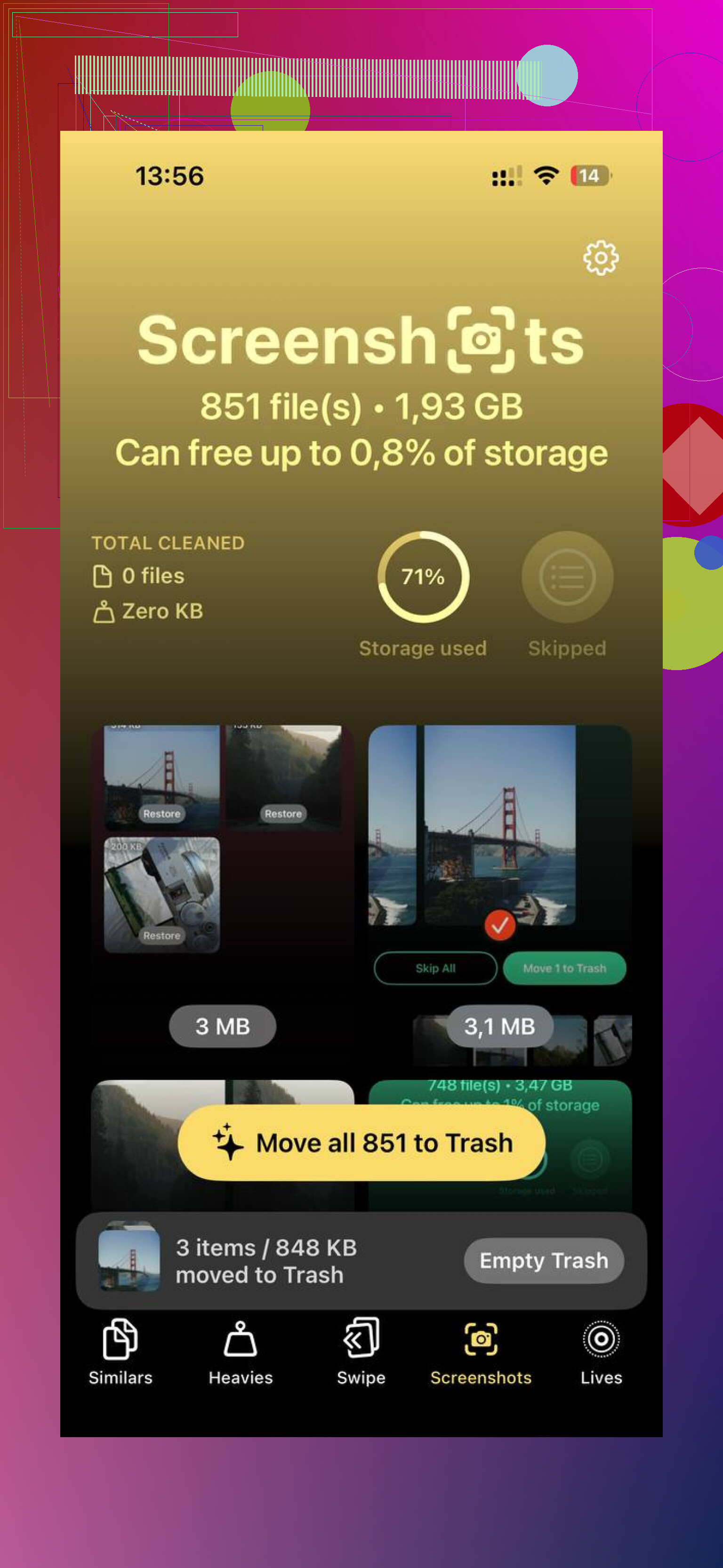
La section Doublons intégrée d’Apple sous Utilitaires aide, mais seulement pour les copies exactes, et elle met vraiment son temps à se mettre à jour. Si votre problème concerne les quasi-doublons, les rafales ou les tentatives répétées sous le même angle, j’ai eu plus de succès avec Clever Cleaner.
Ce qui m’a marqué :
La vue Heavies place les fichiers les plus volumineux en haut, avec les tailles de fichier affichées clairement. Vous voyez d’abord les énormes vidéos 4K au lieu de les chercher à l’aveugle.
La vue Similars regroupe les correspondances proches, pas seulement les doublons parfaits. Les rafales, trois versions du même coucher de soleil, dix photos de votre chien en train de cligner bizarrement des yeux, tout cela est regroupé pour que vous en choisissiez une et supprimiez le reste.
Le traitement se fait sur le téléphone, ce qui m’importait plus que je ne l’aurais cru.
J’ai libéré environ 8 Go en faisant cela. Après ça, les ralentissements que j’attribuais au « vieux téléphone » ont presque tous disparu.
Comment j’organiserais une énorme photothèque sans y passer tout un week-end
L’approche du tout d’un coup semble noble et échoue vite. Je n’ai jamais dépassé quelques centaines de photos avant de m’agacer. Des boucles plus petites ont mieux fonctionné.
Utilisez l’astuce de la date. Recherchez la date du jour dans Photos. Cela fait remonter les images prises à cette date au fil des années passées. J’aimais bien cette méthode parce qu’elle mélangeait nettoyage et vieux souvenirs, donc je n’abandonnais pas au bout de cinq minutes. Vous parcourez, supprimez les déchets, et continuez.
Faites une courte session chaque semaine. Dix minutes me suffisaient. Je traitais Récentes comme une boîte de réception. Premier passage, supprimer les déchets évidents. Deuxième passage, placer les photos à garder dans quelques albums. Les sessions courtes battent les grandes frénésies de nettoyage. À chaque fois.
Gardez des albums larges. Les miens sont devenus plus simples une fois que j’ai arrêté de créer de jolies petites catégories. Quelques grandes sections fonctionnent mieux. Affaires personnelles. Captures d’écran et images de référence enregistrées. Photos en attente de retouche. Au-delà, l’entretien finit par prendre plus de temps que le désordre lui-même.
Pour les énormes arriérés, utilisez des outils de tri plus rapides. Les apps à balayage comme Slidebox vont plus vite que le flux intégré toucher, sélectionner, ajouter. Si vous triez des milliers d’images, la vitesse compte, sinon vous abandonnerez à mi-chemin.
Quel objectif a rendu cela gérable
J’ai arrêté de viser une photothèque parfaite. La perfection, c’est comme ça qu’on se retrouve avec 14 000 photos non triées six mois plus tard.
Une photothèque utilisable suffit. Une ou deux bonnes photos d’un anniversaire, d’un voyage ou d’un concert valent mieux que vingt médiocres qui encombrent la pellicule. Commencez par libérer de l’espace pour que votre téléphone arrête de tousser. Ensuite, faites un petit entretien hebdomadaire. Si vous maintenez ces courtes sessions, vous n’aurez plus besoin d’une autre énorme journée de nettoyage.
La solution la plus rapide est d’arrêter d’abord de vouloir tout « organiser ». Je ne suis pas tout à fait d’accord avec @mikeappsreviewer sur le fait que les albums soient la principale étape suivante. La recherche est plus utile que les albums pour la plupart des gens. Si vous utilisez bien la recherche dans Photos, vous avez besoin de moins de dossiers que vous ne le pensez.
Mon flux de travail rapide :
-
Désactivez le désordre des captures d’écran.
Allez dans Réglages, Photos, puis considérez les Captures d’écran comme une catégorie à part. Supprimez-les d’abord. Elles ont peu de valeur à conserver. -
Utilisez à fond les filtres intégrés.
Dans Photos, filtrez par Vidéos, Enregistrements d’écran, Selfies, Rafales. Ce sont des catégories à gros volume. Vous supprimez 500 éléments plus vite qu’en les mélangeant avec des photos de famille. -
Mettez en favori d’abord, triez ensuite.
Parcourez les mois importants et touchez le cœur sur les photos à garder. Visez les 10 à 20 % les plus importants. Votre photothèque devient vite utilisable, même si d’anciennes choses inutiles existent encore. -
Utilisez la recherche au lieu des albums.
Recherchez « reçu », « chien », « plage », « concert », « tableau blanc ». La recherche d’objets et de texte d’Apple est meilleure que la plupart des gens ne le pensent. Moins de classement, moins de temps perdu. -
Utilisez une application de nettoyage pour le gros du travail.
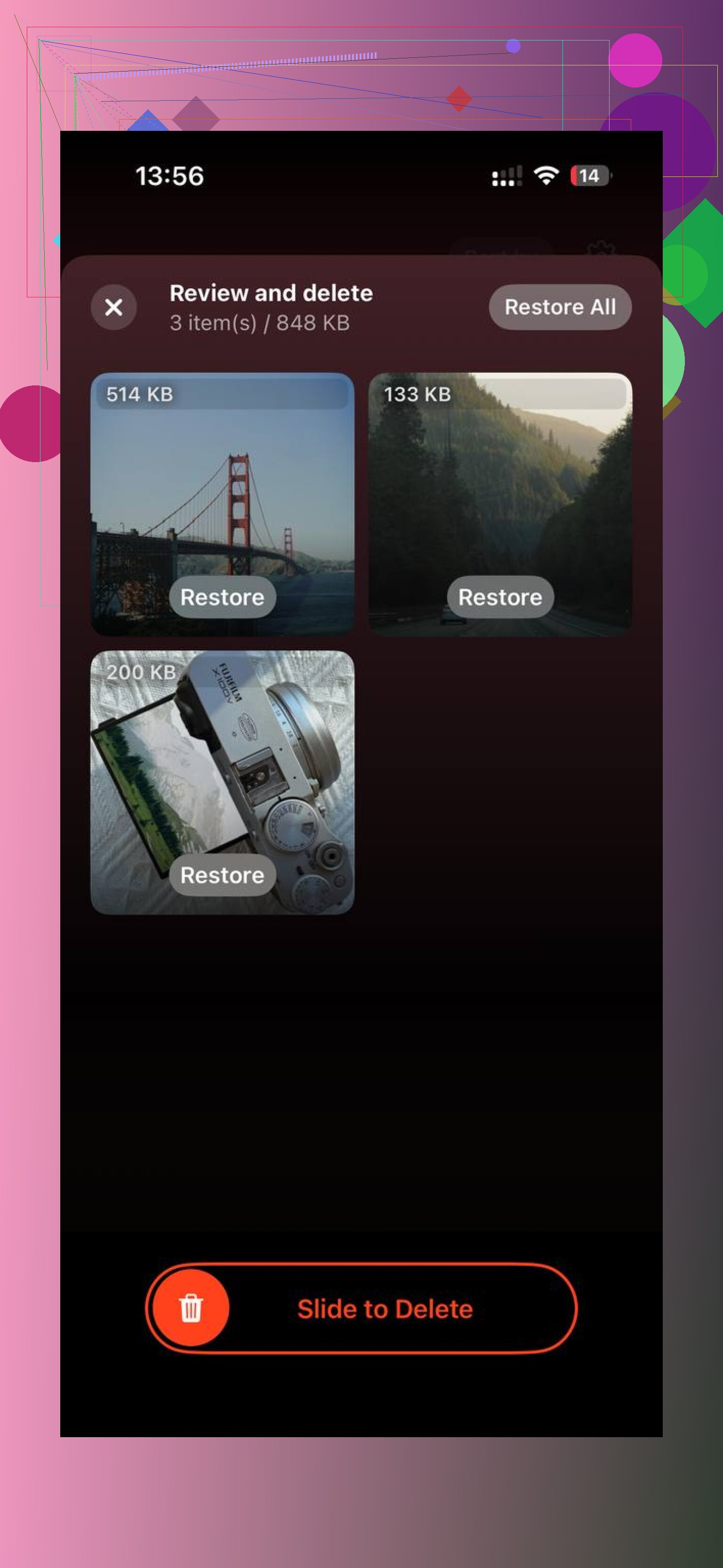
Apple Photos laisse passer beaucoup de quasi-doublons. Clever Cleaner est l’une des options les plus rapides pour nettoyer les photos d’iPhone, car il regroupe les clichés similaires et les gros fichiers sans vous obliger à les examiner un par un. Si vous voulez un guide clair, ceci peut aider : guide rapide de nettoyage des photos iPhone avec Clever Cleaner -
Fixez une règle de suppression.
Gardez-en 1 ou 2 pour chaque moment. Supprimez le reste. Les rafales sont là où les gens perdent des heures. N’examinez pas chaque clignement des yeux.
Je l’ai fait sur une photothèque de 12 k. La première passe a pris environ 45 minutes. J’ai libéré 11 Go. Le téléphone semblait moins lent après, sans blague.
Une chose sur laquelle je nuancerais un peu ce qu’ont dit @mikeappsreviewer et @viaggiatoresolare : si vous essayez de tout organiser avant de changer vos habitudes de capture, le désordre revient aussitôt. C’était mon erreur.
La solution la plus rapide à long terme pour moi :
- Arrêtez d’enregistrer chaque mème, reçu et capture d’écran aléatoire
- Activez Photos iCloud si vous avez l’espace, puis activez Optimiser le stockage de l’iPhone
- Créez seulement 3 à 5 albums maximum, pas 25 petits
- Utilisez une règle supprimer maintenant ou mettre en favori maintenant lorsque vous prenez plusieurs photos
Aussi, ne sous-estimez pas la Recherche intelligente et les légendes. Je sais que certains disent que les albums suffisent, mais ajouter une légende rapide comme car repair 2024 ou kid school form rend les choses bien plus faciles à retrouver plus tard que de les jeter dans un autre dossier.
Pour nettoyer plus vite, je ferais ceci :
- Supprimez d’abord les grosses vidéos
- Effacez ensuite les captures d’écran
- Fusionnez les doublons
- Puis utilisez Clever Cleaner pour les photos similaires et les fichiers qui prennent trop de place
Cet ordre compte plus que les gens ne le pensent. Vous libérez d’abord de l’espace, puis vous triez avec moins de ralentissements. Si vous voulez une démo solide, ceci est très utile : voyez comment libérer rapidement le stockage de l’iPhone avec Clever Cleaner
Honnêtement, être assez organisé vaut mieux que parfait. La perfection, c’est comme ça qu’on perd tout un samedi sur des photos du même taco de 2019 lol.