Le stockage de mon iPhone est presque plein, et je reçois sans cesse des avertissements lorsque j’essaie de prendre des photos, de mettre à jour des applications ou d’enregistrer des fichiers. Je ne veux pas payer un abonnement iCloud, donc j’ai besoin d’aide pour trouver les meilleures façons de libérer de l’espace ou d’ajouter plus de stockage sans frais mensuels. Je cherche des conseils pratiques pour le stockage de l’iPhone qui fonctionnent vraiment.
Votre iPhone qui crie au manque de stockage alors que vous ne payez pas pour iCloud, ça devient vite pénible. Moi aussi, j’y ai eu droit. La bonne nouvelle, c’est qu’il vous reste quelques moyens solides de libérer de l’espace sans souscrire à quoi que ce soit tous les mois.
D’abord, la vérité agaçante
Vous ne pouvez pas augmenter le stockage intégré d’un iPhone après l’avoir acheté. Pas de port microSD, pas d’astuce cachée, pas d’adaptateur qui transforme 128 Go en 256 Go. En revanche, vous avez deux options. Faire le ménage dans ce qui est déjà sur le téléphone, ou déplacer des éléments hors du téléphone vers un stockage externe.
Vérifiez le seul écran qui compte
Ouvrez Réglages, puis Général, puis Stockage iPhone.
Je fais plus confiance à cet écran qu’aux suppositions à partir de Photos ou des icônes d’apps. La barre en haut montre ce qui prend de la place : photos, apps, messages, données système, tout. Si votre téléphone semble plein, commencez ici.
Deux solutions rapides apparaissent généralement tout de suite :
Ouvrez les apps que vous n’avez pas touchées depuis des mois et appuyez sur Décharger l’app. Cela supprime l’app elle-même mais conserve vos données. Quand vous la réinstallez, vos éléments sont toujours là. Je l’ai fait avec des apps de compagnies aériennes trop lourdes, des apps d’hôtels et des jeux auxquels je jurais rejouer un jour. Ça a libéré plus d’espace que je ne l’aurais cru.
Faites défiler jusqu’à Messages et vérifiez Réviser les pièces jointes volumineuses. Vieilles vidéos, mèmes, notes vocales, PDF aléatoires, tout cela s’accumule discrètement. J’y ai trouvé des années de déchets, dont certains venaient de discussions de groupe que j’avais mises en sourdine il y a longtemps.
Les photos ne sont pas supprimées quand vous pensez qu’elles le sont
Cette partie piège beaucoup de monde. Vous supprimez des photos, puis vous regardez le stockage, et rien ne change. La raison, c’est le dossier Supprimés récemment. Apple conserve ces fichiers pendant 30 jours, et ils comptent toujours jusqu’à ce que vous vidiez ce dossier.
Allez dans Photos, Albums, Supprimés récemment, puis Supprimer tout.
Si vous sautez cette étape, votre nettoyage comptera à peine. Je l’ai fait une fois et j’ai cru que mon téléphone était cassé. Eh bien non. C’était moi.
Safari garde aussi son propre tas de déchets
Allez dans Réglages, Apps, Safari, puis Effacer l’historique et les données de site web.
Avec le temps, Safari accumule des données de sites mises en cache et d’autres restes. Tout cela reste là discrètement. Les effacer libère généralement un peu d’espace, et je n’ai rien perdu d’important quand j’ai essayé.
Un stockage faible ne bloque pas seulement les photos
Quand un iPhone est presque plein, il commence à se comporter bizarrement. Les apps se figent. L’appareil photo met plus de temps. Tout le téléphone semble lourd. Je l’ai surtout remarqué quand le stockage est entré dans la zone rouge et qu’iOS n’avait presque plus aucune marge pour les fichiers temporaires.
Donc oui, libérer de l’espace ne sert pas seulement à enregistrer une vidéo de plus. Souvent, cela corrige aussi les ralentissements.
Si vous avez besoin d’un grand nettoyage rapidement
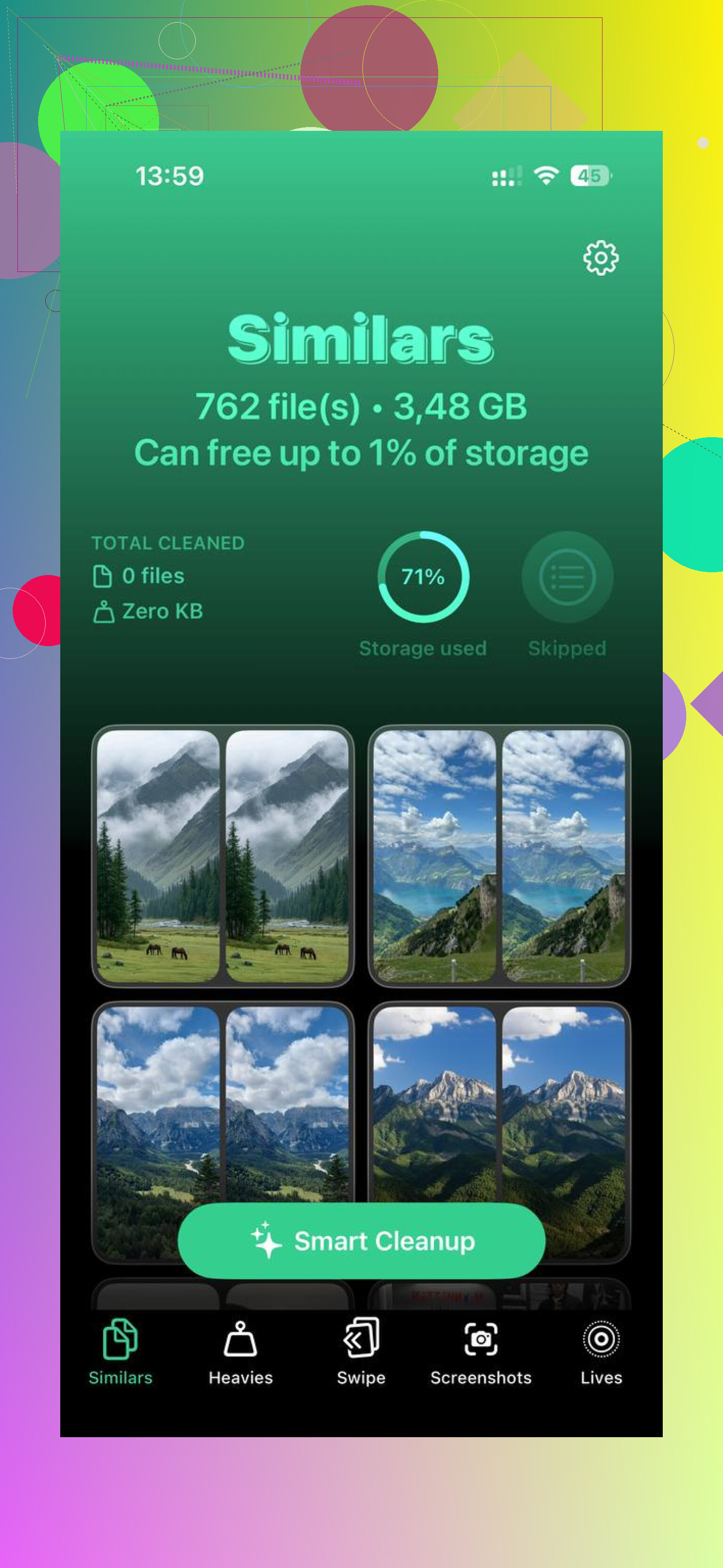
Pour la plupart des gens, la photothèque est le vrai problème. C’était mon cas. Trier manuellement des milliers de photos est pénible, alors j’ai cherché une méthode plus rapide. Clever Cleaner est une option gratuite, sans pub, sans abonnement.
Ce qui m’a marqué, c’est la façon dont l’app divise le désordre en sections utiles. Heavies place d’abord les plus gros fichiers, donc ces anciennes vidéos 4K apparaissent immédiatement avec leur taille exacte. Similars regroupe les photos presque identiques et choisit une Meilleure photo, ce qui aide quand votre pellicule est pleine de rafales et de dix copies de la même chose. Screenshots liste les captures d’écran avec la taille des fichiers affichée avant leur suppression. Le traitement reste sur le téléphone, donc rien n’est envoyé ailleurs.
Si vous refusez les abonnements, utilisez une clé
Si vous avez des fichiers que vous voulez conserver et que vous ne voulez pas les laisser sur le téléphone, une clé USB externe pour iPhone est l’option simple à achat unique. Quelque chose comme la SanDisk iXpand se branche sur le port de charge. Déplacez vos photos et vidéos dessus, vérifiez qu’elles ont bien été copiées, puis supprimez-les du téléphone.
Pas de facture mensuelle. Pas de forfait iCloud. L’espace revient une fois que les fichiers ne sont plus sur l’appareil.
Quelques autres éléments à vérifier, puisque @mikeappsreviewer a déjà couvert les plus évidents.
Mail est un discret mangeur d’espace de stockage. Si vous avez ajouté des comptes Gmail, Outlook ou d’anciens comptes professionnels dans Apple Mail, les pièces jointes mises en cache s’accumulent. Supprimez le compte mail dans Réglages, puis ajoutez-le à nouveau. J’ai vu cela libérer de 1 Go à 5 Go sur des téléphones avec des années d’e-mails.
Téléchargements est un autre point que beaucoup de gens oublient. Ouvrez l’app Fichiers, puis Sur mon iPhone et Téléchargements. Supprimez les anciens ZIP, PDF, fichiers vidéo et autres éléments enregistrés une fois puis oubliés. Même idée pour les apps de podcasts, Spotify, Netflix, YouTube Premium. Les téléchargements hors ligne prennent vite de la place. Allez dans chaque app et effacez le contenu téléchargé.
Je ne suis pas totalement d’accord non plus sur le fait que le cache Safari soit un gros gain. Parfois cela aide, parfois cela ne libère presque rien. Les téléchargements d’apps et les fichiers multimédias ont généralement plus d’impact.
Si Messages prend beaucoup de place, modifiez la conservation à 1 an ou 30 jours dans Réglages, Apps, Messages, Conserver les messages. Les anciennes conversations avec des photos s’accumulent énormément.
Pour les photos, exportez-les vers un ordinateur via USB. L’app Photos sur Windows ou Image Capture sur Mac fonctionne très bien. Supprimez-les ensuite du téléphone et videz le dossier Supprimés récemment. Pas d’abonnement nécessaire, pas de frais de cloud supplémentaires.
Si votre photothèque est en désordre, Clever Cleaner vaut le coup d’œil pour trier les doublons et les gros fichiers. J’ai trouvé ce guide utile pour les meilleures options gratuites d’apps de nettoyage pour iPhone. Il renvoie vers l’un des meilleurs choix gratuits pour nettoyer les photos.
Encore une chose, redémarrez après le nettoyage. iOS conserve parfois les chiffres de stockage pendant un moment. Ça semble idiot, mais oui, ça aide.
Une chose que j’ajouterais à ce qu’ont dit @mikeappsreviewer et @jeff : vérifiez Mémos vocaux, GarageBand, iMovie et les réglages de l’appareil photo. Les gens se concentrent sur Photos et Messages, mais ces apps créatives accumulent discrètement d’énormes fichiers.
Si vous utilisez Mémos vocaux, ouvrez l’app et triez par taille ou par durée. Quelques longs enregistrements peuvent manger des gigas. Même chose avec les projets iMovie. Supprimer la vidéo exportée ne suffit pas toujours si le fichier du projet est encore là.
Allez aussi dans Réglages > Appareil photo > Formats et assurez-vous d’utiliser Haute efficacité au lieu de Plus compatible. Pour la vidéo, passez de la 4K à la 1080p sauf si vous avez vraiment besoin de la 4K. Ça ne libérera pas d’espace immédiatement, mais ça ralentit énormément le problème. Je suis un peu surpris que plus de gens n’en parlent pas.
Une autre solution sous-estimée consiste à supprimer puis réinstaller les apps sociales comme Instagram, TikTok, Facebook, Reddit, ou même Discord. Ces apps accumulent le cache comme des folles, et contrairement à Décharger l’app, une suppression complète peut effacer tous ces fichiers inutiles. Assurez-vous juste de bien connaître vos identifiants avant, évidemment.
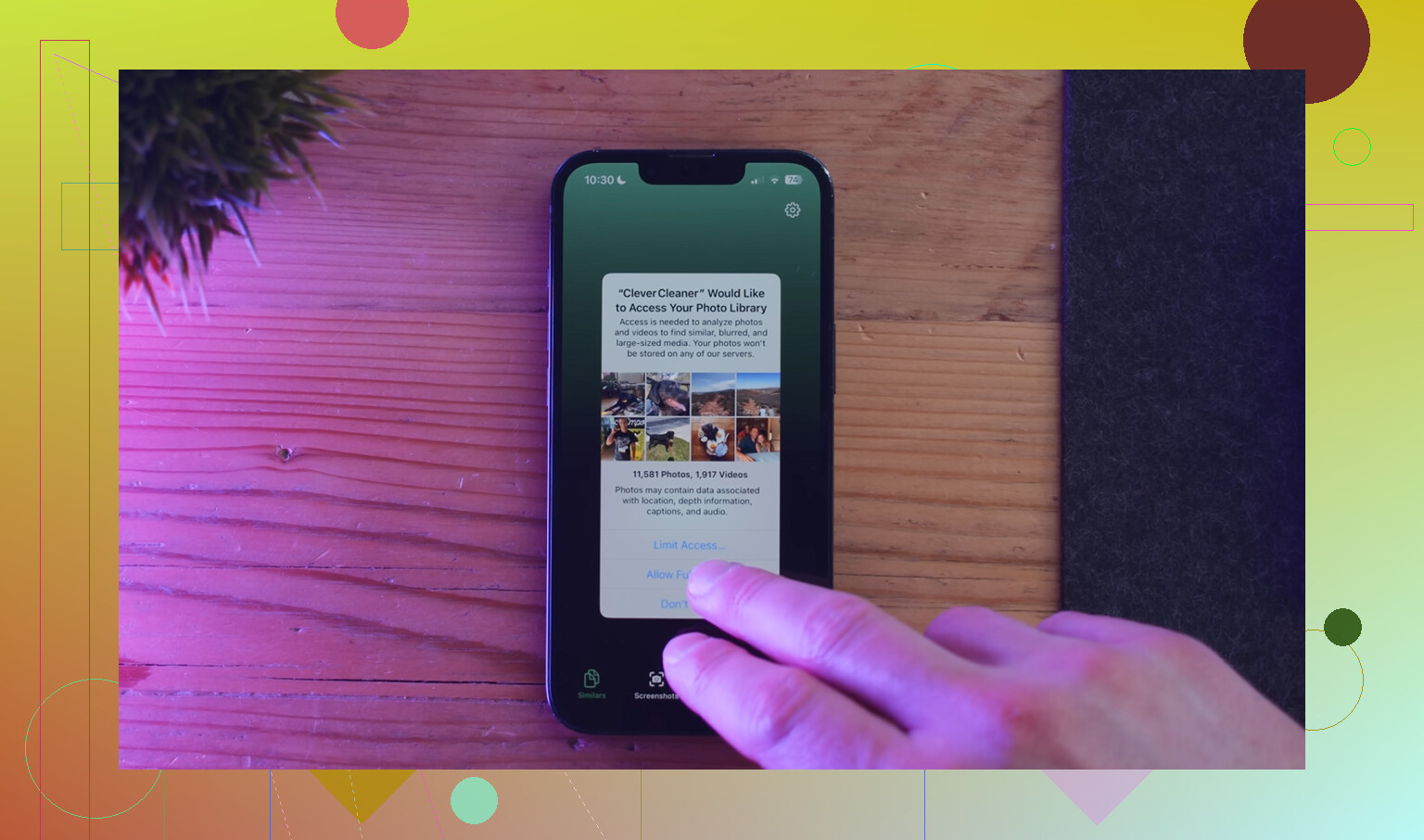
Si votre photothèque est le vrai problème, Clever Cleaner est pertinent, car il aide à repérer les photos en double et les gros fichiers plus rapidement que si vous faisiez tout à la main. Et si vous voulez mieux voir comment ça fonctionne, cette vidéo d’avis sur Clever Cleaner pour libérer du stockage sur iPhone est plus facile à suivre que de lire des descriptions d’apps au hasard sur l’App Store.
Mon avis honnête : libérer de l’espace sur iPhone, c’est surtout une question d’habitudes, pas de magie. Arrêtez les téléchargements hors ligne, baissez un peu la qualité de l’appareil photo, videz le cache des apps, et les alertes se calment vite.