Mon iPhone n’a pas assez d’espace de stockage pour installer la dernière mise à jour iOS, et j’essaie d’éviter d’effacer toutes mes données ou de perdre des photos, applications et messages importants. J’ai déjà supprimé quelques fichiers, mais il indique toujours qu’il n’y a pas assez d’espace. Quelle est la méthode la plus sûre pour libérer de l’espace sur iPhone pour une mise à jour sans effectuer une réinitialisation complète ?
J’ai rencontré ce problème sur mon iPhone plus d’une fois. Vous lancez l’installation d’une mise à jour, vous vous attendez à un simple appui, puis iOS affiche « Espace insuffisant » et tout se bloque. C’est absurde, parce que la mise à jour indique 2 Go, mais votre téléphone agit comme si vous lui deviez un placard de rangement en plus.
Ce qui m’a surpris au début, c’est ce point. Le chiffre qu’Apple affiche pour la mise à jour n’est pas l’espace de travail total qu’il lui faut. Votre iPhone a besoin de place en plus pour télécharger le paquet, le décompresser, déplacer des fichiers système et terminer l’installation. Pour une petite mise à jour, je prévois généralement environ le double de la taille indiquée. Pour un gros saut, comme une version majeure d’iOS, j’ai vu des gens avoir besoin d’environ 15 Go à 30 Go libres avant que le téléphone arrête de se plaindre.
Si vous voulez libérer assez d’espace sans supprimer vos photos ni repartir de zéro, voici la méthode que je suivrais.
Utilisez une appli de nettoyage
J’ai arrêté de fouiller le stockage à la main parce que ça prenait une éternité et je ratais encore des choses. Pour moi, la solution la plus simple a été d’utiliser une appli de nettoyage, surtout parce qu’une partie des déchets est cachée dans des endroits auxquels on ne pense pas à regarder.
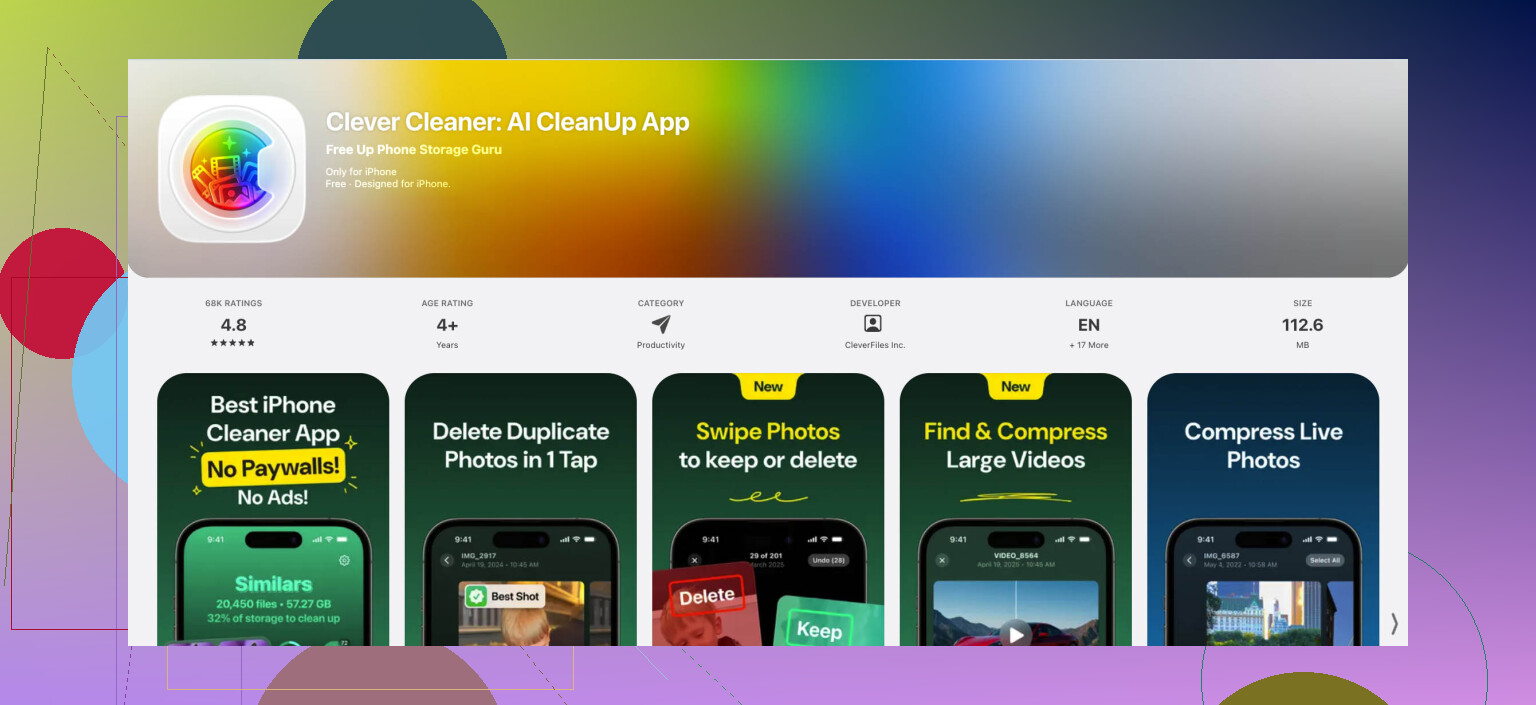
Celle que je conseillerais, c’est Clever Cleaner. J’en ai essayé plusieurs au fil du temps et la plupart étaient agaçantes, bloquées derrière un paiement ou bourrées de pubs. Celle-ci est restée simple. Elle est légère, environ 113 Mo, et j’ai pu libérer quelques gigaoctets rapidement.
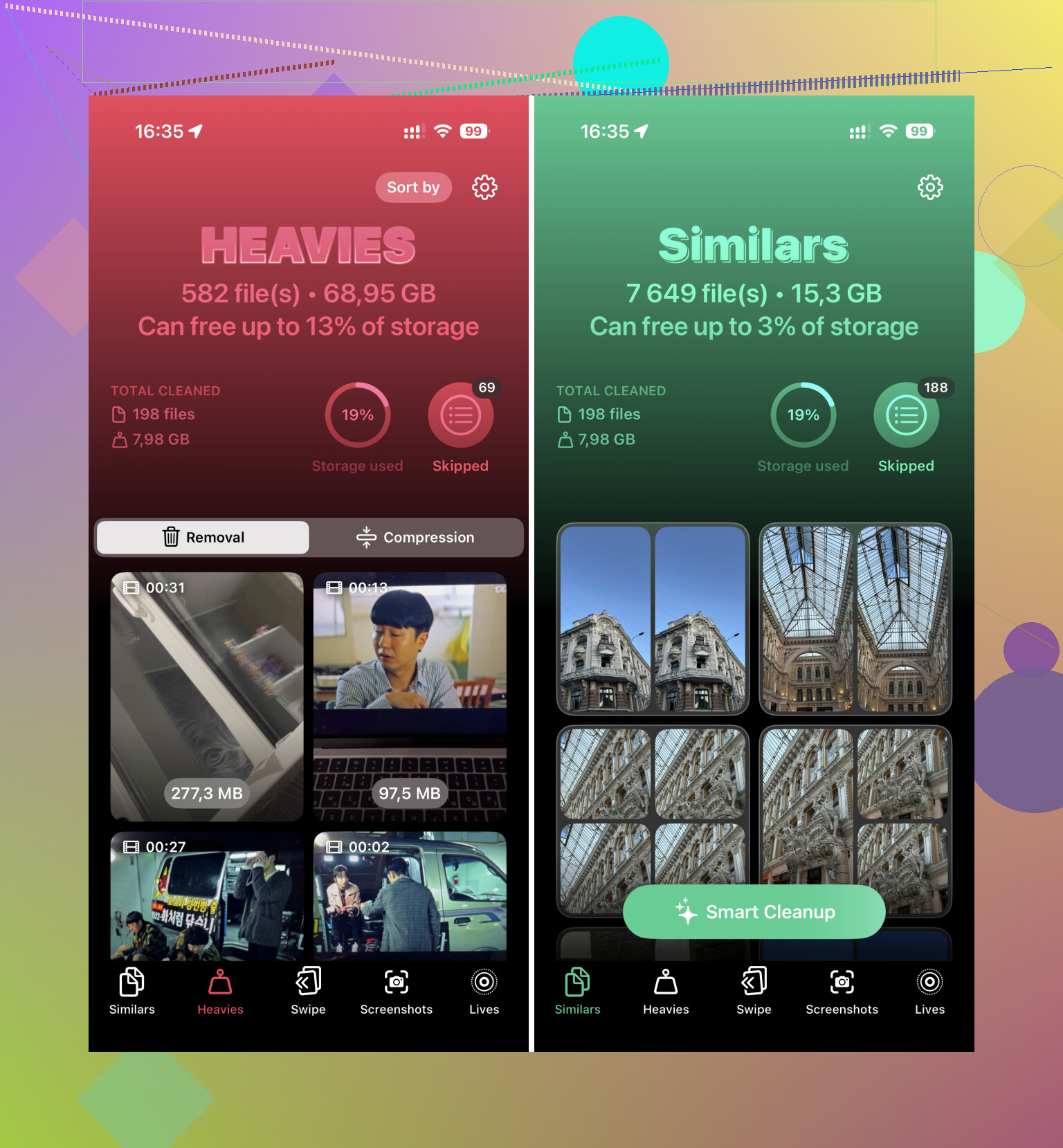
La première partie que j’ai utilisée, c’était la section Heavies. Elle place vos plus grosses vidéos en haut, ce qui est utile parce qu’un vieil enregistrement d’écran ou une vidéo 4K peut souvent prendre 2 Go à 4 Go à lui seul. J’ai trouvé une vidéo que j’avais oubliée, je l’ai supprimée et j’ai récupéré de l’espace d’un seul coup. Si vous ne voulez pas supprimer la vidéo, il y a aussi la compression, qui m’a aidé à garder le fichier tout en réduisant sa taille.
L’outil Similars m’a aussi aidé. Ma pellicule contenait six versions de la même photo de chien, huit photos de groupe floues et un tas de doublons accidentels. Il a regroupé tout ça pour que je n’aie pas à faire défiler sans fin.
Une chose que les gens oublient souvent, moi aussi d’ailleurs. Après avoir supprimé des photos ou des vidéos, ouvrez Photos, allez dans Supprimés récemment et effacez-les depuis là. Tant que vous ne faites pas ça, le chiffre du stockage bouge souvent à peine.
Déchargez les apps au lieu de les supprimer
Celle-ci m’a sauvé quand j’avais quelques grosses apps que je ne voulais pas perdre définitivement. Allez dans Réglages > Général > Stockage iPhone et touchez Décharger l’app sur les éléments dont vous n’avez pas besoin pour le moment.
Le déchargement supprime l’app elle-même mais conserve vos documents, fichiers enregistrés, réglages et données de connexion. Donc si vous déchargez un jeu, votre progression reste. Si vous déchargez une app de travail, vos données seront toujours là quand vous la réinstallerez plus tard. Je préfère ça à la suppression parce que je n’ai pas envie de tout reconfigurer après la mise à jour.
Vérifiez les endroits que les gens oublient
Deux emplacements contiennent souvent de vieux fichiers inutiles.
D’abord, ouvrez l’app Fichiers et regardez dans Sur mon iPhone. Ensuite, ouvrez Téléchargements. Le mien contenait de vieux PDF, des fichiers ZIP, des formulaires aléatoires et des déchets de Safari que j’avais oubliés depuis des mois. Triez par taille et supprimez d’abord les éléments les plus volumineux. Vous récupérerez plus d’espace plus vite.
Ensuite, allez dans Réglages > Général > Stockage iPhone > Messages. Ce menu est sous-estimé. Il affiche des éléments comme Conversations principales, Photos, Vidéos, GIF et stickers, et Pièces jointes volumineuses. J’y ai trouvé de vieilles vidéos que des gens m’avaient envoyées dans des discussions que je n’avais pas ouvertes depuis une éternité. Vous pouvez supprimer ces pièces jointes sans effacer toute la conversation, ce qui est appréciable.
Essayez de forcer l’évacuation des déchets système en cache
Il y a une astuce un peu étrange ici. Parfois, Données système gonfle à cause de fichiers temporaires et de restes en cache. Une chose que j’ai déjà faite, c’est ouvrir l’app Appareil photo et commencer à enregistrer une vidéo en haute résolution, comme en 4K. Quand le téléphone commence à manquer d’espace pendant l’enregistrement, iOS lance parfois son propre processus de nettoyage et efface d’anciens fichiers système temporaires.
Ça paraît un peu idiot, je sais, mais je l’ai vu fonctionner. Si vous essayez, supprimez ensuite la vidéo de test.
Si la mise à jour refuse toujours de s’installer, utilisez un ordinateur
À un moment, j’ai arrêté de me battre directement avec le téléphone. Si l’espace de stockage est toujours trop limité, branchez l’iPhone à un Mac et faites la mise à jour via Finder, ou utilisez iTunes sur un PC Windows.
Ça a fonctionné quand rien d’autre ne marchait. L’ordinateur gère le téléchargement et les étapes de décompression, donc votre iPhone n’a pas besoin de supporter toute la charge sur son propre stockage. Si votre appareil est presque plein, c’est souvent la solution la plus propre.
Après la mise à jour, évitez que cela se reproduise
Une fois que j’ai enfin réussi à installer la mise à jour, j’ai activé Optimiser le stockage de l’iPhone pour Photos dans les réglages iCloud. Ça a fait une différence sur le long terme. Les originaux en pleine résolution restent dans iCloud, et le téléphone conserve des versions locales plus petites jusqu’à ce que vous ayez besoin du fichier complet.
Ça ne réglera pas tout, mais ça réduit les risques de retomber sur le même problème de mise à jour la prochaine fois. Si votre pellicule est la principale source d’encombrement du stockage, ce réglage aide beaucoup.
Ignorez la mise à jour depuis le téléphone et faites-la depuis un ordinateur. C’est la solution la plus propre quand l’espace de stockage est limité. Sur Mac, utilisez Finder. Sur Windows, utilisez iTunes ou l’app Apple Devices. Le fichier de mise à jour reste sur l’ordinateur, donc votre iPhone a besoin de moins d’espace libre pendant l’installation. Pour beaucoup de gens, cela fonctionne quand la mise à jour sur l’appareil continue d’échouer.
Voici quelques autres choses que j’essaierais d’abord.
Désactivez le contenu hors ligne téléchargé. Vérifiez Spotify, Netflix, YouTube, Podcasts, Maps. Les vidéos et playlists hors ligne prennent vite de la place, et les gens les oublient. Même chose pour les téléchargements de la liste de lecture Safari.
Effacez les données des sites web Safari. Réglages > Safari > Effacer l’historique et les données des sites. Cela n’effacera pas les photos, les apps ou les messages. Cela vous déconnectera de certains sites, donc gardez-le à l’esprit.
Supprimez l’ancien fichier de mise à jour iOS s’il a déjà été téléchargé et s’est bloqué. Réglages > Général > Stockage iPhone. Cherchez une entrée de mise à jour iOS. Supprimez-la. Puis réessayez plus tard.
Redémarrez le téléphone après avoir supprimé des éléments. iOS conserve parfois les chiffres de stockage jusqu’à un redémarrage.
Je ne suis pas tout à fait d’accord avec @mikeappsreviewer sur l’astuce de l’enregistrement 4K. C’est aléatoire, et sur un téléphone presque plein, je n’aime pas créer un autre fichier géant. Je préférerais d’abord cibler les déchets cachés, ou utiliser Clever Cleaner pour repérer plus vite les gros médias.
De plus, si vous voulez en savoir plus, des avis indépendants sur Clever Cleaner expliquent comment il aide à libérer du stockage sur iPhone.
Si votre photothèque pose problème et que vous utilisez Photos iCloud, touchez Réglages > Photos > Optimiser le stockage de l’iPhone. Attendez un peu en Wi-Fi et branché à l’alimentation. Ce n’est pas instantané, mais cela libère souvent beaucoup d’espace.
Je passerais l’étape d’une réinitialisation complète et j’éviterais aussi de trop longtemps courir après les fantômes de « Données système ». @mikeappsreviewer et @mike34 ont déjà couvert les gains de stockage habituels, mais une chose qui aide beaucoup consiste à vérifier les téléchargements au niveau des applis directement dans les applications elles-mêmes, pas seulement dans Stockage iPhone. Beaucoup d’apps paraissent petites dans Réglages mais gardent en interne de gros caches ou téléchargements.
Ce que je vérifierais :
- Stockage des médias WhatsApp ou Telegram
- Albums téléchargés dans Apple Music
- Téléchargements d’épisodes Audible, Kindle, podcasts
- Fichiers de projet CapCut, iMovie, Lightroom
- Banques de sons GarageBand
- Mémos vocaux avec de longs enregistrements
Aussi, si Mail prend énormément de place, supprimez puis rajoutez le compte. Cela peut vider un ancien cache local sans supprimer vos vrais e-mails du serveur. Même idée avec certaines applis cloud comme Dropbox ou Google Drive, où les fichiers sont définis pour rester hors ligne.
Petit désaccord avec la solution des applis de nettoyage : c’est utile, mais je vérifierais quand même manuellement les vidéos dans les applis de montage en premier, parce qu’elles sont sournoisement très gourmandes en stockage. Cela dit, Clever Cleaner est pratique si vous voulez repérer rapidement les médias géants et les doublons sans faire défiler sans fin.
Si vous voulez un guide simple, cette critique Reddit de Clever Cleaner pour libérer du stockage sur iPhone est assez facile à parcourir.
Dernière chose : après avoir libéré de l’espace, branchez le téléphone, mettez-vous sur le Wi-Fi et laissez-le tranquille un moment. Les chiffres du stockage iOS peuvent avoir du retard et se comporter de façon un peu bête pendant 10 à 30 minutes. Redémarrer aide aussi. Parfois, le téléphone a juste besoin d’un instant pour se mettre à jour.