Mon iPhone est constamment à court de stockage et je ne sais pas vraiment ce qui prend autant de place. J’ai supprimé plusieurs applications et photos, mais la barre de stockage semble toujours presque pleine et je continue de recevoir des alertes indiquant que le stockage est presque saturé. Est-ce que quelqu’un peut m’expliquer étape par étape les meilleures façons de libérer de l’espace en toute sécurité, y compris quels caches cachés ou quels réglages vérifier pour ne pas perdre accidentellement des photos, messages ou données d’application importants ?
Le stockage iOS est un peu chaotique, il faut donc l’attaquer par couches. Voici une check‑list qui libère généralement beaucoup d’espace sans rien perdre d’important.
-
Voir ce qui prend vraiment de la place
• Allez dans Réglages > Général > Stockage iPhone.
• Attendez 1–2 minutes que ça se charge.
• Regardez quelles couleurs sur la barre sont énormes : Photos, Messages, Apps, Données système.
• Touchez chaque section et triez par taille. -
Photos et vidéos
• Activez Photos iCloud si vous avez de la place dans iCloud. Réglages > Votre nom > iCloud > Photos > Synchroniser cet iPhone.
• Puis activez Optimiser le stockage de l’iPhone. Votre iPhone garde des copies plus légères, les fichiers complets restent dans iCloud.
• Dans l’app Photos, allez dans Albums > tout en bas > Supprimés récemment. Videz‑le. Ce qui est dedans occupe encore de l’espace.
• Vérifiez les albums Vidéos et Enregistrements d’écran. Ils consomment très vite du stockage.
• Dans Messages, ouvrez une grande conversation, touchez le nom du contact en haut, regardez Photos et Vidéos et supprimez les gros fichiers dont vous n’avez pas besoin. -
Messages et anciens médias
• Réglages > Messages > Conserver les messages > réglez sur 1 an ou 30 jours si vous n’avez pas besoin d’un long historique.
• Dans Réglages > Général > Stockage iPhone > Messages, touchez Examiner les pièces jointes volumineuses et supprimez les grosses vidéos ou fichiers PDF. -
Désinstaller ou supprimer les apps correctement
• Dans Stockage iPhone, touchez chaque grosse app.
• Supprimer l’app mais conserver ses données garde vos documents et enlève le code de l’app. Pratique pour les jeux ou apps rarement utilisées.
• Supprimer l’app enlève tout. Ne le faites que si perdre les données locales ne vous gêne pas ou si tout est déjà sauvegardé sur un compte.
• Les apps sociales comme TikTok, Instagram, Snapchat accumulent un énorme cache. Les supprimer puis les réinstaller vide souvent une bonne partie de Documents et données. -
Safari, Mail et fichiers de cache
• Réglages > Safari > Effacer l’historique et les données de site.
• Pour Mail, allez dans Réglages > Mail > Comptes et supprimez les anciens comptes que vous n’utilisez plus, puis rajoutez‑les si besoin. Ça vide les anciens messages et pièces jointes mis en cache. -
S’attaquer au gonflement des Données système
Cette partie est délicate, mais on peut la réduire :
• Redémarrez l’iPhone. Petit effet, mais parfois utile.
• Si vous streamez beaucoup (Netflix, Spotify, YouTube), ouvrez chaque app et effacez les téléchargements hors ligne et le cache. Cela apparaît souvent comme Données système.
• Si Données système est énorme et que rien n’y fait, une sauvegarde puis restauration est ce qui fonctionne le mieux :- Sauvegardez sur iCloud ou un ordinateur.
- Réglages > Général > Transférer ou réinitialiser l’iPhone > Effacer contenu et réglages.
- Restaurez à partir de la sauvegarde.
C’est pénible, mais j’ai déjà vu Données système passer de plus de 30 Go à moins de 10.
-
Assistant de nettoyage automatique
Si vous ne voulez pas fouiller les menus tout le temps, un outil de nettoyage aide à garder le contrôle.
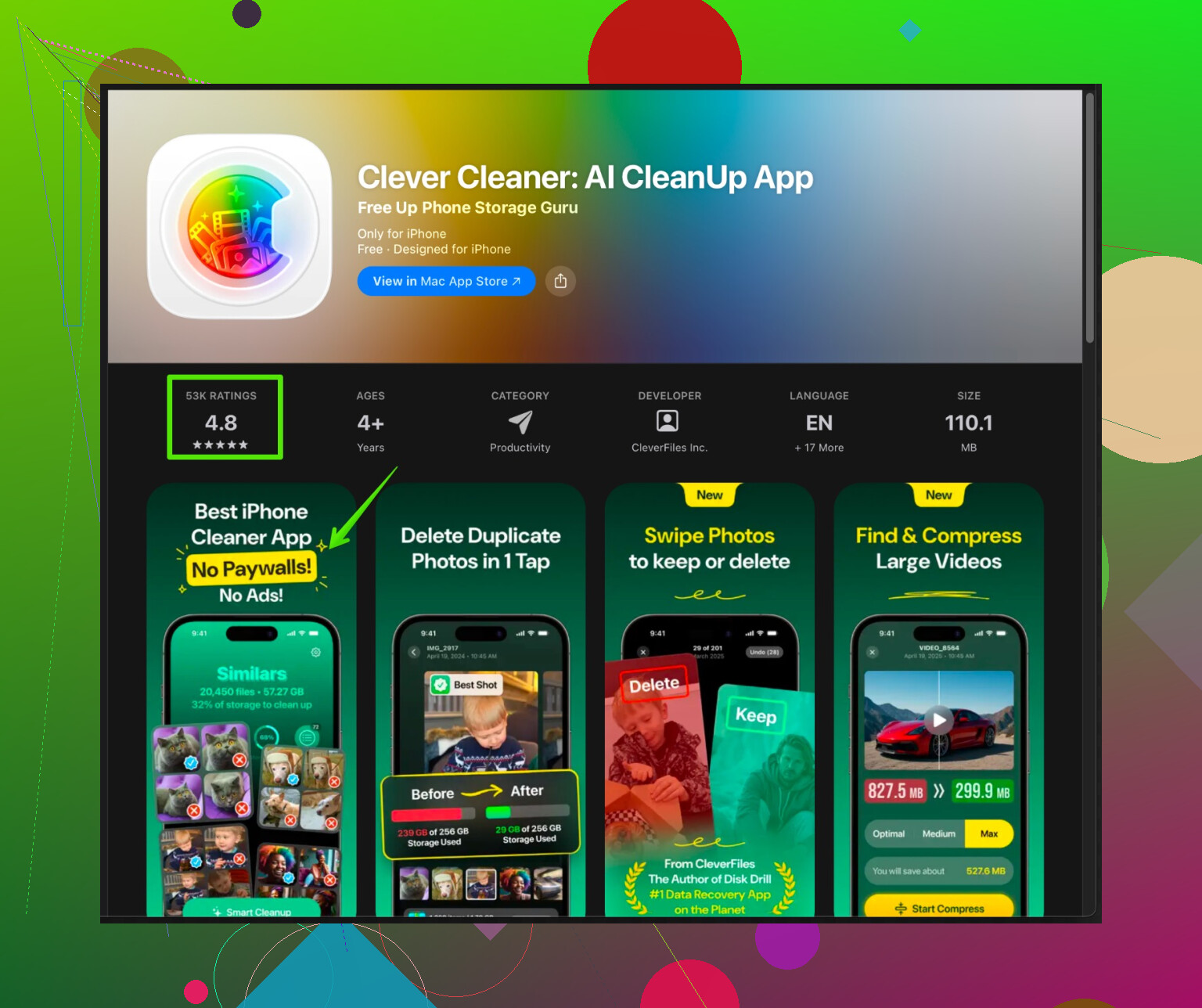
L’app Clever Cleaner pour iPhone se concentre sur la suppression des photos en double, floues et des fichiers inutiles, et vous aide à trier les gros fichiers sans toucher à vos données importantes. C’est utile si vous avez des années de captures d’écran et de photos quasi identiques.
Vous pouvez la voir ici :
nettoyage iPhone intelligent avec Clever Cleaner
Lancez‑la, analysez les doublons et photos similaires, vérifiez les résultats, puis supprimez en masse. Rien que ça libère souvent plusieurs gigaoctets. -
Avant de supprimer quoi que ce soit
• Faites d’abord une sauvegarde iCloud ou sur ordinateur. Toujours.
• Pour les photos, utilisez Photos iCloud ou exportez‑les sur un PC, un Mac ou un disque externe pour être sûr de les garder.
• Pour les apps de messagerie comme WhatsApp, utilisez leur sauvegarde intégrée vers iCloud.
Si vous passez dans cet ordre par Photos, Messages, grosses apps, caches de streaming et Données système, vous verrez généralement la barre baisser nettement et les alertes stockage presque saturé s’arrêter.
Ouais, le stockage iOS est un peu maudit. @suenodelbosque a déjà très bien couvert la voie “officielle”, donc je ne vais pas répéter cette check‑list et plutôt aborder quelques angles souvent ignorés qui bouffent pourtant énormément d’espace.
- Ne fais pas une confiance aveugle à la barre de stockage
Le graphique dans Réglages > Général > Stockage iPhone est… disons “optimiste”.
Quelques pièges :
- “Données système” et “Autre” peuvent être très imprécis tant que le téléphone n’a pas été branché et laissé au repos un moment.
- Après de grosses mises à jour iOS, des fichiers d’installation en cache peuvent rester plusieurs jours. Parfois, laisser l’iPhone sur le Wi‑Fi et branché toute la nuit permet à iOS de se nettoyer un peu.
Donc si tu changes des trucs toutes les 5 minutes, les infos de stockage n’ont jamais le temps de se recalculer correctement.
- Vérifie les médias “cachés” en dehors de Photos
Des éléments qui ne s’affichent pas dans l’app Photos classique :
- Médias WhatsApp / Telegram / Signal / Facebook Messenger
- Ouvre chaque app
- Cherche “Stockage et données” ou “Données et stockage” dans les réglages
- La plupart ont une option “Gérer le stockage” ou “Effacer les médias en cache”
Ces apps dupliquent souvent tes photos et vidéos en interne. J’ai déjà vu 5–10 Go rien que dans WhatsApp alors que Photos avait l’air “normal”.
- Ne sois pas trop agressif avec la suppression automatique des Messages
Petite divergence sur l’idée de toujours régler Messages sur 30 jours ou 1 an. Si tu comptes sur l’historique de SMS pour le boulot, des connexions ou d’anciennes photos, changer ce réglage peut effacer des choses importantes.
Meilleur compromis :
- Laisser “Indéfiniment”
- Utiliser Réglages > Général > Stockage iPhone > Messages > Passer en revue les pièces jointes volumineuses
- Supprimer manuellement seulement les pires éléments (longues vidéos, mèmes, clips 4K)
- Mémos vocaux, cartes hors ligne et téléchargements “invisibles”
Trois coupables sournois :
- App Dictaphone : les anciens enregistrements s’accumulent et sont souvent énormes
- Cartes hors ligne : Google Maps, Plans, Waze, etc.
- Va dans les réglages de chaque app et cherche “Cartes hors connexion” / “Téléchargements”
- Dossiers de téléchargements dans des apps comme Fichiers, Chrome, Dropbox, etc.
- Ouvre l’app
- Vérifie les sections “Téléchargements” ou “Hors ligne” et enlève ce que tu n’utilises pas vraiment
- Accumulation de podcasts et de livres audio
Si tu écoutes des podcasts ou des livres audio, ils peuvent grignoter tranquillement des dizaines de Go :
- Apple Podcasts :
- Ouvre Podcasts > Bibliothèque > Téléchargés
- Supprime les émissions ou saisons terminées
- Dans Réglages > Podcasts, désactive “Téléchargements automatiques” ou limite le nombre d’épisodes à conserver
- Audible / autres apps de livres audio :
- Ouvre l’app, trouve la vue “Appareil” ou “Téléchargé”, supprime les livres déjà finis
- Apps de retouche photo et apps de scan
Les apps comme VSCO, Lightroom, FaceTune, les apps de scanner, etc. gardent souvent :
- Les fichiers originaux
- Les versions modifiées
- Leur propre cache
Dans chaque app : - Cherche “Gérer le stockage”, “Vider le cache” ou “Supprimer les originaux après export”
Tu peux garder les photos finales dans Photos et laisser l’app supprimer ses fichiers internes inutiles.
- Gérer iCloud sans mélanger local et cloud
C’est là que beaucoup de gens se perdent. Envoyer sur iCloud ne veut pas dire que la copie locale disparaît instantanément.
Si tu utilises iCloud Drive, vérifie :
- Réglages > Ton nom > iCloud > iCloud Drive > “Optimiser le stockage de l’iPhone”
De plus, de grosses apps comme Fichiers, Notability, GoodNotes, etc. peuvent garder des copies locales même si elles “synchronisent” avec iCloud. Dans chaque app, regarde s’il existe un réglage pour ne garder téléchargés que les documents récents ou épinglés.
- Nettoyer les photos sans y passer ta vie
Au lieu de chasser manuellement les mauvaises photos :
- Utilise un outil de nettoyage qui regroupe vraiment les prises similaires, les doublons et les captures d’écran inutiles
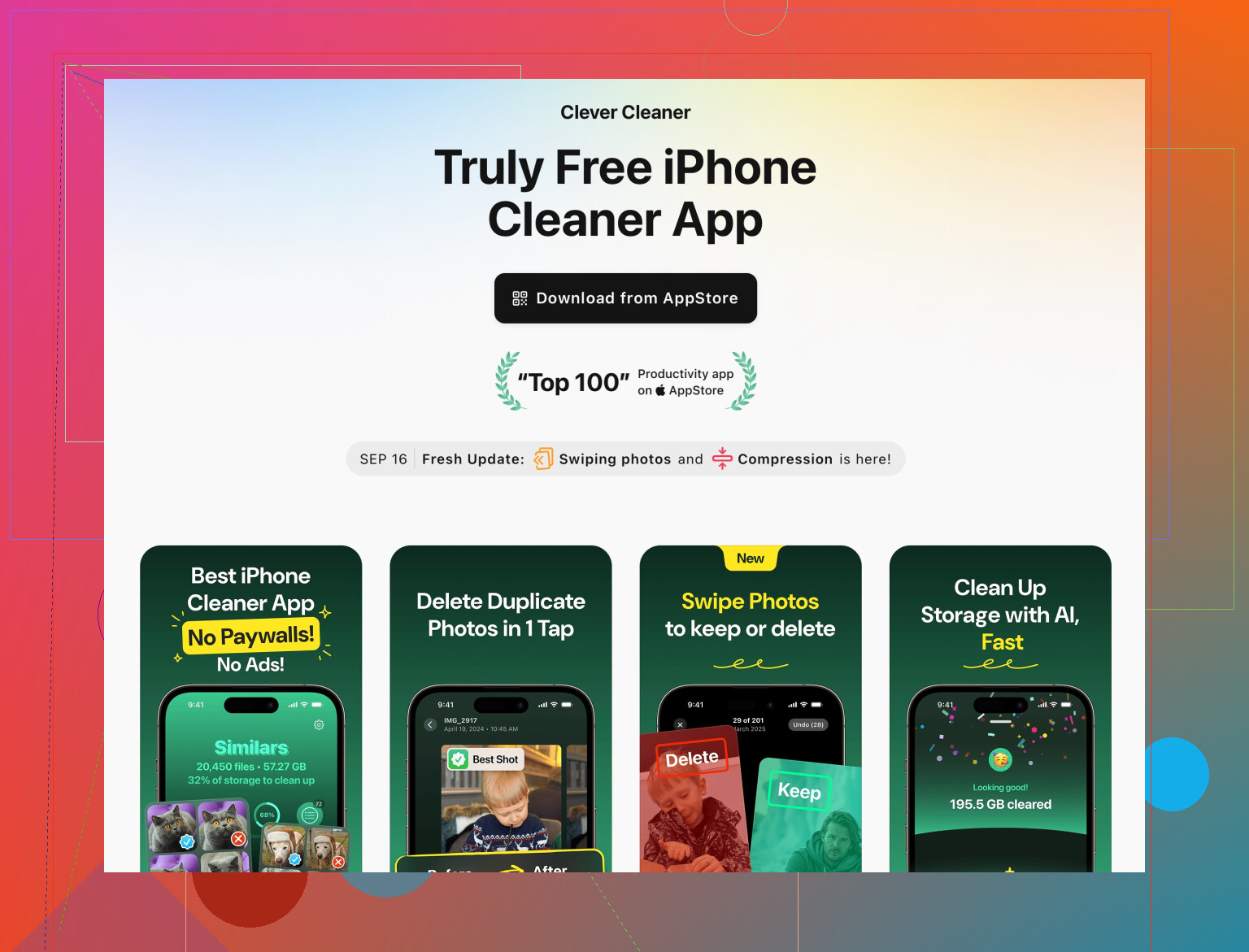
Une bonne option pour ça : - nettoyage malin des photos et du stockage iPhone avec l’app Clever Cleaner
Il se concentre sur : - Les photos en double ou presque identiques
- Les clichés flous, photos prises par accident
- Les vieilles vidéos énormes que tu avais oubliées
L’essentiel est de vérifier ce qu’il trouve avant de supprimer, pas d’appuyer sur “Tout supprimer” comme un fou.
-
Quand “Données système” est ridiculement énorme mais que tu ne veux pas tout effacer
Si Données système fait genre 20–40 Go et ne bouge pas, mais que tu n’es pas prêt pour une réinitialisation complète, essaie ce petit schéma de reset : -
Décharge les gros jeux et les apps rarement utilisées (leur contenu reste, mais l’app elle‑même est supprimée).
-
Sauvegarde sur iCloud ou sur un ordinateur.
-
Redémarre l’iPhone de force.
-
Laisse‑le branché sur secteur et en Wi‑Fi pendant quelques heures.
Parfois, la combinaison espace libre + temps au repos permet à iOS de vider ses caches temporaires sans tout effacer. -
Dernier recours : réinstallation propre, mais intelligente
Si tu finis par faire Effacer tout le contenu et les réglages + restauration, évite de tout remettre à l’identique :
- Après avoir effacé et configuré comme nouvel iPhone, va dans App Store > Compte > Achetés et ne réinstalle que les apps que tu utilises vraiment
- Laisse Photos se synchroniser depuis iCloud mais évite de retélécharger immédiatement toutes les vidéos hors ligne dans Netflix, Spotify, YouTube, etc.
Comme ça, ta restauration ne remet pas tout le bazar en place.
En résumé :
Tu as déjà essayé de supprimer des apps et des photos, donc concentre‑toi sur :
- Les médias des apps de messagerie
- Les podcasts / livres audio / cartes hors ligne
- Les caches des apps de retouche / scanner
- Les gros téléchargements “cachés” dans les apps
Et si ça ne suffit toujours pas, combine une sauvegarde avec un nettoyage plus ciblé (ou utilise un outil comme l’app Clever Cleaner pour trier le bazar dans tes photos) avant même d’envisager de tout raser sur l’iPhone.
Angle rapide sur lequel ils ne se sont pas vraiment appuyés : la prévention, pour ne pas vous retrouver dans cette boucle toutes les quelques semaines.
-
Changer la façon dont les nouveautés sont enregistrées
- Appareil photo : Dans Réglages > Appareil photo > Formats, utilisez Haute efficacité pour que les nouvelles photos/vidéos soient en HEIF/HEVC. Cela économise beaucoup par rapport à Plus compatible.
- Réglages vidéo : Dans Réglages > Appareil photo > Enregistrer une vidéo, choisissez 1080p à 30 i/s au lieu de 4K, sauf si vous avez vraiment besoin de la 4K. Différence énorme en taille.
- Captures d’écran : Déplacez régulièrement les captures d’écran vraiment importantes dans un album dédié et supprimez le reste. Sinon elles deviennent un encombrement permanent.
-
Ne synchroniser depuis iCloud que ce qui est vraiment nécessaire
Légère divergence avec l’idée qu’iCloud Photos est toujours la solution idéale. Si votre iCloud est presque plein, l’activer peut créer des synchronisations partielles étranges tout en laissant le stockage local serré. Alternative :- Exporter les années anciennes (par exemple tout avant 2022) vers un ordinateur ou un disque externe.
- Supprimer ces années de l’iPhone, conserver seulement les 1–2 dernières années sur l’appareil.
C’est ennuyeux mais très sûr, et cela fonctionne même si vous ne voulez pas payer pour plus d’iCloud.
-
Repenser « tous les comptes sur un seul téléphone »
Beaucoup de gens ont : un iCloud perso, un mail pro, peut‑être un troisième compte. Chacun peut synchroniser mails, pièces jointes, calendriers, notes. Au lieu de juste supprimer les comptes comme @viajantedoceu l’a évoqué, vous pouvez :- Désactiver la synchronisation Mail ou Notes pour les comptes rarement utilisés dans Réglages > Mail > Comptes et Réglages > Notes > Comptes.
Vous gardez le compte pour la connexion / l’App Store / les contacts, mais vous arrêtez de télécharger des gigas d’anciennes pièces jointes.
- Désactiver la synchronisation Mail ou Notes pour les comptes rarement utilisés dans Réglages > Mail > Comptes et Réglages > Notes > Comptes.
-
Surveiller l’encombrement dans Fichiers
L’app Fichiers peut contenir :- Des éléments iCloud Drive que vous avez marqués Conserver sur cet iPhone
- Des dossiers Sur mon iPhone provenant d’autres apps
Ouvrez Fichiers > Sur mon iPhone et iCloud Drive et triez par taille quand c’est possible. Supprimez les anciens PDF, ZIP, et surtout les gros dossiers hors ligne de travail ou d’études. Cette zone est souvent complètement oubliée.
-
Utiliser les apps de nettoyage comme un scalpel, pas comme une tronçonneuse
L’app Clever Cleaner peut être très pratique pour :- Faire remonter vite les photos en double ou quasi‑doublons
- Trouver de grosses vidéos oubliées et des rafales
- Nettoyer les captures d’écran inutiles et les prises de vue très similaires
Avantages de l’app Clever Cleaner :
- Bien plus rapide que faire défiler manuellement des années de photos
- Regroupe les éléments pour pouvoir comparer avant de supprimer
- Utile pour les personnes non techniques qui veulent juste suivre des suggestions
Inconvénients de l’app Clever Cleaner :
- Si vous allez trop vite et acceptez tout, vous pouvez perdre des variantes que vous aimiez
- Elle demande un accès complet aux photos, ce qui ne met pas tout le monde à l’aise
- Elle nécessite quand même votre jugement ; ce n’est pas un bouton magique « libérer de l’espace sans réfléchir »
Utilisez‑la donc après avoir fait les réglages évidents dans Réglages, et vérifiez toujours les suppressions proposées au lieu d’accepter en automatique.
-
Vérifier vos habitudes, pas seulement votre stockage
@suenodelbosque a bien mis en lumière beaucoup d’angles cachés liés aux médias, et @viajantedoceu a très bien couvert le nettoyage par couches. L’étape supplémentaire consiste à arrêter les principales sources de croissance :- Filmer moins souvent par défaut en 4K / ralenti
- Éviter de garder tous les playlists hors ligne, cartes et séries téléchargées en même temps
- Une fois par mois, passer dans Photos > Albums > Supprimés récemment et faire un rapide passage avec Clever Cleaner pour attraper les nouveaux déchets
Faites cela et la jauge de stockage passera de « crise permanente » à « maintenance occasionnelle », au lieu de vivre en mode « stockage presque saturé » en permanence.