J’essaie de nettoyer ma photothèque iPhone, mais beaucoup de mes photos sont des versions légèrement différentes plutôt que des doublons exacts. L’app Photos intégrée semble ne repérer que les vrais doublons, donc j’ai besoin d’aide pour trouver des images similaires comme des rafales, des modifications ou des photos presque identiques. Quelle est la meilleure façon de rechercher et d’organiser cela sans passer en revue des milliers de photos une par une ?
iOS est un peu limité ici. Dans l’app Photos, Apple ne signale que les images en double exactes. Si une photo a un visage légèrement différent, un angle, un recadrage ou un éclairage différent, elle est généralement ignorée.
Si tout ce dont vous avez besoin est la vérification intégrée des doublons, faites ceci :
- Ouvrez Photos.
- Faites défiler jusqu’à Utilitaires.
- Appuyez sur Doublons.
- Parcourez les groupes correspondants et appuyez sur Fusionner pour ceux que vous voulez combiner.
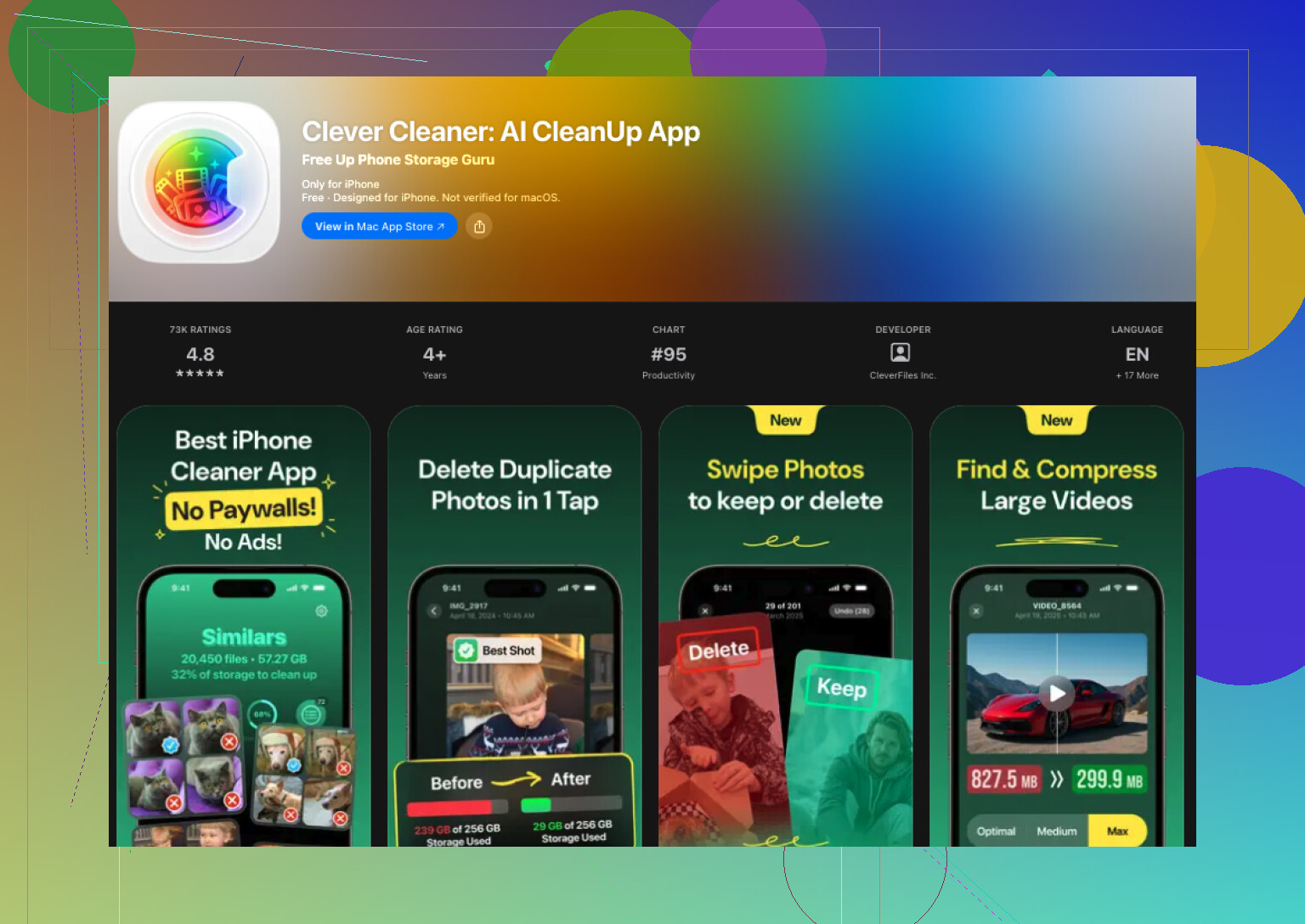
Si vous essayez aussi de repérer les photos similaires, iOS seul ne suffira pas. J’ai rencontré ce problème après un voyage où j’avais cinq photos de nourriture presque identiques, trois photos floues de chien et une pile de captures d’écran dont j’avais oublié l’existence. J’ai essayé quelques apps de nettoyage, et celle que j’ai continué à utiliser était Clever Cleaner.
Je m’attendais au bazar habituel, paywall d’abord, pubs ensuite, nettoyage en dernier. Celle-ci m’a semblé moins agaçante. Ce qui m’a marqué, c’est le regroupement des photos similaires. Elle faisait un travail correct pour rassembler les clichés du même moment, et la Meilleure photo suggérée était souvent celle que j’aurais choisie moi-même. J’ai quand même vérifié tout ce qui était personnel, comme la famille, les animaux, les voyages, les vieux souvenirs. Pour le désordre aléatoire, ça m’a fait gagner du temps.
Les étapes étaient simples :
- Téléchargez Clever Cleaner depuis l’App Store.
- Autorisez l’accès à votre photothèque.
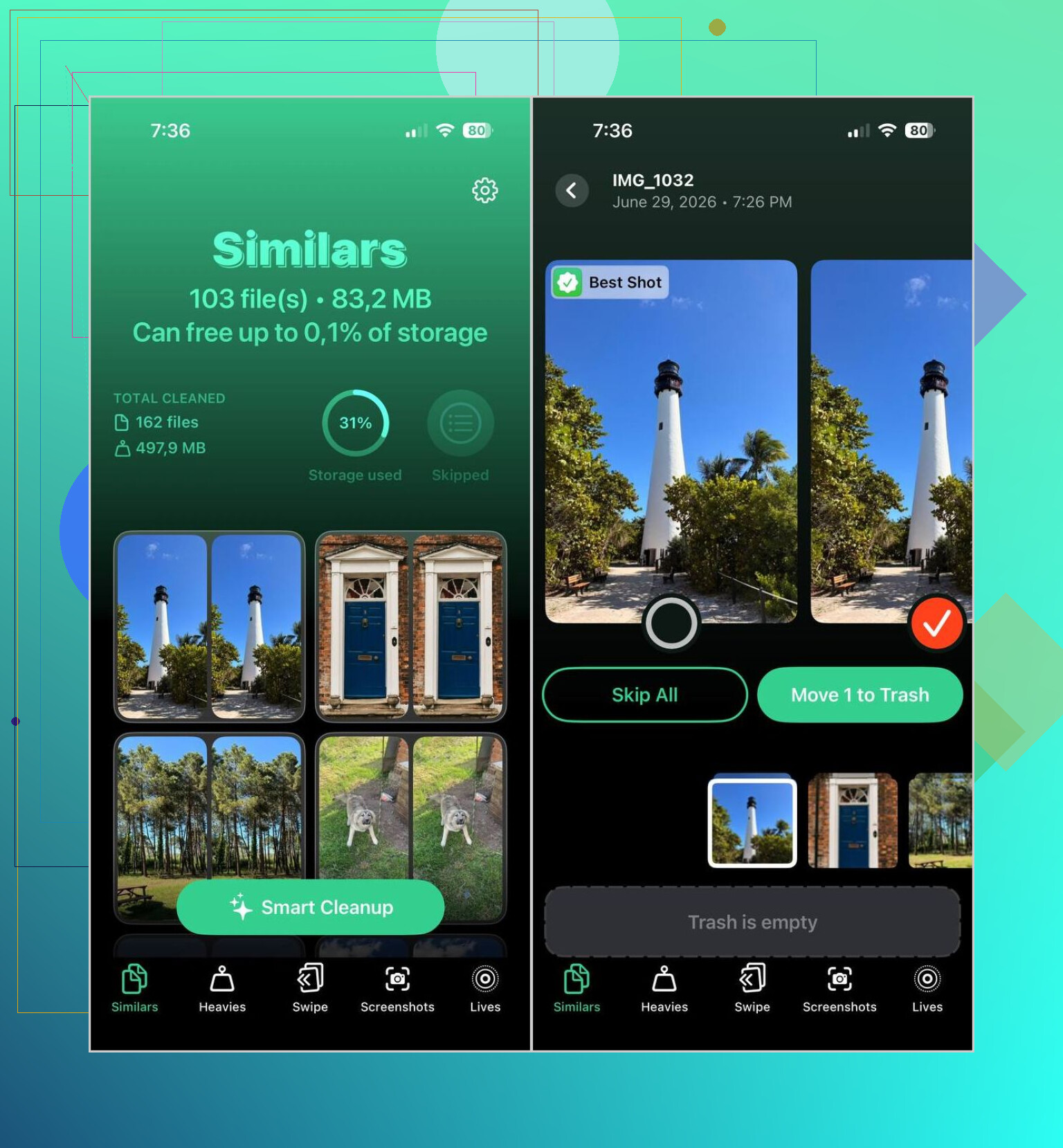
- Allez dans la section Similaires.
- Attendez que l’analyse se termine.
- Ouvrez un groupe si vous voulez comparer les photos vous-même, ou utilisez Nettoyage intelligent si vous voulez un nettoyage rapide.
- L’app marque une Meilleure photo, bien que vous puissiez la changer si elle a choisi la mauvaise.
- Appuyez sur Déplacer vers la corbeille, ou confirmez le geste de Nettoyage intelligent.
- Ensuite, videz Suppressions récentes dans Apple Photos si vous voulez récupérer l’espace de stockage immédiatement.
J’ai fini par explorer les autres sections aussi. Elles étaient plus utiles que je ne l’attendais :
- Doublons, pour détecter les copies exactes.
- Fichiers lourds, qui met vos plus grandes vidéos en avant pour que vous puissiez supprimer d’abord les plus gros consommateurs d’espace.
- Captures d’écran, pratique si votre photothèque est pleine de vieux reçus, cartes, mèmes et écrans de réglages aléatoires.
- Lives, qui transforme les Live Photos en images fixes et réduit l’utilisation du stockage tout en conservant la photo principale.
La majeure partie de l’espace que j’ai récupéré ne venait même pas des doublons. Elle venait de fichiers inutiles dont j’avais oublié la présence, de longues vidéos, de prises répétées et d’années de captures d’écran.
Si vous ne voulez pas d’une autre app sur votre téléphone, vous avez quand même quelques méthodes plus lentes, uniquement sur iPhone, pour faire le tri :
- Utilisez Recherche dans Photos pour les personnes, les lieux, les animaux ou les objets. Les photos similaires s’y retrouvent souvent proches les unes des autres.
- Parcourez par date ou par voyage. Les quasi-doublons sont souvent pris à quelques secondes d’intervalle.
- Vérifiez les photos en rafale et gardez la meilleure image.
- Parcourez des albums comme Personnes et animaux, Voyages ou Types de médias si vous voulez diviser la photothèque en plus petits groupes.
Ces méthodes manuelles fonctionnaient bien quand j’avais du temps et de la patience. Une fois que ma photothèque est devenue volumineuse, elles m’ont semblé lentes. Une app dédiée était plus pratique pour trier des photos similaires en masse.
La réponse courte, c’est que Photos sur iPhone n’a pas de véritable recherche visuelle pour les photos quasi identiques. Il trouve les doublons exacts. Dès qu’une photo a un cadrage différent, une image de rafale, une mise au point ou une exposition différente, Apple l’ignore généralement.
Je suis d’accord avec une partie de ce qu’a dit @mikeappsreviewer, mais je ne compterais pas trop sur la recherche intégrée pour faire du tri. La recherche convient pour chien ou plage. Elle est faible pour trier 40 photos prises pendant les mêmes 10 secondes.
Ce qui fonctionne mieux, c’est le regroupement par heure de prise de vue. Ouvrez votre photothèque, dézoomez un peu et examinez les photos prises dans la même minute. La plupart des quasi doublons se trouvent côte à côte. Les rafales sont aussi un cas important. Ouvrez la pile de rafale et ne gardez que la meilleure image. C’est lent, mais c’est précis.
Si vous voulez un moyen plus rapide de trouver des photos similaires sur iPhone et de supprimer les images quasi identiques, une appli de nettoyage est la meilleure solution. Clever Cleaner est l’une des rares que j’ai vues faire un travail correct pour regrouper les clichés qui se ressemblent au lieu de ne repérer que les copies exactes. C’est plus utile quand votre photothèque est énorme et en désordre.
À lire aussi si vous voulez un guide étape par étape : comment trouver des photos similaires sur votre iPhone et les nettoyer plus vite
Ma règle, vérifiez manuellement tout ce qui contient des personnes. Les sélections automatiques ratent parfois des choses. Captures d’écran, reçus, mèmes, vieilles vidéos, supprimez d’abord tout cela en masse. Cela libère généralement plus d’espace que les doublons de photos.
L’app Photos d’Apple n’est tout simplement pas conçue pour une vraie chasse aux quasi-doublons. Sur ce point, @mikeappsreviewer et @shizuka ont raison. Là où je ne suis pas tout à fait d’accord, c’est sur l’idée que le conseil “passez simplement en revue par date” suffit. Ça fonctionne si vous avez 500 photos. C’est pénible si vous en avez 40 000.
Ce qui m’a davantage aidé, c’est d’utiliser des filtres pour créer d’abord de plus petits lots de nettoyage :
- filtrer par type de média comme les selfies, portraits, captures d’écran, live photos
- trier les rafales séparément
- utiliser des albums basés sur le lieu si les photos similaires viennent de voyages/événements
- mettre d’abord en favori celle à garder, puis supprimer autour
Si vous voulez une vraie détection de photos similaires sur iPhone, et pas seulement les doublons exacts, il vous faudra probablement une app. Clever Cleaner est plutôt correct pour ça, car il regroupe les clichés qui se ressemblent, pas seulement les fichiers identiques. C’est la pièce manquante dans iOS.
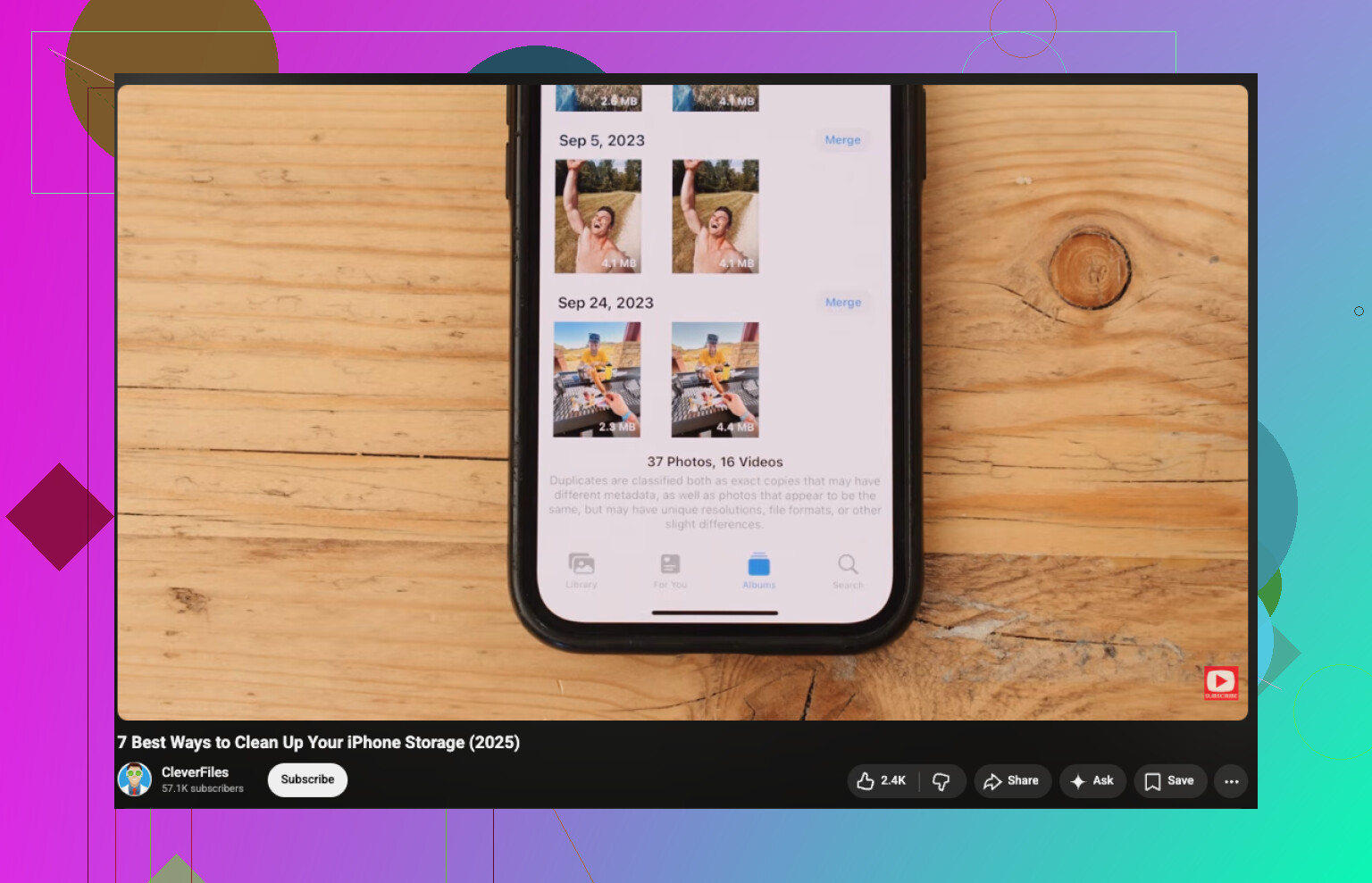
Aussi, si le vrai objectif est de libérer du stockage, attaquez d’abord les gros fichiers inutiles. Les images similaires sont agaçantes, mais les grosses vidéos prennent généralement bien plus d’espace. Ce guide vidéo pour nettoyer rapidement le stockage de l’iPhone couvre aussi assez bien cet aspect.
Mon avis honnête : utilisez Photos pour les doublons exacts, utilisez Clever Cleaner pour les images similaires, et revérifiez manuellement tout ce qui contient des visages, car l’IA se trompe encore parfois.
Je suis d’accord avec @shizuka et @hoshikuzu sur un point : l’iPhone lui-même ne fera pas vraiment de recherche par similarité visuelle comme les gens l’attendent. Mais je nuancerais un peu l’idée que le regroupement par temps est la réponse principale. Ça aide, bien sûr, mais cela manque encore les cas où des photos similaires sont espacées de plusieurs heures parce que vous avez modifié, réenregistré, envoyé par AirDrop ou téléchargé des variantes plus tard.
Une astuce qui n’a pas été assez mentionnée consiste à utiliser les indices d’Infos dans Photos avant de supprimer quoi que ce soit :
- mêmes dimensions
- même type de fichier comme HEIC/JPEG/PNG
- même objectif ou appareil photo
- même lieu
- même date de modification
Ces schémas révèlent souvent des quasi-doublons qu’Apple ne regroupe jamais.
Si vous voulez une véritable détection en masse, Clever Cleaner est probablement la solution la plus pratique.
Avantages
- regroupe les photos similaires, pas seulement les doublons exacts
- fait généralement remonter rapidement le désordre évident
- utile pour les grandes photothèques
- repère aussi les captures d’écran et les fichiers volumineux
Inconvénients
- les suggestions de meilleure photo ne correspondent pas toujours à votre préférée
- peut trop regrouper des images de la même scène
- vous avez quand même besoin d’une vérification manuelle pour les personnes, les animaux et les souvenirs
Je pense aussi que @mikeappsreviewer a raison sur un point que les gens négligent : la perte de stockage vient souvent davantage des vidéos que des photos. Donc si votre objectif est de libérer de l’espace, ne vous focalisez pas uniquement sur les quasi-doublons.
Mon flux de travail serait :
- Supprimer d’abord les vidéos et les captures d’écran.
- Utiliser les Favoris pour protéger les éléments à conserver.
- Exécuter un outil de photos similaires comme Clever Cleaner.
- Vérifier manuellement tout ce qui est sentimental.
C’est généralement plus rapide que d’essayer de forcer Photos à faire quelque chose qu’il ne fait tout simplement pas bien.