J’ai accidentellement vidé la Corbeille sur mon Mac et supprimé des fichiers importants dont j’ai encore besoin pour le travail. Je cherche la meilleure façon de récupérer des fichiers supprimés de la Corbeille sur Mac après l’avoir vidée, y compris si Time Machine, iCloud ou un logiciel de récupération peuvent aider.
J’ai fait ça une fois sur un MacBook, et la pire erreur a été de le laisser allumé et de fouiller partout. Si vous avez vidé la Corbeille par erreur, arrêtez d’utiliser la machine tout de suite. Aucun téléchargement. N’installez aucune appli. N’enregistrez pas de fichiers. N’allez même pas déplacer des choses si vous pouvez l’éviter.
La raison est simple. Vider la Corbeille supprime généralement la table des fichiers, pas les données elles-mêmes encore présentes sur le stockage. macOS marque l’espace comme libre. Vos anciennes données y restent souvent jusqu’à ce que de nouvelles écritures passent par-dessus. Donc chaque minute où vous continuez à utiliser le Mac augmente le risque de perdre des morceaux définitivement.
Il y a un deuxième problème que beaucoup de gens ratent. Les MacBook récents utilisent des SSD, et les SSD font du nettoyage en arrière-plan via TRIM. Après suppression, le disque peut commencer à effacer ces blocs tout seul pour que les futures écritures restent rapides. Sur certains systèmes, ça va vite. Vous êtes en course contre le disque, pas seulement contre macOS.
La plupart des gens que je connais n’ont jamais configuré de sauvegardes. Très bien. Commencez par la méthode que j’essaierais en premier.
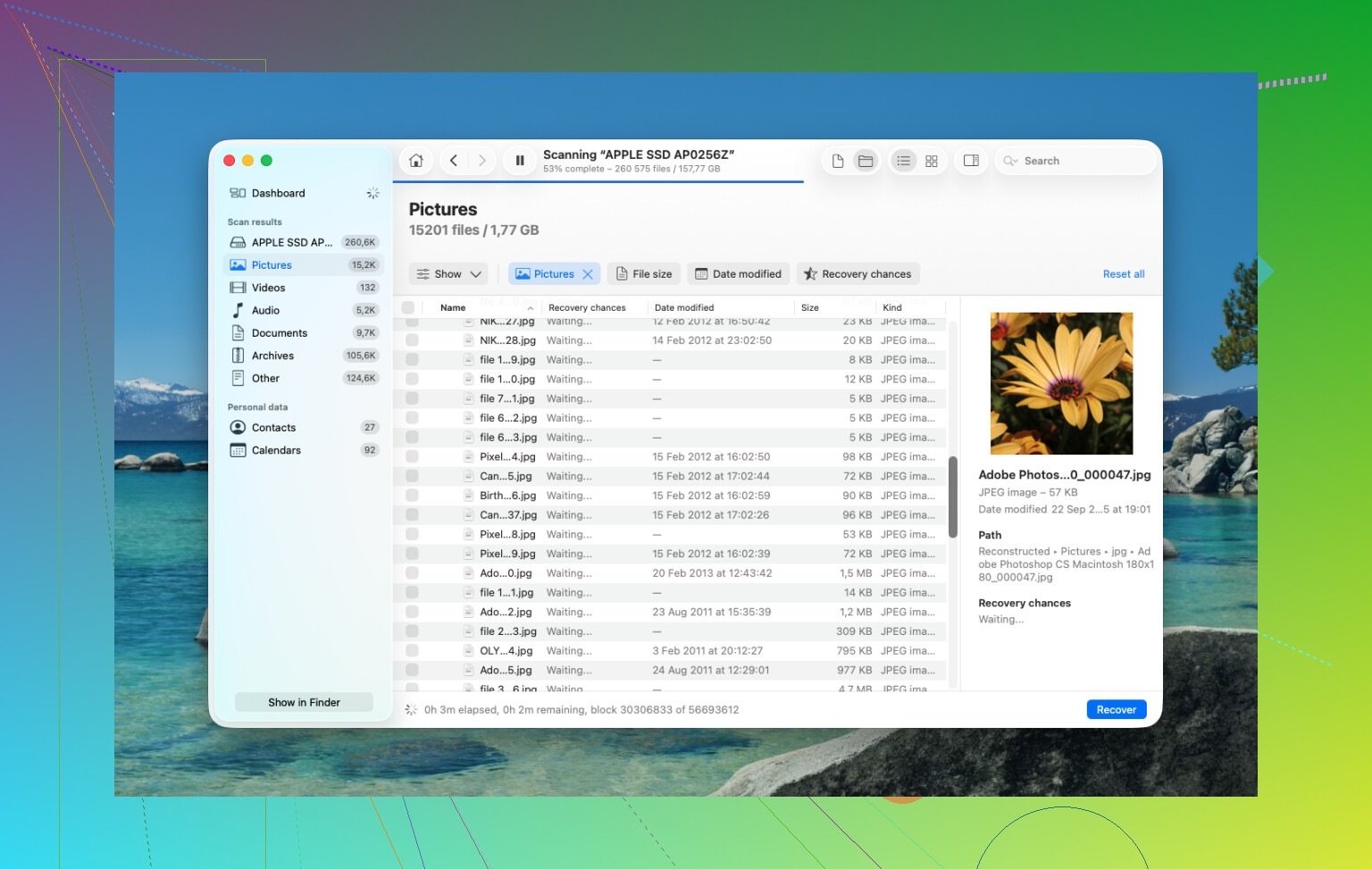
Lancez rapidement un logiciel de récupération, et faites-le sans écrire sur le disque interne. J’ai eu les meilleurs résultats avec Disk Drill. Sur les Mac récents, surtout les modèles Apple silicon comme M1, M2, M3, M4, ainsi que les machines équipées de la puce T2, le stockage interne est suffisamment verrouillé et chiffré pour que beaucoup d’applis de récupération aléatoires échouent. Disk Drill a tendance à mieux gérer ces systèmes.
- Ne l’installez pas sur le MacBook que vous essayez de sauver. Je sais que ça paraît pointilleux, mais une installation écrit des données. Vous pourriez écraser les mêmes fichiers que vous voulez récupérer. Utilisez un autre ordinateur. Téléchargez Disk Drill dessus, mettez-le sur une clé USB, puis lancez-le depuis un support externe.
- Faites d’abord une image complète du disque. Cette étape est bien trop souvent ignorée. Disk Drill vous permet de cloner le disque bit par bit vers un disque externe. Faites-le avant l’analyse si vous avez l’espace. Si la récupération tourne mal, ou si vous voulez faire une deuxième tentative plus tard, vous travaillez depuis l’image au lieu de retoucher au disque d’origine. C’est ce qui se rapproche le plus d’une copie de sécurité dans une mauvaise situation.
- Lancez une analyse universelle. Faites-la pointer vers le disque interne, ou mieux, vers l’image que vous avez créée. Laissez-la parcourir les secteurs bruts et reconstruire tout ce qu’elle trouve.
- Vérifiez les aperçus avant de payer. Une chose que j’ai appréciée ici, c’est que l’analyse est gratuite et que l’aperçu est utile. Vous pouvez d’abord examiner les photos, documents et vidéos, et voir s’ils semblent intacts ou endommagés avant de dépenser de l’argent pour la récupération.
- Restaurez les fichiers récupérés vers un stockage externe. Utilisez une clé USB, un SSD, n’importe quel support externe. N’écrivez pas les données récupérées sur le disque interne du MacBook.
Après ça, je vérifierais les endroits ennuyeux que les gens oublient.
Time Machine
Si vous l’avez déjà activé, ouvrez Time Machine et allez dans le dossier où les fichiers se trouvaient avant. macOS conserve parfois des instantanés locaux pendant environ une journée même quand le disque de sauvegarde n’est pas connecté. J’ai déjà vu ça sauver des gens qui pensaient n’avoir aucune sauvegarde.
Comptes cloud
Si ces fichiers étaient synchronisés avec iCloud Drive, Dropbox ou Google Drive, vérifiez d’abord depuis un autre appareil. Mieux encore, gardez le Mac hors ligne pendant que vous le faites. Chaque service a généralement sa propre zone d’éléments supprimés, souvent avec une fenêtre de 30 jours, distincte de la Corbeille de votre Mac.
Photos et Notes
Si ce qui manque était des images ou des notes, ouvrez ces applis et vérifiez leur propre section Suppressions récentes. Apple y conserve les éléments pendant environ 30 à 40 jours dans de nombreux cas, même si vous avez déjà vidé la Corbeille du système. Configuration bizarre, mais parfois ça vous sauve.
Si rien de tout cela ne fonctionne, le dernier recours est un laboratoire de récupération. Ces endroits utilisent des outils matériels et des environnements contrôlés pour extraire les données sans dépendre de l’accès normal à macOS. Ce n’est pas donné. J’ai vu des tarifs allant d’environ 300 $ à 3 000 $, parfois plus. Pour des photos de famille, des documents fiscaux, du travail sans aucune copie ailleurs, ça peut valoir le coup. Pour des téléchargements au hasard, non.
Commencez par identifier ce qui a été supprimé, car la méthode de récupération change selon le cas.
Si les fichiers se trouvaient dans iCloud Drive, Dropbox, OneDrive ou Google Drive, vérifiez d’abord la corbeille web du service. Faites-le depuis un navigateur sur un autre appareil si vous en avez un. Ces corbeilles de fichiers supprimés conservent souvent les données pendant 30 jours, parfois plus longtemps avec les offres payantes. C’est plus rapide qu’une récupération brute du disque et cela préserve les noms de fichiers et les dossiers.
Si les fichiers étaient des pièces jointes d’e-mail, des documents Pages ou des éléments propres à une application, vérifiez aussi dans l’application elle-même. Beaucoup d’apps Mac conservent leur propre historique récent, des versions d’enregistrement automatique ou des sections supprimées. Dans Pages, Numbers et Keynote, les versions de fichier survivent parfois si le document a déjà été enregistré. Dans Aperçu, les PDF modifiés restent parfois un moment dans le stockage temporaire des versions. Ce n’est pas garanti, mais cela vaut bien 2 minutes.
Je ne suis pas tout à fait d’accord avec @mikeappsreviewer sur un point. Dire aux gens de tout figer instantanément est un bon conseil pour les anciens disques durs mécaniques. Sur les Mac modernes avec SSD, le plus gros problème est de savoir si TRIM a déjà effacé les blocs libérés. Si c’est le cas, la récupération classique de fichiers supprimés devient vite très compliquée. Je donnerais donc la priorité à une récupération à partir d’une sauvegarde, puis j’essaierais Disk Drill si aucune sauvegarde n’existe. Cela reste l’un des meilleurs outils de récupération de fichiers sur Mac, mais il faut garder des attentes réalistes sur les Mac SSD récents.
Quelques endroits que les gens oublient souvent :
- Finder, Récents. Parfois, le fichier existe encore dans un emplacement synchronisé ou déplacé.
- L’historique du Terminal et les dossiers temporaires des apps, si le fichier a été exporté aujourd’hui.
- Les instantanés locaux Time Machine via tmutil listlocalsnapshots /, si vous êtes à l’aise dans le Terminal.
- iCloud.com, dans Drive, Photos, Notes et Data Recovery.
- Les apps de travail collaboratif comme Slack, Teams, Notion, Figma, Adobe Cloud. Le fichier est peut-être encore dans le service, pas sur votre Mac.
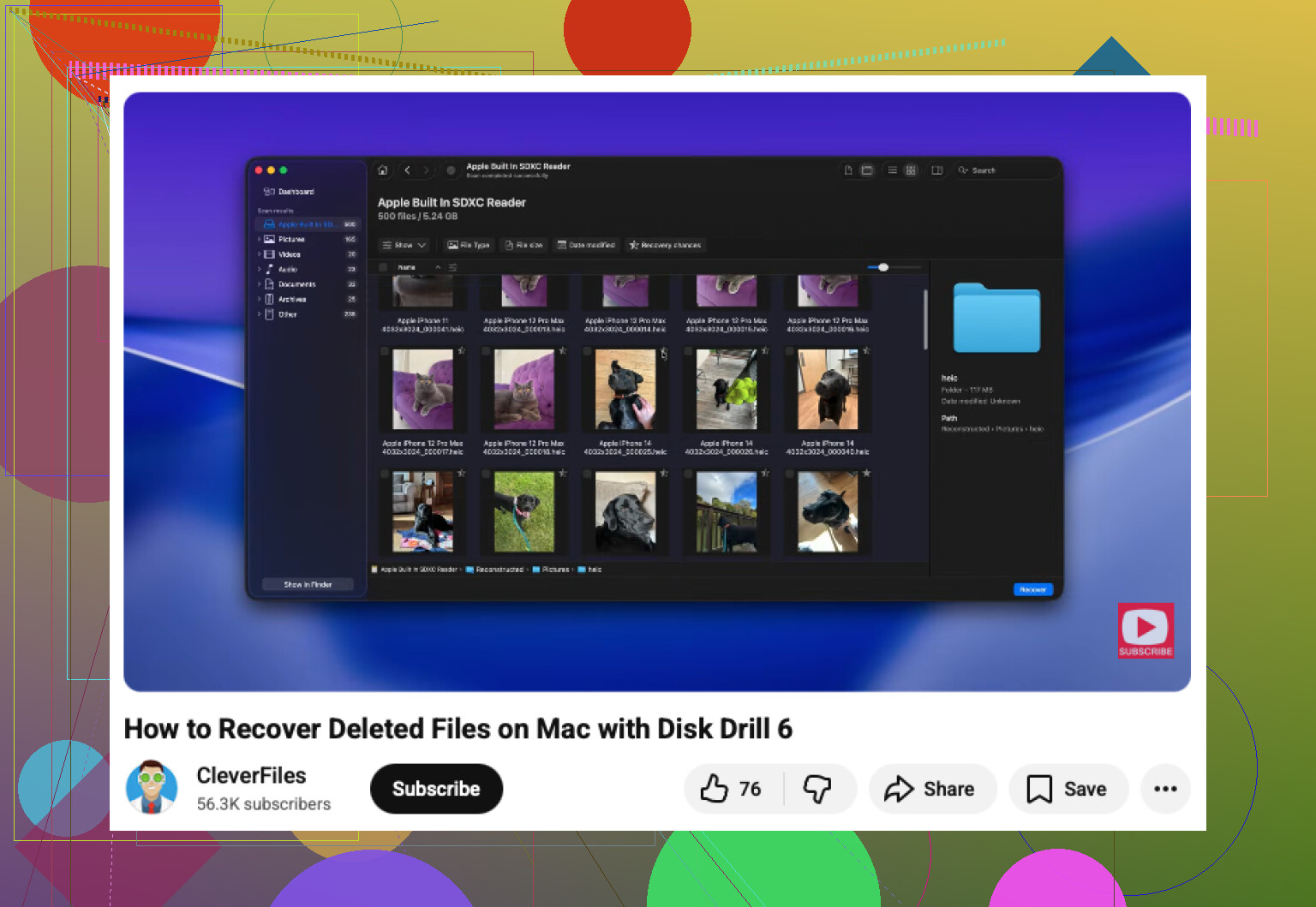
Si vous voulez un guide pas à pas, ce guide vidéo de récupération de fichiers Mac après avoir vidé la corbeille est plus facile à suivre que des messages de forum au hasard.
Si les fichiers valent vraiment de l’argent, arrêtez les essais après un passage propre et faites appel à un laboratoire de récupération. Les analyses répétées et les installations aggravent une mauvaise situation.
Vider la Corbeille sur un Mac n’est pas toujours la fin, mais je diviserais cela en 2 questions :
- Le fichier a-t-il réellement été supprimé du stockage local ?
- Ou faisait-il partie d’une appli synchronisée/cloud qui a son propre chemin de récupération ?
@mikeappsreviewer et @boswandelaar ont déjà couvert les cas les plus évidents, donc voici ce que j’ajouterais : vérifiez l’historique des versions du document et la récupération côté application avant de faire une récupération brute complète. Beaucoup de fichiers de travail ne sont plus simplement des fichiers dans le Finder.
Ce que je vérifierais d’abord :
- iWork / Microsoft 365 / applis Adobe : certaines conservent des versions enregistrées automatiquement ou un historique cloud même après la disparition du fichier dans le Finder.
- Finder > Récents : non pas parce que cela restaure quoi que ce soit, mais parce que cela peut révéler que le fichier a été déplacé/dupliqué/synchronisé ailleurs.
- Récupération de données sur iCloud.com : pas seulement iCloud Drive. Regardez aussi Contacts, Calendriers, Signets et la récupération spécifique à l’appli si pertinent.
- E-mail : s’il s’agissait d’une pièce jointe, la récupération la plus rapide peut être de la retélécharger depuis un e-mail envoyé ou un fil de discussion.
- Applis collaboratives : Slack, Teams, Notion, Figma, Google Workspace, Adobe Cloud. Les gens oublient que le fichier peut encore exister sur le service.
Je ne suis pas tout à fait d’accord avec l’idée de toujours lancer un scan immédiatement. Sur les Mac SSD récents, si TRIM a déjà fait son travail, les outils de récupération peuvent renvoyer des données partielles inutilisables. Donc si les fichiers sont critiques pour l’activité, je vérifierais d’abord les sauvegardes, l’historique cloud et le versionnage des applis, puis j’utiliserais Disk Drill comme meilleure option pratique de récupération de données sur Mac si tout cela échoue.
Aussi, si vous voulez un aperçu visuel rapide, c’est plus utile que beaucoup de posts interminables :
guide simple de récupération de fichiers de la Corbeille sur Mac
Encore une chose que beaucoup ratent : si vous récupérez quoi que ce soit, restaurez-le sur un disque externe, pas de nouveau sur le même stockage Mac. C’est assez évident, mais dans la panique les gens font les pires choses lol.
Si cela a été supprimé d’un disque dur externe au lieu du SSD interne, vos chances sont généralement bien meilleures.
Un angle manquant dans ce qu’ont couvert @boswandelaar, @viajeroceleste et @mikeappsreviewer : les états enregistrés et le contenu des paquets.
Beaucoup de fichiers de travail sur Mac sont des bundles, pas de simples fichiers. Keynote, GarageBand, les bibliothèques iMovie, certains formats de projet Affinity et Adobe peuvent parfois laisser des éléments exploitables dans des dossiers de cache ou des conteneurs d’app même lorsque le fichier principal a été supprimé. Si l’élément supprimé était un fichier de projet, vérifiez :
~/Library/Containers/~/Library/Application Support/~/Library/Autosave Information/~/Library/Caches/
Utilisez Finder > Aller > Aller au dossier. Recherchez le nom du dossier de l’app, puis triez par date de modification. Je ferais cela avant une analyse approfondie si le fichier a été modifié très récemment.
Je ne suis pas non plus tout à fait d’accord avec le conseil de « s’arrêter instantanément quoi qu’il arrive » dans un cas : si votre Mac est déjà en train de se synchroniser avec un service cloud et que vous paniquez-déconnectez trop tard, le laisser terminer peut parfois préserver un historique des versions côté serveur que vous pourrez restaurer plus tard. Pas toujours, mais pour les documents natifs du cloud, cela peut aider plus que nuire.
Si rien de tout cela ne donne de résultat, alors oui, Disk Drill est une étape suivante raisonnable.
Avantages de Disk Drill
- Bonne prise en charge de Mac
- Prévisualisation facile des fichiers récupérables
- Peut analyser des images et des disques externes
- Assez convivial pour les utilisateurs non techniques
Inconvénients de Disk Drill
- Les limites du SSD/TRIM s’appliquent toujours
- Les noms de fichiers/dossiers récupérés peuvent être désordonnés
- La récupération complète nécessite la version payante
- Les analyses approfondies peuvent prendre une éternité
Conseil pratique : si le fichier supprimé était une vidéo, un projet audio ou un élément de design, recherchez sur le Mac sa racine de nom de fichier ou son extension, pas seulement le nom complet. Il arrive que des exports, des rendus temporaires ou des sauvegardes en double subsistent sous des noms modifiés.