J’ai accidentellement supprimé définitivement des fichiers importants du SSD de mon Mac, et ils ne sont ni dans la Corbeille ni dans une sauvegarde. J’essaie de trouver la meilleure façon de récupérer des fichiers supprimés sur Mac à partir d’un SSD avant que quoi que ce soit ne soit écrasé. Quelqu’un a-t-il réussi avec des outils ou des étapes de récupération de données sur SSD Mac qui fonctionnent vraiment ?
J’ai déjà fait cette erreur, plus d’une fois. Vous videz la Corbeille, puis vous sentez votre estomac se nouer parce que le seul fichier dont vous aviez besoin s’y trouvait. Première chose, arrêtez d’utiliser le Mac. Ne continuez pas à naviguer, n’installez rien, ne le laissez pas non plus mâcher du travail en arrière-plan si vous pouvez l’éviter. Les nouvelles écritures sur le disque grignotent l’espace où votre fichier supprimé se trouvait. Si ces blocs sont réutilisés, la récupération devient vite compliquée, voire échoue complètement.
Voici l’ordre dans lequel je procéderais, des vérifications rapides jusqu’aux méthodes que je n’ai essayées que lorsque les options faciles étaient épuisées.
1. Commencez par les évidences
Si la suppression a eu lieu il y a une minute, appuyez sur Command+Z. Je sais, c’est basique. Mais ça vaut quand même le coup d’essayer. macOS annule parfois le déplacement vers la corbeille si vous n’avez pas fait grand-chose depuis.
Ensuite, regardez à nouveau dans la corbeille. Encore une fois. J’ai déjà juré qu’elle était vide, puis retrouvé le fichier dedans parce que je l’avais raté dans la liste.
Si le fichier se trouvait sur une carte SD, une clé USB ou un disque externe, gardez à l’esprit que ces appareils conservent leurs propres dossiers de corbeille cachés. Rebranchez l’appareil et vérifiez à nouveau. Si le fichier apparaît, faites un clic droit dessus et utilisez Remettre.
2. Vérifiez les sauvegardes avant de toucher aux applications de récupération
Si vous utilisez Time Machine, c’est la solution la plus propre. Ouvrez le dossier où le fichier se trouvait auparavant. Cliquez sur l’icône Time Machine dans la barre de menus, choisissez le navigateur de sauvegarde, puis revenez à un point antérieur à la suppression. Restaurez le fichier et passez à autre chose.
Pas de Time Machine. Très bien. Vérifiez iCloud.com. Si la synchronisation du Bureau et des Documents était activée, il existe une section Supprimés récemment qui conserve les fichiers pendant 30 jours. Il m’est déjà arrivé d’y retrouver des fichiers alors que j’étais certain qu’ils avaient disparu.
3. Utilisez un logiciel de récupération si les sauvegardes n’ont rien donné
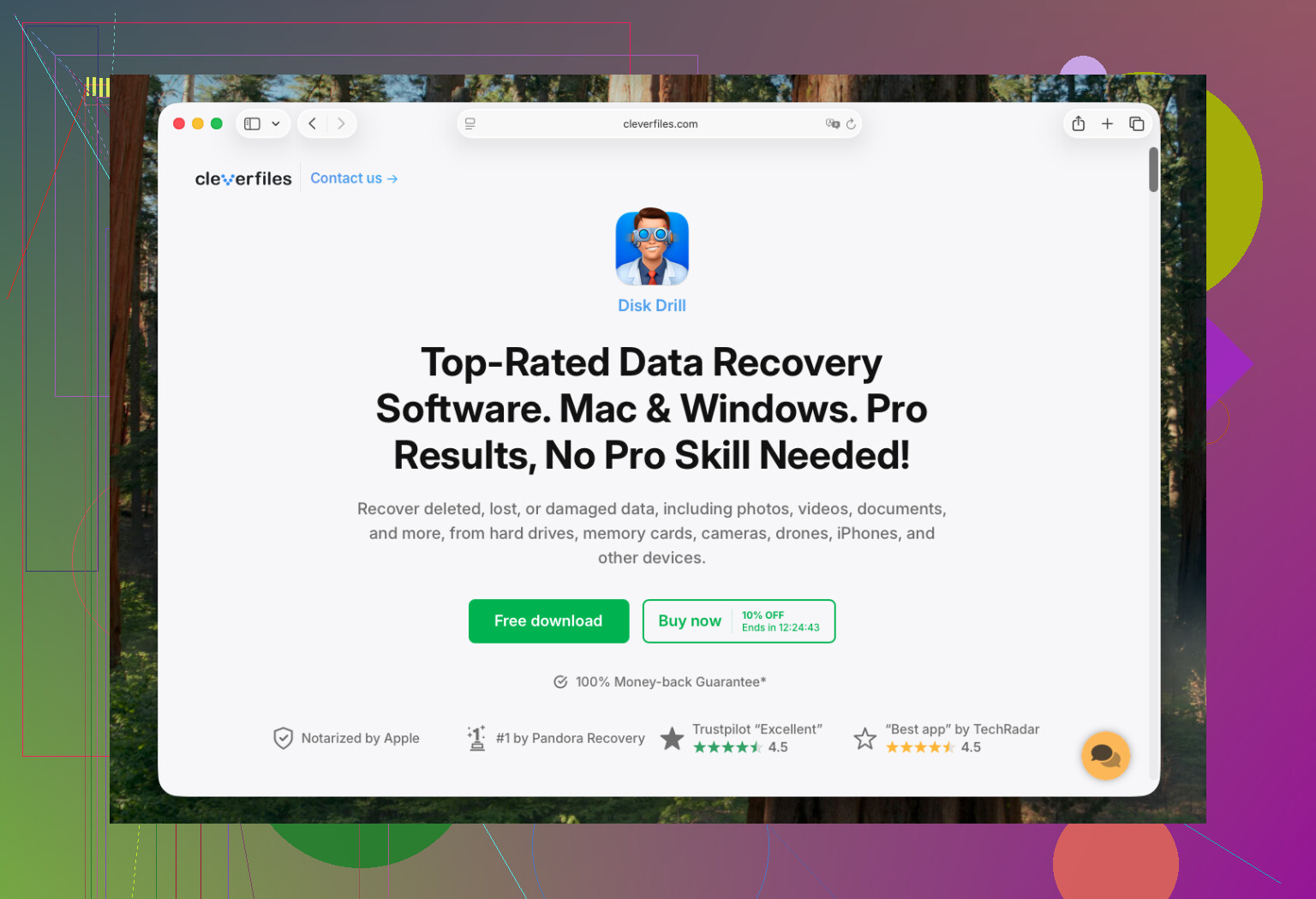
S’il n’y a pas de sauvegarde, c’est là que la plupart des gens en arrivent. Celui que j’ai vu fonctionner le mieux sur les Mac récents est Disk Drill. Sur les versions actuelles de macOS, y compris les machines Apple Silicon récentes, il a tendance à mieux se comporter que les anciens outils de récupération que j’ai essayés.
Les nouveaux Mac sont pénibles sur ce point pour une raison. Les systèmes équipés de la puce T2 et les machines Apple Silicon gardent le stockage verrouillé et chiffré d’une manière que les anciennes applications de récupération ont toujours mal gérée. Certains anciens outils analysent, se bloquent ou renvoient des résultats inutiles. Celui-ci est plus facile à utiliser. Sélectionnez le disque, lancez l’analyse, puis vérifiez l’aperçu avant de dépenser de l’argent ou de perdre du temps à poursuivre la mauvaise piste.
Si vous aimez les outils open source et que les imperfections ne vous dérangent pas, PhotoRec est une autre option. C’est gratuit. Je ne le mettrais pas entre les mains de quelqu’un qui déteste les workflows de type terminal. Il ignore aussi les noms de fichiers d’origine, donc vous vous retrouvez à trier une pile de fichiers avec des noms comme f12345.jpg. Si vous avez perdu dix photos, ça va. Si vous avez perdu un dossier de projet avec des centaines de fichiers variés, cela devient vite pénible.
4. Recherchez des instantanés APFS
Celui-ci passe souvent inaperçu. Même sans configuration complète de Time Machine, macOS conserve parfois des instantanés APFS locaux, souvent après des mises à jour ou des événements système.
Ouvrez Utilitaire de disque, sélectionnez votre volume de données, puis recherchez Afficher les instantanés APFS. S’il existe un instantané datant d’avant la suppression, vous pourrez peut-être le monter et en extraire le fichier.
Je ne compterais pas là-dessus à chaque fois, mais quand c’est disponible, c’est une vraie chance.
5. Agissez vite sur les SSD
Cette partie est importante. La plupart des Mac modernes utilisent des SSD, et les SSD utilisent le TRIM. Une fois les fichiers supprimés, le disque est informé que ces blocs sont libres, et le nettoyage se fait bien plus tôt que sur les anciens disques durs mécaniques.
Sur un ancien HDD, je pouvais me permettre d’attendre. Sur le SSD d’un MacBook plus récent, je ne parierais pas sur le fait d’avoir beaucoup de temps. Si le fichier est important, arrêtez d’écrire sur le disque et vérifiez immédiatement les options de récupération.
Ce que je ferais à votre place
Vérifiez d’abord Time Machine. Ensuite iCloud.com. Si les deux sont vides, essayez une analyse de récupération avec Disk Drill. Si vous avez un disque externe, exécutez l’analyse ou enregistrez les fichiers récupérés dessus plutôt que de les remettre sur le disque interne du Mac. Écrire des données récupérées sur le même disque est la façon dont les gens aggravent une mauvaise situation. Je l’ai fait une fois. J’ai vite retenu la leçon.
J’espère que vous le récupérerez.
Si les fichiers ont été supprimés d’un SSD interne de Mac, le temps compte plus que les outils. Je suis d’accord avec @mikeappsreviewer sur l’arrêt de toute activité du disque. Je ne suis pas tout à fait d’accord sur les instantanés APFS comme solution principale. C’est utile quand ils existent, mais sur la plupart des Mac que je vérifie, ils ne sauvegardent pas les fichiers utilisateur comme les gens l’imaginent.
Ce que je ferais ensuite, c’est démarrer le Mac en mode de récupération macOS, ou l’éteindre et travailler depuis un autre Mac si vous en avez un. Le but est d’éviter les écritures sur le même SSD. Si FileVault était activé, la récupération devient plus difficile après la suppression, car le TRIM du SSD efface rapidement les blocs. Sur beaucoup de Mac modernes, les chances de récupération chutent fortement après quelques heures ou une journée d’utilisation.
La meilleure méthode sans sauvegarde :
- Connectez un disque externe.
- Exécutez Disk Drill depuis le stockage externe, pas depuis votre SSD interne.
- Analysez le SSD interne en mode lecture seule.
- Prévisualisez d’abord les résultats.
- Récupérez les fichiers uniquement vers le disque externe.
Disk Drill est l’un des rares outils de récupération de données pour Mac que j’essaierais encore en premier sur APFS et les SSD. S’il trouve des aperçus propres, vos chances sont correctes. Si les aperçus sont endommagés ou vides, les données ont souvent disparu.
Si le type de fichier est important, ciblez l’analyse. Les photos, PSD, DOCX, ZIP et les vidéos se comportent tous différemment après suppression. Les fichiers photo RAW et vidéo sont souvent récupérés avec des dommages. Les documents Office s’ouvrent ou non. C’est un peu brutal, mais c’est vrai.
Cela vaut aussi la peine de vérifier la récupération propre aux applications :
Pages, Word, Excel, Photoshop et certains IDE conservent des copies temporaires ou de sauvegarde automatique dans les dossiers Library ou dans le propre cache de récupération de l’application. Spotlight ne les affichera pas toujours. Recherchez dans ces dossiers :
~/Library/Containers
~/Library/Application Support
~/Library/Autosave Information
/tmp
Pour un guide visuel, ce tutoriel de récupération de fichiers supprimés sur SSD Mac couvre assez bien le processus.
Si Disk Drill ne trouve rien d’utile, je m’arrêterais là, sauf si les fichiers valent le prix d’un laboratoire professionnel. Les tentatives maison après cela font généralement perdre du temps et réduisent vos chances.

Une chose que j’ajouterais à ce qu’ont dit @mikeappsreviewer et @reveurdenuit : vérifiez si le fichier a déjà été ouvert récemment par une autre application, pas seulement si le fichier d’origine lui-même peut être récupéré.
Beaucoup de gens passent directement à la récupération brute sur SSD, mais parfois la solution la plus simple est un doublon, une exportation temporaire ou une copie versionnée stockée dans un endroit improbable. Par exemple :
- Aperçu peut conserver des copies récentes de PDF et d’images
- Les projets QuickTime peuvent laisser des fichiers multimédias temporaires
- Logic, Final Cut, les applications Adobe, Office et même certains éditeurs basés sur le navigateur stockent des sauvegardes automatiques/caches
- Les pièces jointes de Mail peuvent encore exister dans des conteneurs locaux même après la suppression du vrai fichier
Donc avant de lancer une analyse approfondie, je chercherais manuellement ici :
~/Library/Group Containers~/Library/Caches~/Library/Saved Application State~/Library/Containers/private/var/folders
Utilisez la recherche Finder avec l’extension de fichier plus l’option fichiers système inclus, ou le Terminal avec mdfind si Finder ne trouve rien. C’est pénible, oui, mais j’ai récupéré des fichiers de cette manière quand la récupération réelle des fichiers supprimés avait complètement échoué.
Aussi, léger désaccord avec l’idée de analyser au plus vite quoi qu’il arrive. Sur un SSD Apple interne, si TRIM a déjà fait son travail, relancer plusieurs analyses avec différents outils n’améliore généralement pas miraculeusement le résultat. Une seule bonne passe vaut mieux que cinq passes paniquées. Si c’était moi, je ferais plutôt ceci :
- chercher d’abord les copies générées par les applications
- puis utiliser Disk Drill une seule fois, avec précaution
- récupérer uniquement vers un disque externe
- arrêter si les aperçus sont vides/corrompus
C’est important parce que sur les SSD, trouvé ne veut pas toujours dire récupérable. Les entrées de fichier peuvent survivre alors que les blocs réels ont déjà été mis à zéro ou réutilisés. C’est assez cruel, mais c’est le stockage moderne.
Si les fichiers supprimés étaient des photos ou des documents, Disk Drill reste un choix judicieux sur Mac parce qu’il gère mieux APFS que beaucoup d’anciennes applications de récupération. Évitez simplement de l’installer sur le même SSD interne si vous pouvez l’éviter.
Je partage aussi ceci puisque c’est pertinent : Conseils sur les logiciels de récupération de données Mac et méthodes de récupération
Si rien de tout cela ne permet de retrouver quelque chose d’utilisable, vous en êtes essentiellement au stade du laboratoire professionnel de récupération, et pour un SSD Mac avec TRIM activé, cela peut devenir très cher très vite.
Un angle supplémentaire que personne n’a vraiment assez souligné : vérifiez l’historique des versions du cloud/de l’application, pas seulement les sauvegardes.
Si le fichier se trouvait dans iCloud Drive, Dropbox, OneDrive, Google Drive, Notion, Figma, Office 365, les documents cloud Adobe, ou même un dossier de projet synchronisé, le « fichier supprimé » peut encore exister comme version antérieure ou élément supprimé côté web. C’est différent de la Corbeille et différent de Time Machine. J’ai vu des gens passer à côté parce qu’ils n’avaient cherché qu’en local.
Je ne suis pas non plus tout à fait d’accord avec l’idée de faire de la recherche de snapshots APFS une priorité, sauf si vous savez déjà que des snapshots existent. Utile, bien sûr, mais sur beaucoup de Mac, c’est une impasse.
Mon ordre serait :
- Arrêtez d’utiliser le Mac.
- Vérifiez le cloud/l’historique des versions depuis un autre appareil.
- Recherchez dans les stockages d’autosauvegarde/de versions propres à l’application.
- Si rien ne fonctionne, exécutez Disk Drill depuis un stockage externe et récupérez vers un disque externe.
Avantages de Disk Drill :
- bonne prise en charge d’APFS
- aperçu facile
- plus simple que PhotoRec
- filtrage correct par type de fichier
Inconvénients de Disk Drill :
- payant pour la récupération complète
- les fichiers « trouvés » sur SSD ne sont pas toujours des fichiers utilisables
- les analyses approfondies peuvent renvoyer beaucoup de noms parasites
PhotoRec/TestDisk conviennent si vous aimez les outils gratuits, mais le tri des résultats est pénible. Donc oui, je suis globalement d’accord avec @reveurdenuit, @caminantenocturno et @mikeappsreviewer sur le fait d’agir vite, simplement avec davantage d’insistance sur la récupération via le cloud/l’historique des versions avant de tenter une récupération brute sur SSD.