Facebook prend beaucoup de stockage sur mon iPhone, et décharger l’app n’a pas libéré assez d’espace. J’essaie de libérer de l’espace de stockage sur mon iPhone sans rien perdre d’important, mais les données de l’app Facebook restent volumineuses. Que puis-je faire d’autre pour réduire en toute sécurité le stockage utilisé par Facebook ?
Facebook peut prendre une quantité d’espace étonnamment importante sur un iPhone, et cela surprend généralement les gens. Le plus agaçant, c’est que le vider ne règle qu’une partie du problème, car l’app recommencera à reconstituer cet espace de stockage dès que vous l’utiliserez.
Effacer les données de Facebook ne supprimera pas votre compte
Votre compte Facebook, vos amis, vos publications de profil, vos photos, vos éléments enregistrés et autres contenus similaires sont stockés sur les serveurs de Facebook. Ils ne se trouvent pas uniquement sur votre iPhone. Donc, effacer les données locales de l’app ne supprime pas votre compte et n’efface pas vos publications enregistrées.
Ce qui est supprimé, ce sont les fichiers temporaires que l’app conserve sur le téléphone, principalement des fichiers cache utilisés pour charger plus rapidement le fil, les vidéos, les images et les pages.
Ce que vous pouvez réellement faire sur iPhone
iOS ne vous donne pas de simple bouton « effacer le cache » pour la plupart des apps tierces, y compris Facebook. Vous avez donc essentiellement deux options dans Réglages.
Décharger Facebook
Allez dans Réglages > Général > Stockage iPhone > Facebook, puis choisissez Décharger l’app.
Cela supprime l’app elle-même, mais conserve ses Documents et données. Cela signifie que vous pourriez rester connecté après la réinstallation, et les réglages de l’app sont généralement toujours là. L’inconvénient est assez évident : Documents et données est l’endroit où s’accumule une bonne partie du stockage. Donc décharger l’app peut aider un peu, mais cela ne fait souvent pas une grande différence.
Supprimer Facebook et le réinstaller
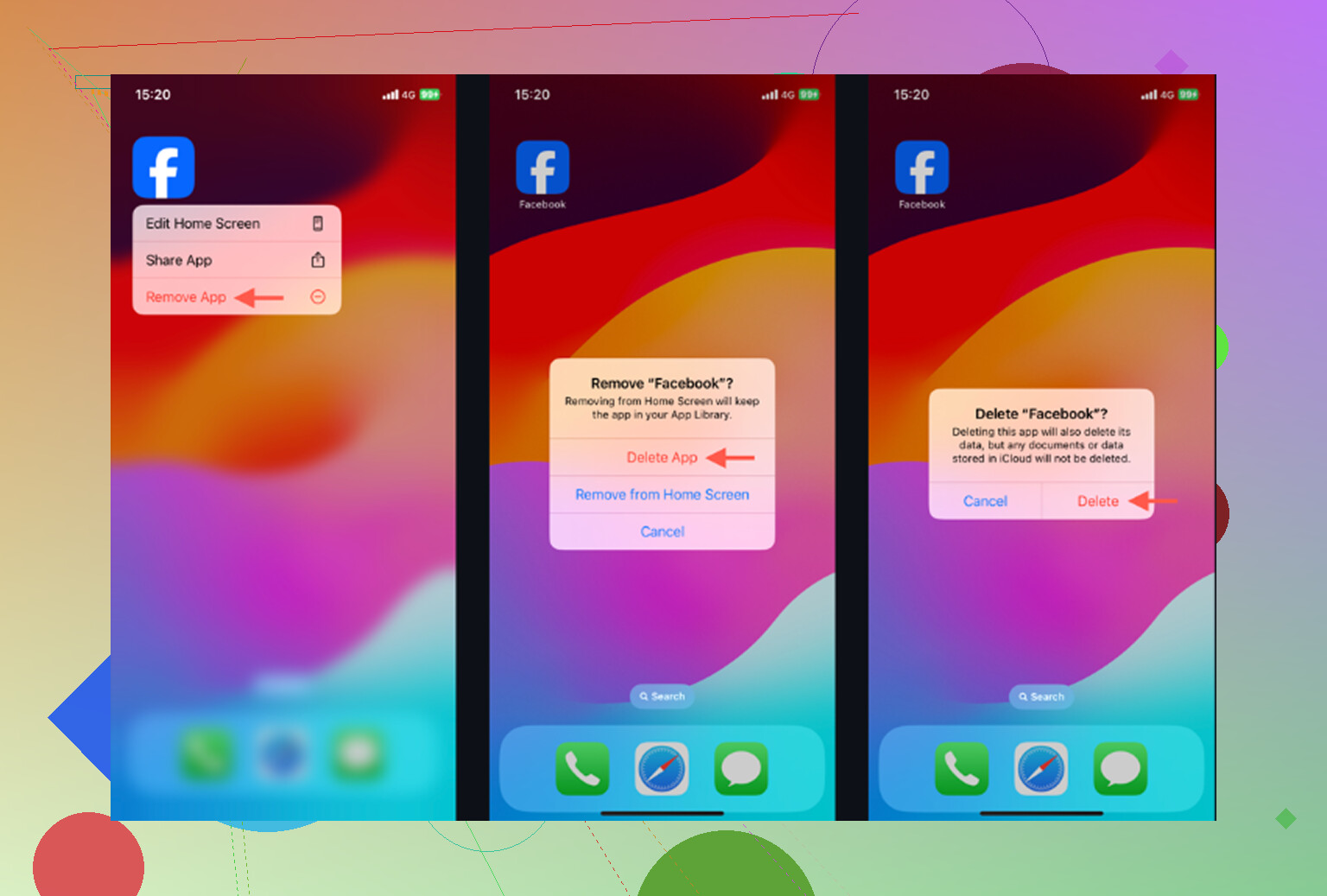
Depuis la même page Stockage iPhone, choisissez Supprimer l’app. Vous pouvez aussi faire un appui long sur l’icône Facebook et la supprimer depuis là.
C’est l’option la plus propre si Facebook a pris énormément de place. Cela supprime l’app et ses données locales, y compris le cache. Après la réinstallation, vous devrez vous reconnecter, mais le contenu de votre compte reviendra depuis les serveurs de Facebook. Vos publications, éléments enregistrés, amis et photos de profil ne seront pas perdus.
Il existe aussi une petite option de nettoyage directement dans Facebook. Ouvrez Facebook, allez dans Menu > Paramètres et confidentialité > Paramètres > Navigateur, puis effacez les données de navigation. Cela efface surtout les cookies et les pages en cache du navigateur intégré de Facebook. Cela peut aider un peu, mais cela n’effacera pas le cache multimédia plus important généré en faisant défiler des photos, des Reels et des vidéos.
Pourquoi Facebook se remplit à nouveau
Facebook met beaucoup de choses en cache par conception. Si vous regardez des Reels, faites défiler des images ou laissez les vidéos se lancer automatiquement, l’app enregistre temporairement des données en local pour que la session suivante semble plus rapide. Donc même après une réinstallation propre, le chiffre du stockage peut recommencer à augmenter en quelques jours d’utilisation normale.
Cela ne veut pas dire que quelque chose est cassé. C’est simplement ainsi que l’app fonctionne.
Si votre iPhone est toujours lent, Facebook n’est peut-être pas le vrai problème
Beaucoup de gens effacent Facebook, récupèrent un peu d’espace, puis se demandent pourquoi le téléphone semble toujours encombré ou ralenti. En général, le plus gros problème de stockage vient de l’app Photos.
Les anciennes captures d’écran, les clichés répétés, les rafales, les grosses vidéos et les enregistrements d’écran aléatoires peuvent discrètement prendre bien plus de place que le cache de Facebook. iOS a aussi besoin d’espace libre pour fonctionner correctement en arrière-plan. Quand le téléphone est presque plein, tout peut commencer à sembler plus lent, quel que soit le cache d’app que vous venez d’effacer.
Ce qui a aidé pour le nettoyage plus important
Clever Cleaner n’efface pas le cache de Facebook. Vous devez toujours supprimer puis réinstaller Facebook pour cela.
Là où il aide, c’est pour la photothèque. Il est gratuit, sans pub, et ne nécessite pas d’abonnement. L’onglet Heavies classe les fichiers du plus volumineux au plus petit et affiche la taille exacte, ce qui permet de repérer facilement une vidéo géante qui occupe plus d’espace que l’app Facebook n’en a jamais pris.
L’onglet Similars regroupe les photos presque identiques et suggère une Meilleure photo, ce qui vous permet d’effacer cinq versions de la même image sans devoir les vérifier une par une manuellement. Les captures d’écran affichent aussi leur taille de fichier avant suppression, ce qui rend le nettoyage moins approximatif.
Tout est traité sur l’appareil, donc les photos ne sont pas envoyées ailleurs pour être triées.
Un bon ordre pour le faire
Supprimez puis réinstallez Facebook d’abord si vous voulez faire disparaître le cache immédiatement. Ensuite, nettoyez la photothèque, car c’est généralement là que se cache le plus gros désordre de stockage.
Une dernière chose : après avoir supprimé des photos ou des vidéos, ouvrez Photos > Supprimés récemment > Tout supprimer. Tant que vous ne videz pas ce dossier, le chiffre du stockage peut ne pas beaucoup changer, car les fichiers sont toujours conservés sur le téléphone.
Si Facebook ne devient énorme qu’après quelques jours de défilement de vidéos, le réinstaller est essentiellement un bouton de réinitialisation, pas une solution permanente. @mikeappsreviewer a raison de dire que le déchargement déçoit généralement ici, car il laisse derrière lui la pile de « Documents et données ». Si cette pile est le problème, supprimez complètement l’application, redémarrez le téléphone, puis réinstallez Facebook depuis l’App Store.
Le point sur lequel je serais prudent concerne l’accès à la connexion, pas vos publications Facebook. Avant de supprimer l’application, assurez-vous de connaître votre mot de passe, d’avoir accès à votre e-mail/numéro de téléphone et que votre méthode d’authentification à deux facteurs fonctionne toujours. Votre profil, vos photos, vos amis, vos groupes, vos publications enregistrées, etc. sont du côté de Facebook. Mais des éléments locaux comme les brouillons non envoyés, certains médias en cache et les fichiers temporaires propres à l’application peuvent disparaître.
Si vous en avez assez de faire cela tous les mois, la solution de contournement demandant moins d’efforts consiste à utiliser Facebook dans Safari pendant un moment au lieu de l’application. C’est moins fluide, les notifications sont moins bonnes et certaines fonctionnalités sont plus maladroites, mais cela empêche généralement l’application Facebook de gonfler dans le stockage de l’iPhone. Ensuite, ne gardez l’application installée que si vous avez réellement besoin de choses comme Marketplace, la publication ou les notifications.
Ne cliquez pas sur “Supprimer de l’écran d’accueil” en pensant l’avoir supprimée. Cela laisse Facebook installé et ne résout pas le problème de stockage. Allez dans Réglages > Général > Stockage iPhone > Facebook et utilisez Supprimer l’app, puis vérifiez l’espace de stockage avant de la réinstaller. Je suis d’accord avec le conseil de supprimer puis réinstaller, mais je ralentirais ensuite la reconstruction en désactivant la lecture automatique des vidéos dans les réglages de Facebook, car les Reels et les vidéos du fil sont généralement ce qui fait regonfler le cache. Cela ne gardera pas l’app minuscule pour toujours, mais cela peut prolonger le délai avant de devoir tout effacer à nouveau.
Si le nombre de stockage est encore énorme juste après avoir supprimé Facebook, ne vous fiez pas immédiatement à l’écran Stockage de l’iPhone. Il peut avoir du retard, alors redémarrez le téléphone et vérifiez à nouveau avant de supposer que l’astuce de suppression/réinstallation a échoué.