J’ai importé les photos de mon iPhone sur mon Mac, mais elles occupent toujours de l’espace sur mon téléphone et je ne sais pas comment supprimer en toute sécurité uniquement les photos importées. J’ai besoin d’aide pour les retirer de mon iPhone sans rien perdre sur mon Mac.
Oui, j’ai eu ce problème aussi, et cela m’a pris plus de temps que ça n’aurait dû.
La partie manquante est généralement la même cause. Si l’app Photos sur votre Mac n’affiche pas « Supprimer les éléments après l’importation », iCloud Photos est souvent activé. Quand Apple synchronise ensemble la photothèque de votre iPhone et celle de votre Mac, il cesse de proposer une étape de nettoyage séparée pendant l’importation. J’imagine que la logique est simple de leur côté. Supprimer sur un appareil, c’est supprimer partout.
Si vous voulez récupérer la case à cocher, je commencerais par l’iPhone. Ouvrez Réglages, touchez Photos, puis désactivez temporairement iCloud Photos. Reconnectez le téléphone à votre Mac et vérifiez à nouveau dans Photos. Dans mon cas, l’option de suppression après importation est réapparue immédiatement. Une chose à revérifier avant de réactiver iCloud plus tard : sachez bien quelle photothèque vous voulez garder comme principale. Si vous vous trompez à cette étape, vous risquez de resynchroniser le mauvais état dans iCloud. J’ai vu des gens faire ça et passer ensuite des heures à essayer de récupérer leurs données.
Quant à la suppression juste après l’importation, je ne lui fais jamais confiance aveuglément. J’importe toujours d’abord, puis j’ouvre une poignée d’images en taille réelle et quelques vidéos sur le Mac. Pas des miniatures, pas des aperçus, les vrais fichiers. Une fois, une importation s’est mal passée, et depuis je vérifie avant d’effacer quoi que ce soit. Cela m’a pris deux minutes de plus, mais m’a évité du stress.
Si l’importation est déjà terminée et que votre iPhone est toujours rempli des mêmes photos, vous n’avez pas besoin de les supprimer une par une. Sur l’iPhone, allez dans l’album Importations sous Utilitaires dans l’onglet Albums. Touchez Sélectionner en haut à droite, choisissez une photo, puis faites glisser votre doigt sur l’écran vers le haut. La sélection se fait vite, bien plus vite que de toucher chaque élément un par un. Après les avoir envoyées à la corbeille, allez un peu plus loin si vous avez besoin d’espace immédiatement. Ouvrez Suppressions récentes et touchez Tout supprimer. Sinon, iOS conserve ces fichiers pendant 30 jours, ce qui ne sert à rien si votre stockage est déjà saturé.
Cette partie est souvent négligée. Un stockage faible ne bloque pas seulement les nouvelles photos et vidéos. Cela ralentit tout le téléphone. Je pensais que mon ancien téléphone commençait à rendre l’âme, mais j’ai vérifié et il me restait moins de 1 Go. Les apps se figeaient, l’appareil photo semblait lent, il y avait des plantages aléatoires, tout y passait. Après avoir libéré de l’espace, le téléphone est redevenu normal. Donc si votre iPhone semble bizarrement lent, le stockage est l’une des premières choses que je vérifierais.
J’ai essayé de faire le tri manuellement pendant un moment. Captures d’écran, doublons, rafales, grosses vidéos, tout y passait. C’est vite devenu pénible. J’ai fini par essayer Clever Cleaner, surtout parce que j’étais fatigué et que je n’avais pas envie de trier 8 000 photos à la main. Cela a mieux fonctionné que je ne l’attendais.
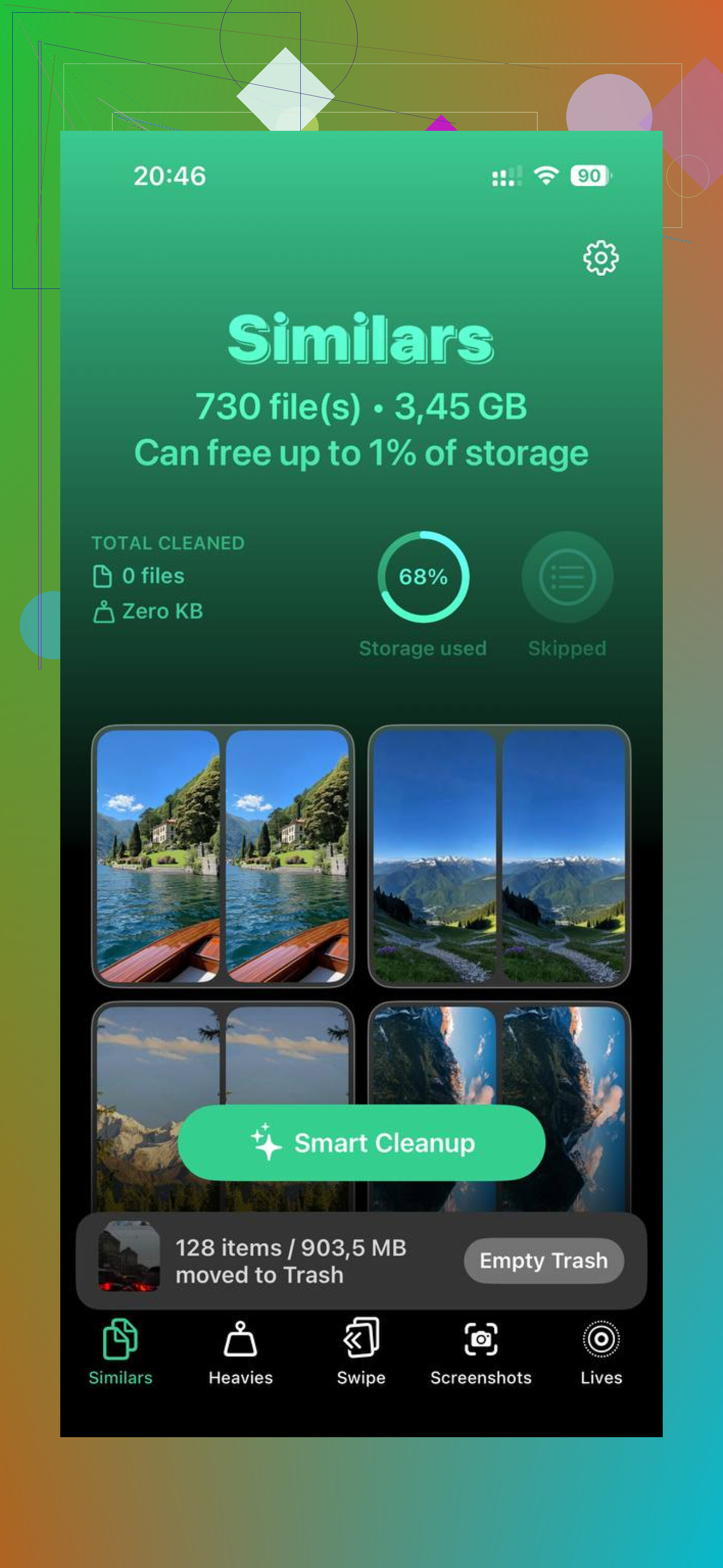
Ce qui m’a marqué, c’est la simplicité. Pas de paywall toutes les deux secondes. Pas de spam publicitaire. La section Heavies permettait de repérer facilement quelles vidéos dévoraient le stockage. La section Similars regroupait assez bien les photos presque identiques pour un nettoyage rapide. J’ai aussi aimé voir la taille des fichiers avant de supprimer des captures d’écran et d’autres fichiers inutiles. Une chose de plus, le traitement se fait sur l’appareil, ce qui comptait pour moi. Je n’aime pas l’idée que ma photothèque soit envoyée vers un serveur quelconque. Mis à part la faute de frappe dans la phrase d’origine, c’était la principale raison pour laquelle j’ai continué à l’utiliser.
Après avoir supprimé les gros fichiers et les doublons encombrants, mon téléphone semblait plus réactif le jour même. Donc si l’option importer-supprimer a disparu et que votre photothèque est encombrée, je réglerais d’abord le problème d’importation, puis je nettoierais les restes en masse. Et oui, sauvegardez d’abord la photothèque de votre Mac. C’est ce que j’ai fait, et j’ai été content de l’avoir fait.
Première chose, assurez-vous que les photos sont bien dans un dossier sur votre Mac, et pas uniquement dans Photos avec une synchronisation qui fait n’importe quoi. Je vais être un peu en désaccord avec @mikeappsreviewer sur un point. Je ne désactiverais pas d’abord Photos iCloud, sauf si vous maîtrisez parfaitement votre configuration de synchronisation. Cette étape piège souvent les gens.
La méthode la plus sûre.
-
Sur votre Mac, confirmez que les fichiers importés existent.
Ouvrez quelques photos en taille réelle et au moins une vidéo.
Vérifiez le nombre de fichiers si vous avez importé avec Transfert d’images ou le Finder. -
Faites une deuxième copie sur le Mac.
Disque externe, Time Machine ou simple dossier.
Si vous avez 2 copies, la suppression devient moins stressante. -
Supprimez depuis l’iPhone selon la source.
Si vous avez importé avec l’app Photos du Mac, connectez l’iPhone, ouvrez Transfert d’images sur le Mac, sélectionnez les éléments importés, puis supprimez-les de l’appareil depuis là. C’est plus rapide que de trier sur le téléphone.
Si vous préférez le faire sur l’iPhone, utilisez Bibliothèque, puis triez par Récentes ou utilisez Recherche par plage de dates à partir du jour de l’importation. -
Videz le dossier Supprimées récemment.
C’est la partie que les gens oublient. L’espace de stockage ne revient pas tant que vous ne l’avez pas vidé.
Si votre photothèque est encombrée de doublons, de captures d’écran et de vidéos énormes, Clever Cleaner aide après le nettoyage suivant l’importation. Il trie les photos similaires, les gros fichiers et les clichés inutiles d’une manière plus facile à passer en revue. Cette page donne un bon aperçu de ce qu’il fait pour le nettoyage des photos sur iPhone, voyez comment Clever Cleaner libère rapidement de l’espace de stockage sur iPhone.
Vérifiez aussi Réglages, Général, Stockage iPhone, Photos. Si la taille ne baisse pas tout de suite, redémarrez une fois. iOS est parfois bizarre.
J’éviterais en fait de toucher d’abord aux réglages iCloud, sauf si vous savez vraiment comment votre synchro photo est configurée. Ça peut vite tourner à la mini catastrophe, même si @mikeappsreviewer dit que ça a très bien marché. @stellacadente est plus proche de la façon dont je m’y prendrais, mais il y a une vérification plus simple que les gens oublient souvent.
Sur votre Mac, ouvrez Photos et assurez-vous que l’importation est complètement terminée, puis vérifiez que ces images sont bien stockées localement sur le Mac, et pas seulement affichées comme aperçus synchronisés. Dans Photos sur Mac, choisissez quelques clichés importés, puis Fichier > Exporter > Exporter l’original non modifié pour 2 ou 3 d’entre eux vers un dossier. Si cela fonctionne, vous saurez que les originaux sont vraiment là. C’est la partie qui me rassure le plus.
Après ça, sur l’iPhone, allez dans Réglages > Général > Stockage iPhone > Photos et regardez si l’espace occupé vient vraiment des photos que vous avez importées, ou si c’est quelque chose comme Supprimées récemment ou le cache des médias partagés. Les gens accusent la pellicule, alors que ce n’est parfois pas le bon coupable.
Si vous voulez de l’aide pour un nettoyage en masse après une importation en toute sécurité, Clever Cleaner est pas mal pour trier les photos en double, les captures d’écran et les grandes vidéos. C’est en gros une application simple de nettoyage du stockage iPhone pour les photos et vidéos, pas juste une vague promesse de nettoyeur iPhone en un seul tapotement. Aussi, cette courte vidéo sur libérer plus vite le stockage photo de l’iPhone vaut le coup d’œil.
Encore une chose : si le nombre de photos sur l’iPhone ne baisse pas tout de suite après la suppression, redémarrez le téléphone. iOS adore faire sa diva avec les mises à jour de stockage.