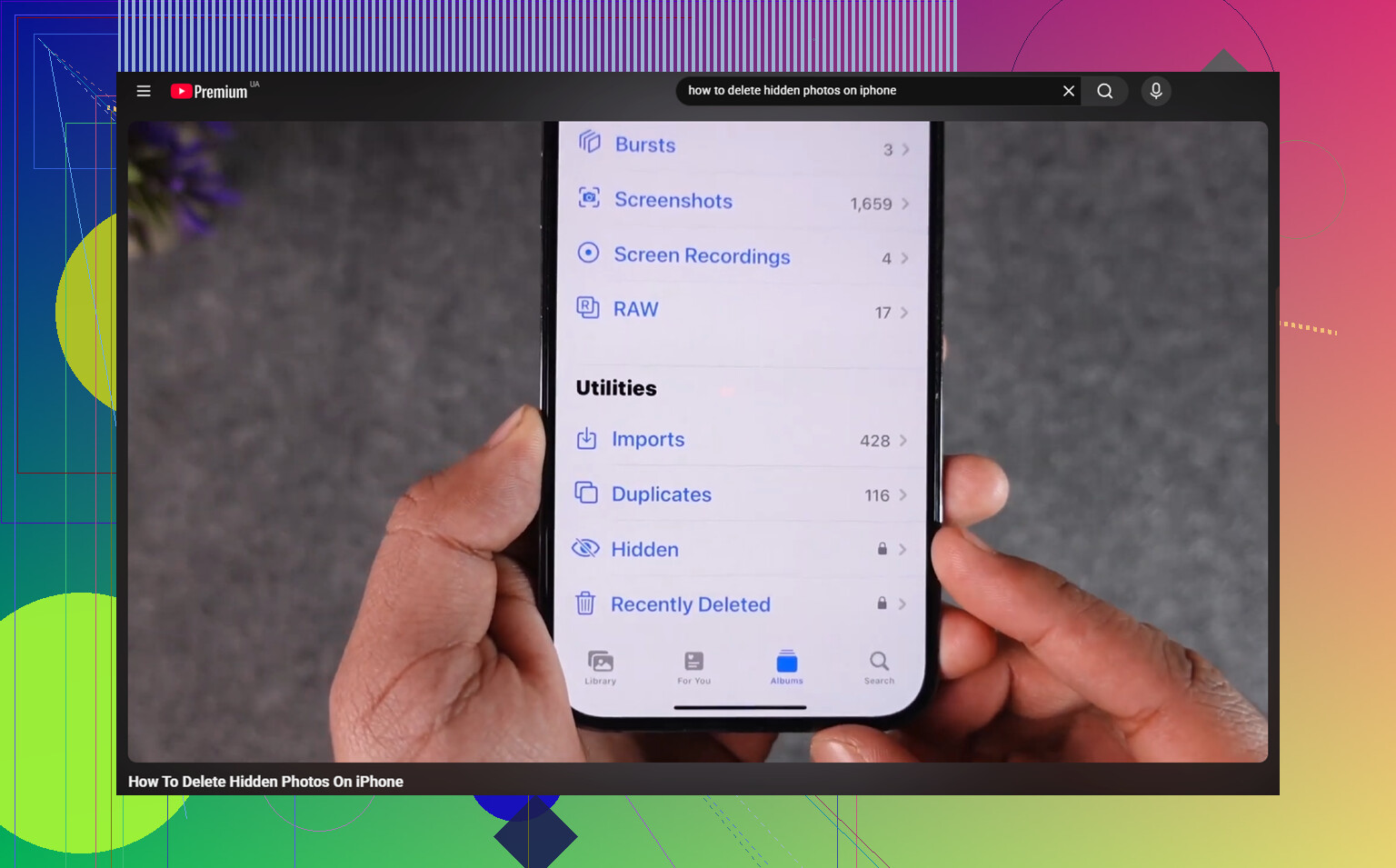
J’essaie de supprimer des photos masquées sur mon iPhone, mais l’album Masquées ne s’ouvre pas dans l’app Photos. J’ai besoin d’aide pour trouver une autre façon d’accéder à ces images ou de les supprimer, car elles occupent de l’espace de stockage et je ne peux pas les gérer normalement.
L’album Masqués sur iPhone est un peu étrange, car ce n’est pas vraiment un endroit séparé où les photos sont stockées. C’est plutôt une section filtrée de votre photothèque normale, et quelques réglages peuvent donner l’impression que des éléments manquent alors que ce n’est pas le cas.
Vérifiez d’abord si l’album Masqués est activé
Si vous ne voyez pas du tout l’album Masqués dans Photos, vérifiez ceci avant de supposer que quoi que ce soit a été supprimé :
Réglages - Photos - Afficher l’album Masqués
Ce bouton peut être désactivé, y compris après certaines mises à jour d’iOS. Lorsqu’il est désactivé, l’album disparaît de l’app Photos, mais les photos masquées sont toujours dans votre photothèque. Réactivez-le, puis ouvrez Photos et regardez vers le bas de l’onglet Albums, sous Utilitaires.
Si Masqués est présent mais semble vide
Commencez par Supprimés récemment. Si les photos manquantes s’y trouvent, elles ont été supprimées et vous pouvez les récupérer depuis ce dossier.
Si Supprimés récemment est vide, mais que votre stockage iCloud ou celui de l’appareil indique toujours que les photos occupent de l’espace, il se peut que ce soit simplement l’affichage de la photothèque qui dysfonctionne. Dans ce cas, désactiver puis réactiver Photos iCloud dans Réglages peut forcer le téléphone à réindexer la photothèque. Cela permet souvent de faire réapparaître correctement les éléments manquants.
Suppression des photos masquées
L’album Masqués devrait demander Face ID, Touch ID ou votre code d’accès avant de s’ouvrir. Si cette demande n’apparaît pas, essayez d’abord un redémarrage forcé. C’est une solution banale, mais elle corrige souvent ce type de bug.
Une fois que vous pouvez ouvrir l’album :
- Appuyez sur Sélectionner dans le coin supérieur droit
- Choisissez Tout sélectionner, ou sélectionnez des photos précises
- Appuyez sur l’icône de corbeille
Un point important à savoir : les supprimer ici ne les efface pas définitivement tout de suite. Elles vont dans Supprimés récemment et y restent pendant 30 jours, tout en continuant à utiliser de l’espace de stockage pendant ce temps. Si vous voulez qu’elles disparaissent immédiatement, allez dans Supprimés récemment - Sélectionner - Tout supprimer après les avoir supprimées de Masqués.
La synchronisation iCloud compte ici
Si Photos iCloud est activé, supprimer un élément de l’album Masqués sur votre iPhone le supprime aussi de vos autres appareils synchronisés, comme un iPad ou un Mac. Masqués n’est pas un coffre séparé. C’est la même photothèque, simplement filtrée derrière un verrou supplémentaire.
Le problème de stockage plus large
Un énorme album Masqués n’est généralement qu’une partie du désordre. Si vous avez des centaines de captures d’écran masquées ou d’images enregistrées au hasard, la photothèque principale a probablement le même problème à plus grande échelle : des clichés qui se ressemblent, d’anciens enregistrements d’écran, de grosses vidéos, des rafales et des captures d’écran oubliées.
Quand le stockage photo approche trop de la saturation, l’iPhone peut commencer à sembler lent, car iOS a besoin d’espace libre pour les tâches en arrière-plan. Donc vider Masqués aide, mais cela peut ne pas résoudre à lui seul l’ensemble du problème de stockage.
Nettoyer la photothèque principale ensuite
Clever Cleaner ne peut pas nettoyer l’album Masqués, car Apple empêche les applications tierces d’y accéder. Cette partie doit être faite manuellement en suivant les étapes ci-dessus.
Pour la photothèque normale, Clever Cleaner est gratuit, sans publicités ni abonnement. L’onglet Similaires regroupe les photos presque identiques et met en avant la meilleure prise, afin que vous puissiez supprimer les photos de vacances répétées, les rafales et les versions légèrement différentes sans avoir à toutes les ouvrir une par une. L’onglet Poids lourds trie les fichiers par taille, ce qui permet de repérer facilement les grosses vidéos 4K et les enregistrements d’écran. La taille des captures d’écran est également affichée avant la suppression, ce qui est utile lorsque vous essayez de libérer de l’espace au lieu d’y aller au hasard.
Il traite aussi tout directement sur le téléphone, donc rien n’est envoyé vers un serveur externe.
L’ordre le plus propre est le suivant : supprimez manuellement ce que vous voulez dans Masqués, utilisez Clever Cleaner sur la photothèque principale, puis videz Supprimés récemment. Si vous sautez cette dernière étape, votre chiffre de stockage risque de ne pas beaucoup changer immédiatement.
Ne commencez pas à activer et désactiver Photos iCloud tant que vous ne savez pas si les originaux sont seulement sur le téléphone ou synchronisés avec iCloud, car cela peut transformer un simple nettoyage en un désordre de synchronisation.
Je suis d’accord avec l’idée que le dossier Masqués fait simplement partie de la même photothèque, mais j’essaierais d’abord une solution plus ciblée. Allez dans Réglages > Photos, ou Réglages > Apps > Photos sur les versions plus récentes d’iOS, et cherchez l’option qui contrôle Face ID/Touch ID pour Masqués et Supprimés récemment. Désactivez-la temporairement, puis rouvrez Photos et essayez à nouveau le dossier Masqués. Si le problème vient de l’écran d’authentification qui se bloque, cela permet parfois de le contourner sans toucher à toute la photothèque.
Si vous utilisez Photos iCloud, une solution de contournement correcte consiste à vous connecter à Photos iCloud depuis un navigateur ou un autre appareil Apple et à vérifier si le dossier Masqués s’ouvre là-bas. Supprimez depuis cet endroit, puis videz Supprimés récemment. Si Photos iCloud n’est pas activé, cette solution ne vous aidera pas, puisque ces photos sont uniquement sur le téléphone.
Et je ne m’embêterais pas à essayer des applications de nettoyage classiques pour le dossier Masqués lui-même. Apple verrouille cette section, donc des apps comme Clever Cleaner peuvent être utiles pour la photothèque normale, mais elles ne sont pas la porte de sortie pour des photos masquées verrouillées. Le but est d’amener Photos lui-même à ouvrir Masqués ou à accéder à la même photothèque synchronisée ailleurs.

L’inconvénient sournois, c’est que si votre stockage est presque plein, Photos peut être la première chose à mal fonctionner avant même que vous ayez le temps de supprimer les photos à l’origine du problème. Je créerais d’abord un peu d’espace temporaire, même si cela semble sans rapport. Supprimez une grosse app que vous pourrez réinstaller, retirez les contenus téléchargés Netflix/Spotify/Podcast, ou déplacez quelques grosses vidéos hors de la photothèque principale. Ensuite, forcez la fermeture de Photos, redémarrez le téléphone et réessayez Hidden.
Je suis d’accord avec @sterrenkijker sur le fait de ne pas activer ou désactiver iCloud Photos au hasard. Cela peut créer plus de confusion que cela n’en résout. Mais il y a ici une limite claire : si iCloud Photos est désactivé et que ces éléments masqués n’existent que sur cet iPhone, il n’existe pas vraiment de méthode secrète via un gestionnaire de fichiers pour les supprimer. Apple n’expose pas l’album Hidden comme un dossier normal qu’une autre app pourrait vider. Il faut faire fonctionner Photos, ou utiliser un autre appareil/navigateur uniquement si la même photothèque est synchronisée via iCloud.
Une app de nettoyage classique peut quand même être utile comme solution secondaire, pas comme correctif principal. Par exemple, Clever Cleaner ou même les propres suggestions de stockage iPhone d’Apple peuvent aider à supprimer d’abord des photos/vidéos normales afin que le téléphone ait un peu de marge. Après cela, retournez dans Hidden et Supprimés récemment. Si Hidden ne s’ouvre toujours pas après un redémarrage et un peu d’espace libre, je vérifierais ensuite le réglage Face ID/code pour Hidden, car c’est souvent là que cela bloque.