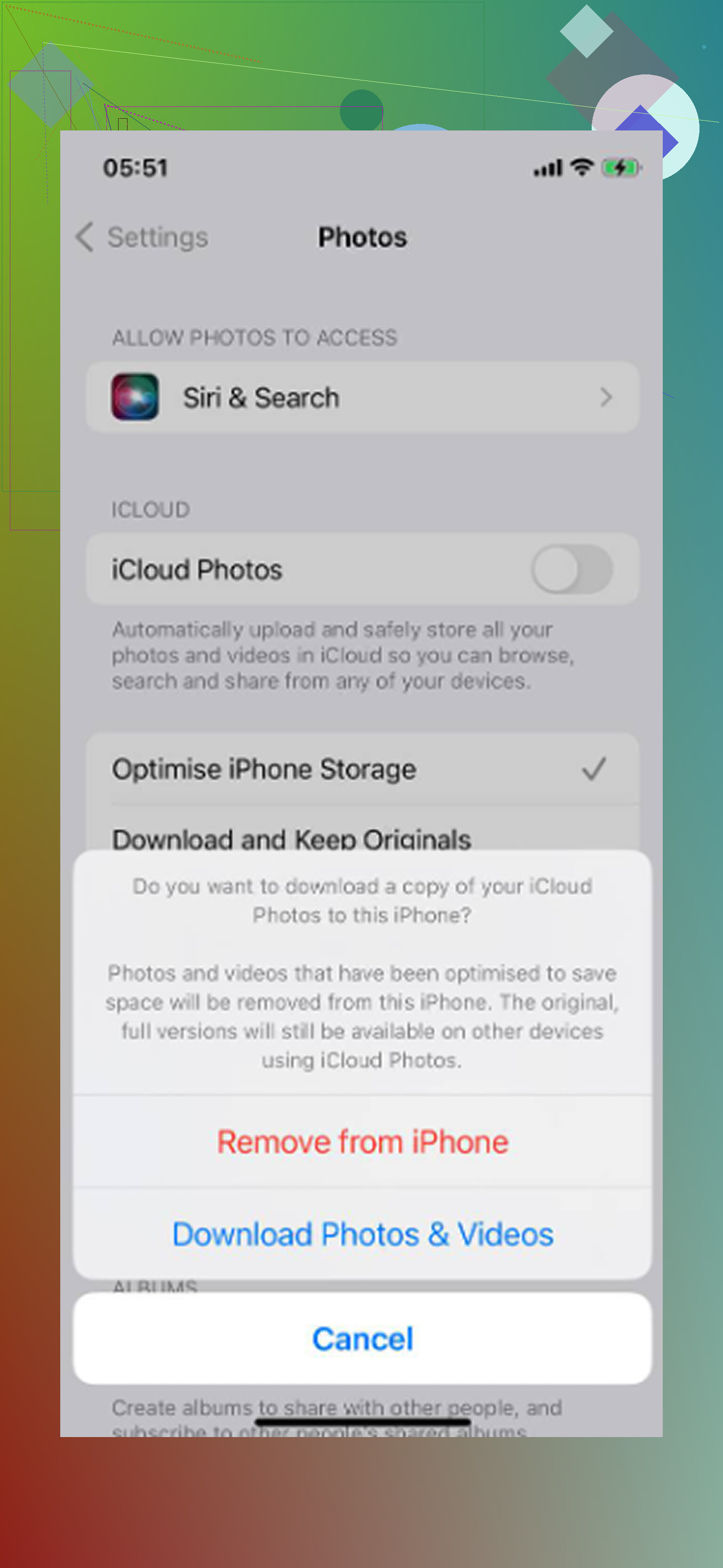
J’ai importé les photos de mon iPhone sur mon Mac et j’ai confirmé qu’elles sont enregistrées, mais elles occupent toujours de l’espace de stockage sur mon iPhone. J’ai besoin d’aide pour trouver la manière la plus sûre de supprimer de mon iPhone les photos importées sans retirer les copies sur mon Mac ni perdre quoi que ce soit dans Photos iCloud.
L’importation de photos dans Photos sur un Mac ne les supprime pas de votre iPhone. Elle ne fait que les copier. Les originaux restent sur le téléphone jusqu’à ce que vous les supprimiez vous-même, donc ne vous attendez pas à ce que le stockage de votre iPhone change simplement parce que l’importation est terminée.
Pourquoi l’option supprimer après l’importation peut avoir disparu
Si Photos iCloud est activé, Photos sur macOS n’affiche généralement pas la case Supprimer les éléments après l’importation. En effet, Apple considère les photothèques de l’iPhone et du Mac comme des copies synchronisées de la même photothèque. Si le Mac supprimait les photos du téléphone, cette suppression pourrait se synchroniser en retour et les supprimer aussi du Mac.
Vous avez essentiellement deux options :
- Désactivez d’abord Photos iCloud sur l’iPhone, puis connectez-le au Mac. Allez dans Réglages - Photos, désactivez Photos iCloud, faites le nettoyage, puis réactivez-le une fois terminé.
- N’utilisez pas Photos pour l’étape de suppression. Utilisez plutôt Transfert d’images.
Transfert d’images est généralement la méthode la plus propre pour faire cela
Transfert d’images est fourni avec macOS et se trouve déjà dans le dossier Applications. Ce n’est pas très sophistiqué, mais il est parfait pour ce travail précis.
- Connectez l’iPhone au Mac avec un câble USB
- Ouvrez Transfert d’images
- Choisissez l’iPhone dans la barre latérale
- Appuyez sur Commande A si vous voulez tout sélectionner
- Cliquez sur l’icône de suppression en bas
Le point utile, c’est que Transfert d’images gère l’iPhone davantage comme un appareil connecté classique, et non comme une photothèque Photos synchronisée. Donc le comportement de Photos iCloud qui masque la case de suppression dans Photos n’est généralement pas un problème ici.
Vérifiez l’importation avant de supprimer quoi que ce soit
Ne sautez pas cette étape. Ouvrez quelques photos et vidéos au hasard sur le Mac avant de vider le téléphone. Assurez-vous que les vidéos se lisent réellement et n’affichent pas seulement des miniatures. Vérifiez aussi que le nombre d’éléments sur le Mac correspond bien à ce que vous attendiez de transférer.
Les importations mauvaises ou partielles ne sont pas assez rares pour être ignorées. Une fois les originaux supprimés, vous n’aurez peut-être aucun moyen simple de les récupérer.
Vous pouvez aussi supprimer les éléments importés depuis l’iPhone
Sur l’iPhone, allez dans Photos - Albums - Utilitaires - Importations. Cet album est censé afficher les éléments récemment importés.
- Appuyez sur Sélectionner en haut à droite
- Appuyez sur la première photo, puis faites glisser vers le haut sans lever le doigt pour sélectionner rapidement un grand lot
- Supprimez les éléments sélectionnés
Il y a toutefois un point à savoir : votre espace de stockage ne se libérera pas immédiatement. Les photos supprimées restent dans Supprimés récemment pendant 30 jours et comptent toujours dans le stockage. Allez dans Albums - Supprimés récemment et choisissez Tout supprimer si vous voulez réellement récupérer l’espace tout de suite.
La suppression sur l’iPhone supprime-t-elle aussi du Mac ?
Si Photos iCloud est activé, oui, c’est possible. Une suppression sur l’iPhone se synchronise avec le Mac et les autres appareils utilisant cette même photothèque Photos iCloud.
Si vous voulez que le Mac conserve les photos pendant que l’iPhone les perd, mettez d’abord Photos iCloud en pause ou assurez-vous que la copie sur le Mac est stockée dans un dossier local normal en dehors d’iCloud Drive avant de supprimer quoi que ce soit du téléphone.
Si le téléphone reste lent après cela
Supprimer les photos importées ne traite que ce seul groupe de fichiers. Cela ne touchera pas aux anciennes rafales, aux photos qui se ressemblent en double, aux vidéos énormes, aux captures d’écran et au désordre accumulé au fil des années.
Clever Cleaner peut aider pour cette partie. C’est gratuit, sans publicité, et cela ne nécessite pas d’abonnement. L’onglet Heavies trie les fichiers du plus volumineux au plus petit, ce qui est souvent là que le vrai problème de stockage apparaît. Quelques anciennes vidéos peuvent prendre plus de place que tout le lot importé. L’onglet Similars regroupe les photos presque identiques et choisit la meilleure prise pour que vous puissiez supprimer les extras plus rapidement. L’application affiche aussi la taille des fichiers avant la suppression, et le traitement reste sur l’appareil.
Après avoir effectué le nettoyage après importation, lancer ce type d’analyse a permis de trouver environ 15 Go supplémentaires que le nettoyage manuel avait manqués. Une fois cet espace libéré, les ralentissements dus au manque de stockage, y compris le délai du clavier et la lenteur de l’appareil photo, ont disparu.
Supprimer des photos après une simple importation USB est une situation différente de la suppression de photos depuis un appareil qui se synchronise avec Photos iCloud. Avant de mettre quoi que ce soit à la corbeille sur l’iPhone, je vérifierais un réglage sur le Mac : dans Photos, assurez-vous qu’il n’utilise pas uniquement « Optimiser le stockage du Mac », car certains éléments peuvent sembler présents sans être des originaux locaux complets. Si vous voulez la méthode la plus sûre, exportez un lot de test depuis Photos vers un dossier classique sur le Mac, ouvrez quelques vidéos depuis ce dossier, puis supprimez-les de l’iPhone et videz le dossier Supprimés récemment. Si Photos iCloud est activé, ne supprimez rien de l’iPhone tant que vous n’êtes pas sûr que la copie sur le Mac est indépendante, car cette suppression est censée se synchroniser partout.

La méthode d’importation compte plus que le bouton de suppression. Enregistrer sur mon Mac peut vouloir dire plusieurs choses, et elles ne sont pas toutes aussi sûres avant de commencer à supprimer du téléphone.
Si vous avez importé dans l’app Photos sur Mac, les images peuvent se trouver dans la photothèque Photos, et non dans un dossier normal visible dans le Finder. C’est acceptable si vous comptez continuer à utiliser Photos, mais je m’assurerais tout de même que cette photothèque est sauvegardée avant de considérer l’iPhone comme un simple espace de stockage temporaire. Une sauvegarde Time Machine, une copie sur disque externe ou une exportation vers un dossier classique vous donnent un deuxième niveau de sécurité. N’avoir qu’une seule copie dans une seule photothèque Photos vaut mieux que de n’avoir que le téléphone, mais cela reste une seule copie.
Je serais un peu prudent avec le conseil consistant à simplement désactiver puis réactiver Photos iCloud comme étape de nettoyage. Cela peut fonctionner, mais cela peut aussi créer un bazar déroutant si le téléphone n’a pas fini de télécharger les originaux, ou si le Mac et le téléphone sont en plein milieu de la synchronisation. Si Photos iCloud est en jeu, la règle la plus sûre est simple : ne supprimez rien de l’iPhone à moins que la copie sur le Mac soit indépendante de la synchronisation iCloud. Indépendante signifie des originaux exportés dans un dossier Mac classique ou une photothèque Photos sauvegardée qui contient les originaux, et non seulement des vignettes ou des aperçus optimisés.
Une vérification rapide que je ferais avant de supprimer quoi que ce soit :
Ouvrez Photos sur le Mac, choisissez quelques anciennes photos au hasard ainsi que quelques vidéos de l’importation, puis utilisez Fichier > Exporter > Exporter l’original non modifié pour un petit échantillon. Enregistrez-les sur le Bureau ou dans un autre dossier. Ensuite, ouvrez directement ces fichiers exportés dans le Finder. Si les vidéos se lisent et que les photos s’ouvrent normalement, cela vous en dit bien plus que le simple fait de voir des vignettes dans Photos.
Après cela, faites une sauvegarde complète de la photothèque Photos du Mac ou exportez tout le lot vers un emplacement classique si vous ne faites pas confiance à Photos comme unique stockage. Ensuite, supprimez depuis l’iPhone à l’aide de l’app Photos de l’iPhone ou d’Image Capture. Image Capture est plus rapide pour les suppressions en masse, mais je ne l’utiliserais pas tant que la partie sauvegarde n’est pas réglée.
L’autre piège, c’est Supprimés récemment. Supprimer des photos de l’iPhone ne fait que la moitié du travail. Elles restent dans Supprimés récemment et continuent d’utiliser de l’espace jusqu’à leur expiration ou jusqu’à ce que vous les supprimiez de là. Donc si votre objectif est de libérer de l’espace aujourd’hui, supprimez les photos, puis allez dans Photos > Albums > Supprimés récemment, sélectionnez-les et supprimez-les définitivement.
Je ne me fierais pas trop à l’album Importations sur l’iPhone pour cela. Selon la façon dont les photos sont arrivées sur le téléphone, cet album ne veut pas forcément dire tout ce que je viens d’importer sur mon Mac. Il peut être utile, mais je le considérerais comme une vue pratique, pas comme une preuve que vous sélectionnez exactement le même lot.
Ma version la plus sûre serait :
- Vérifier si Photos iCloud est activé.
- Vérifier que le Mac possède les originaux complets, pas des espaces réservés optimisés.
- Sauvegarder la copie sur le Mac.
- Supprimer un petit groupe de test de l’iPhone.
- Vérifier que la copie sur le Mac existe toujours.
- Vider Supprimés récemment sur le téléphone.
- Ensuite seulement, supprimer le reste.
C’est plus lent que de simplement toucher Tout sélectionner et tout mettre à la corbeille, mais les photos font partie de ces choses pour lesquelles être prudent pendant dix minutes en vaut généralement la peine.