J’ai pris quelques photos sur mon iPhone avec Live Photo activé, et maintenant je veux conserver l’image fixe mais supprimer l’effet Live. Je ne veux pas supprimer la photo ni perdre la qualité d’image d’origine. J’ai besoin d’aide pour comprendre les étapes pour désactiver Live Photo sur une photo existante sans retirer la photo de mon iPhone.
Les Live Photos me semblaient bien quand je les ai laissées activées au début. Plus tard, elles se sont transformées en bazar. Plus de mouvement, plus de stockage, plus de nettoyage. Je suis tombé sur le même problème quand ma photothèque est devenue trop grande.
Si votre objectif est de les supprimer complètement et que vous ne tenez pas à conserver l’image elle-même, le chemin direct passe par Photos.
Photos > Types de médias > Live Photos
Choisissez celles que vous voulez supprimer, effacez-les, puis videz aussi Suppressions récentes. Si vous sautez cette dernière étape, l’iPhone garde les fichiers pendant 30 jours, donc votre espace de stockage bouge à peine au début. J’ai raté ça une fois et j’ai cru que le téléphone me mentait.
Si vous voulez garder la photo et supprimer la partie animée, il faut passer par une autre méthode. Vous avez d’abord besoin d’une version fixe. Ensuite, vous supprimez la Live Photo d’origine. Vous pouvez le faire une par une dans l’app Photos, ce qui va très bien pour dix photos. À 200, ça devient vite pénible. J’ai essayé la méthode manuelle une fois. Mauvaise idée, ça a pris une éternité.
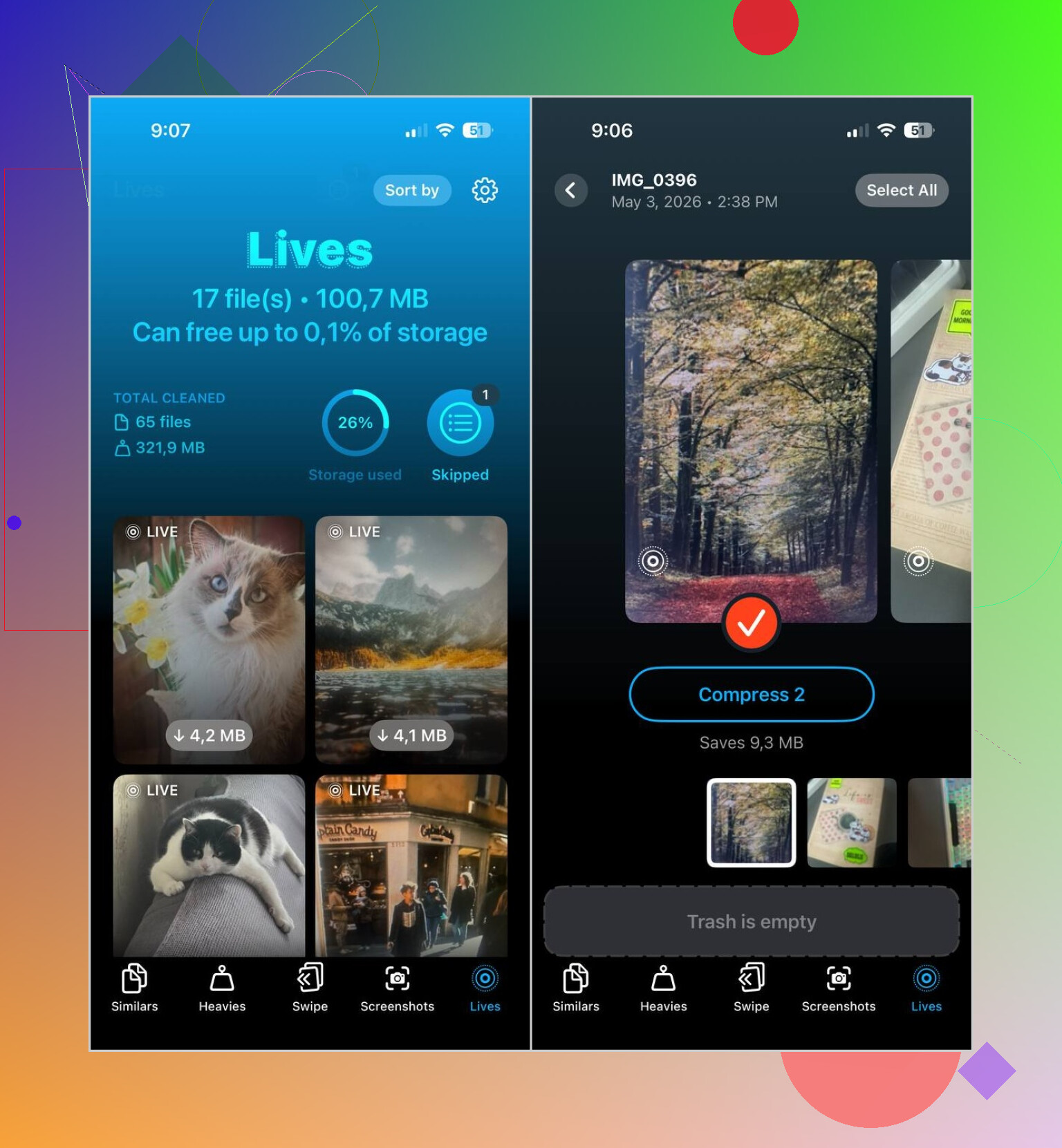
Ce qui a mieux marché pour moi, c’est Clever Cleaner. Sa section Lives affiche toutes les Live Photos du téléphone au même endroit. Vous pouvez trier par date ou par taille de fichier, en sélectionner quelques-unes, tout sélectionner, puis les convertir en photos fixes en lot. Une fois terminé, l’app demande quoi faire des fichiers Live d’origine, ce que j’ai apprécié parce que rien ne disparaissait dans mon dos.
Pourquoi je l’ai gardée :
- Elle gérait de gros lots sans que j’aie à passer par chaque photo
- Elle montrait l’espace de stockage économisé avant que je change quoi que ce soit
- Je pouvais vérifier l’ensemble avant de supprimer des éléments
- Elle conservait les photos fixes et supprimait proprement les versions animées
- Elle m’a fait gagner un temps bête
L’app regroupe aussi d’autres tâches de nettoyage dans des sections séparées :
- Similaires, pour les photos en double et quasi identiques
- Lourdes, pour les grandes vidéos et la compression vidéo
- Captures d’écran, pour vider les piles de captures
- Swipe, pour une révision manuelle garder ou supprimer
Ma version courte :
- Si vous voulez vous en débarrasser, supprimez directement les Live Photos
- Si vous voulez l’image, créez d’abord des copies fixes, puis supprimez les Live d’origine
- Si votre photothèque est énorme, Clever Cleaner rend la partie en lot bien moins pénible
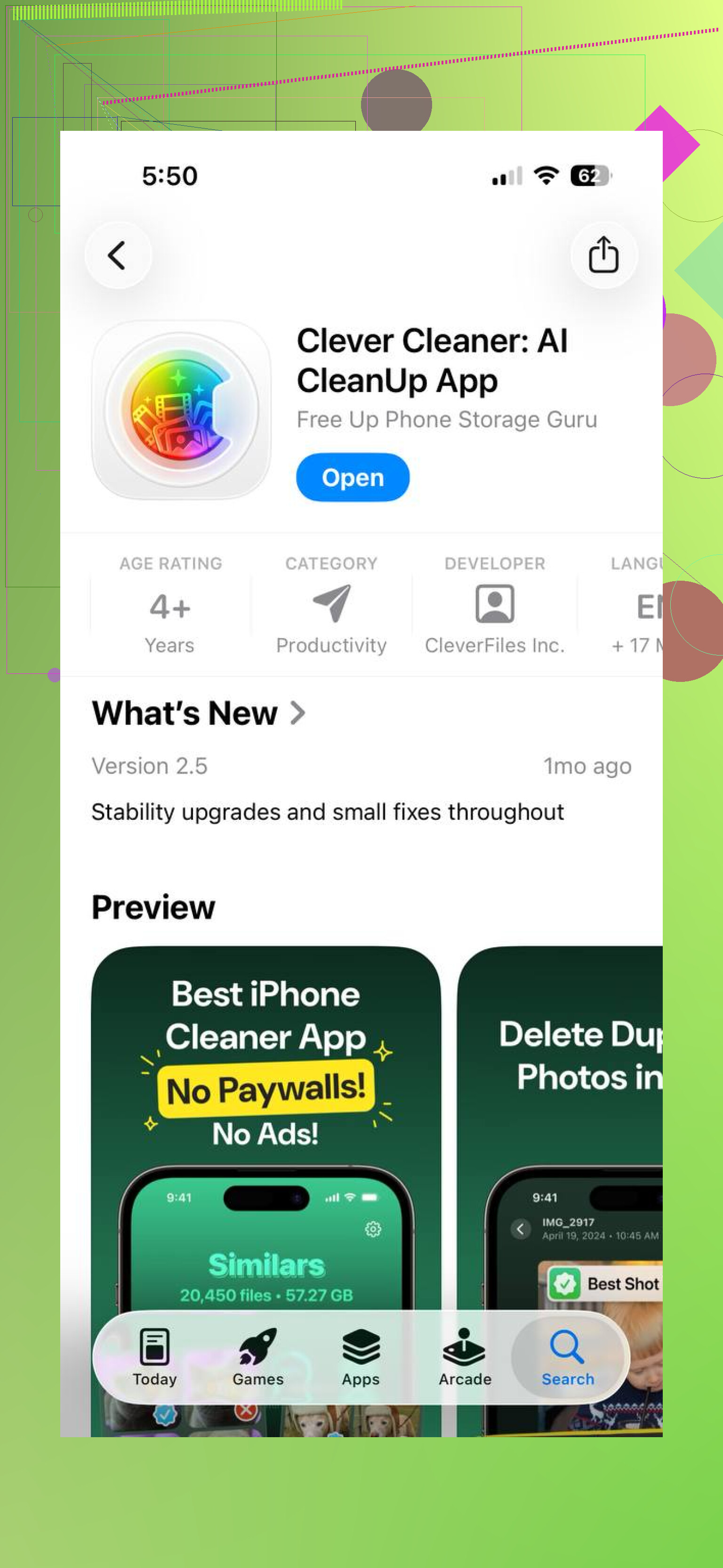
Vous n’avez pas besoin de supprimer la photo.
Ouvrez la photo dans Photos. Touchez Modifier. Touchez le libellé LIVE en haut. Touchez à nouveau Live pour désactiver l’effet. Touchez OK.
Cela conserve la même image, au même endroit dans votre photothèque, et supprime l’effet de mouvement à l’affichage. Pour la plupart des gens, c’est la solution la plus propre. Pas de désordre avec des fichiers en double.
Petit désaccord avec @mikeappsreviewer. Je ne commencerais pas par créer des copies fixes, sauf si vous voulez des versions séparées. L’iPhone vous permet déjà de désactiver Live sur la photo existante. Moins de nettoyage, moins de confusion.
Si vous voulez conserver l’image clé mais vérifier d’abord qu’elle est correcte, faites ceci avant de désactiver Live :
- Ouvrez la photo
- Touchez Modifier
- Faites défiler les images
- Touchez Définir comme photo clé sur l’image que vous voulez
- Désactivez Live
- Touchez OK
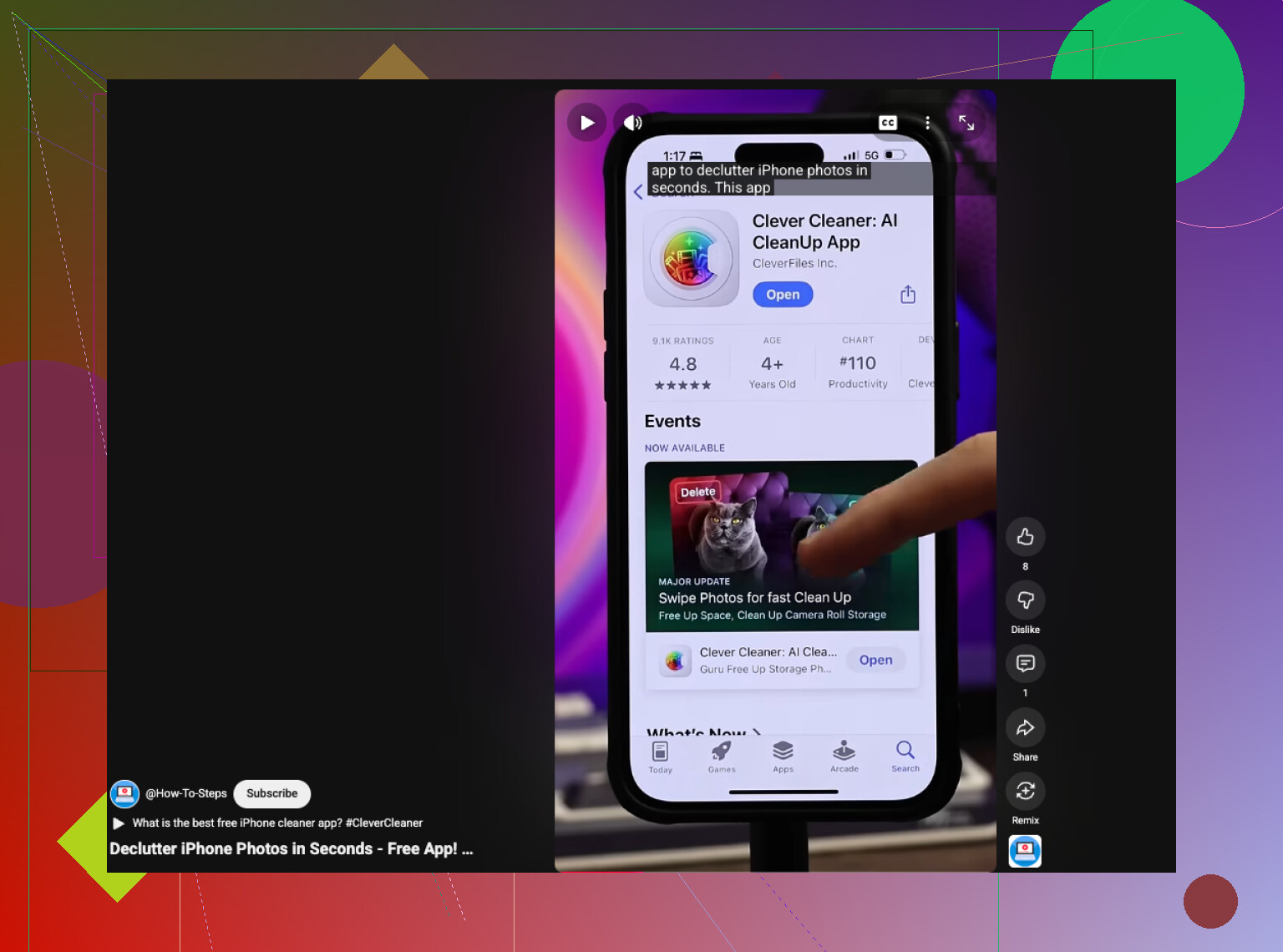
Si vous en avez énormément, le contrôle par lot est là où Clever Cleaner aide davantage. C’est une application de nettoyage iPhone solide pour désencombrer rapidement les photos, les Live Photos et les autres éléments qui prennent de la place. De plus, cette courte vidéo sur le nettoyage des Live Photos et la libération du stockage iPhone montre rapidement l’idée.
Un point à noter. Si vous synchronisez avec Photos iCloud, le changement s’applique à tous les appareils. Vérifiez-en donc d’abord quelques-uns si cela vous inquiète.
Vous pouvez supprimer l’effet Live sans supprimer la photo, et sans créer une copie de qualité inférieure. C’est la partie sur laquelle j’insisterais le plus, parce que les gens compliquent trop souvent cela.
Ce qu’a dit @chasseurdetoiles est en gros l’approche la plus propre pour une seule photo, mais je ne suis pas tout à fait d’accord avec @mikeappsreviewer sur un point : en général, vous n’avez pas besoin de créer d’abord une image fixe séparée, sauf si vous voulez deux versions. Si tout ce que vous voulez, c’est la même photo sans le mouvement, modifiez simplement celle qui existe déjà.
Quelques points utiles à connaître qui n’ont pas été expliqués aussi clairement :
- Désactiver Live sur une photo la conserve dans votre photothèque
- Cela ne réduit pas la résolution de l’image
- Vous pouvez souvent revenir en arrière plus tard, car Photos conserve fréquemment l’historique des modifications d’origine
- Si vous utilisez des albums partagés ou exportez l’image, c’est là que des bizarreries de format apparaissent parfois, pas dans votre photothèque principale
Donc mon conseil est le suivant :
- Pour quelques photos : utilisez l’option de modification intégrée de Photos
- Pour un très grand lot : utilisez quelque chose comme Clever Cleaner pour trouver plus rapidement toutes les Live Photos et les gérer en masse
Le vrai souci, c’est qu’Apple rend la gestion par lot un peu pénible. C’est là qu’une appli peut aider, surtout si votre pellicule est un vrai champ de bataille. Si vous voulez un avis d’utilisateur avant d’installer quoi que ce soit, voici une lecture utile sur l’utilisation de Clever Cleaner pour nettoyer les Live Photos et libérer du stockage sur iPhone.
Encore une petite astuce : si la Live Photo a choisi une mauvaise image, définissez d’abord la Photo clé, puis désactivez Live. Cela évite beaucoup de moments du genre « pourquoi cette photo a l’air moins bien maintenant ? ». Apple adore cacher les fonctions utiles sans aucune raison lol.
Je nuancerais un peu l’idée de faire d’abord une copie fixe, sauf si vous voulez deux photos distinctes. Cela crée de l’encombrement inutile.
Meilleur conseil supplémentaire : si vous voulez aussi économiser du stockage, vérifiez si la photo se trouve dans un Album partagé, définie en fond d’écran ou utilisée dans Souvenirs. Parfois, le comportement Live semble rester dans ces endroits même après modification, ce qui fait penser aux gens que le changement a échoué.
De plus, si vous prenez des rafales de Live Photos, vérifiez une image modifiée après quelques minutes. La synchronisation iCloud peut avoir du retard et afficher brièvement l’ancien état sur un autre appareil.
Côté application, Clever Cleaner est plus utile pour la révision en masse que pour les corrections de photo unique.
Avantages :
- gestion par lot plus facile
- repère rapidement les Live Photos
- peut aider à repérer les gros consommateurs de stockage
Inconvénients :
- excessif pour seulement quelques images
- une autorisation supplémentaire à accorder à une autre app
- il faut quand même revérifier avant de supprimer les originaux
@chasseurdetoiles et @caminantenocturno ont raison de recommander d’utiliser d’abord le parcours de modification intégré. @mikeappsreviewer est plus utile si votre photothèque est énorme et désordonnée.