J’ai mis à jour mon iPhone et maintenant je veux voir combien de stockage la mise à jour a utilisé et ce qui prend de la place. Je ne sais pas où vérifier dans les réglages de l’iPhone après la mise à jour, et j’ai besoin d’aide pour trouver les détails de mon stockage et l’espace disponible.
Le stockage de l’iPhone paraît simple jusqu’à ce que vous essayiez de comprendre pourquoi les chiffres semblent incohérents. J’ai connu ça sur mon propre téléphone, et les nombres ont assez bougé pour devenir agaçants. Voici la version claire pour savoir comment l’interpréter.
Où vérifier le stockage de l’iPhone
Ouvrez Réglages, puis Général, puis Stockage iPhone.
C’est l’écran qu’il vous faut. En haut, iOS affiche une barre colorée avec des catégories comme Photos, Apps, Données système et quelques autres. En dessous, vous verrez quelque chose comme 54 Go sur 256 Go utilisés. Faites défiler plus bas et vous obtenez la liste application par application avec l’espace exact que chacune occupe. Sur la plupart des téléphones que j’ai regardés, Photos se trouve près du haut et prend la plus grosse part.
Si vous voulez seulement la capacité de l’appareil et non le détail complet, allez dans Réglages, Général, Informations. Cherchez Capacité. Ce nombre correspond à la taille de stockage intégrée du téléphone.
Pourquoi le chiffre du stockage change sans arrêt
Cette partie m’a dérouté au début. Le total change parce qu’iOS écrit en permanence des fichiers temporaires, vide des caches et déplace des éléments en arrière-plan. Les Données système sont ici la principale source du problème. Elles augmentent, diminuent, puis augmentent encore.
Si le nombre semble erroné, redémarrez le téléphone et vérifiez à nouveau. Après un redémarrage, le système recalcule généralement le stockage de façon plus propre. Si vous vérifiez pendant que des apps se synchronisent, téléchargent ou traitent des photos, l’affichage peut sembler désordonné.
Est-ce qu’iCloud compte dans le stockage de l’iPhone
Non. Ce sont deux choses distinctes.
Le stockage de votre iPhone est l’espace physique à l’intérieur de l’appareil. iCloud est un stockage en ligne lié à votre compte Apple. Donc si votre téléphone a 64 Go, acheter 2 To d’iCloud ne transforme pas le téléphone en modèle de 2 To. Cela vous donne seulement un endroit où décharger des fichiers, des sauvegardes et du contenu synchronisé.
Pour voir l’utilisation d’iCloud, touchez votre identifiant Apple en haut de Réglages, puis ouvrez iCloud.
Pourquoi un iPhone presque plein commence à sembler lent
Je l’ai constaté moi-même. Une fois que l’espace libre est devenu faible, le téléphone ne tournait plus rond. L’appareil photo mettait plus de temps à s’ouvrir. Les apps se rechargeaient plus souvent. Le défilement devenait saccadé par endroits.
iOS a besoin d’un peu d’espace libre pour les fichiers cache, les mises à jour et les tâches en arrière-plan. Quand le stockage est saturé, le système a moins de marge de manœuvre. Donc un stockage faible n’est pas seulement un problème de fichiers. Cela affecte les performances au quotidien.
Si votre téléphone semble lent et que le stockage est presque plein, vérifiez d’abord le stockage avant d’accuser l’usure de la batterie ou des bugs d’iOS.
Ce qui m’a aidé à libérer de l’espace
Les suggestions dans Stockage iPhone, comme décharger les apps inutilisées, ne m’ont pas beaucoup aidé. Mon plus gros problème était les médias, surtout les photos, les captures d’écran et les vidéos.
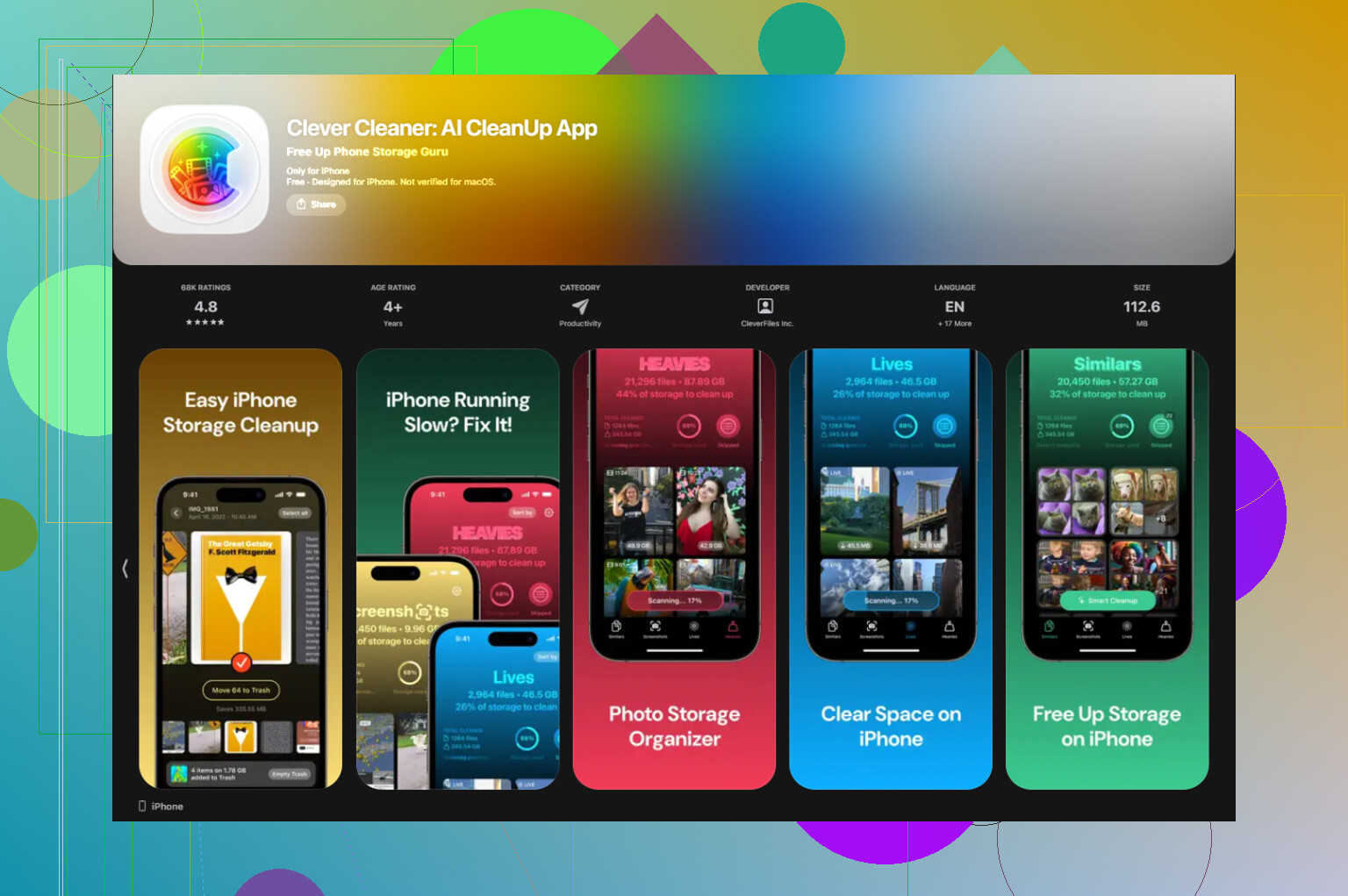
J’ai fini par utiliser Clever Cleaner. Ce qui comptait pour moi, c’était de voir clairement où l’espace partait, avec des chiffres simples.
La section Captures d’écran affiche la taille des fichiers avant suppression, ce qui permettait de repérer facilement des piles d’images inutiles. La section Fichiers volumineux trie d’abord les plus gros fichiers, donc les vidéos géantes remontent tout de suite en haut. La section Similaires regroupe les photos presque en double et choisit une meilleure photo, ce qui m’a aidé à réduire le désordre des rafales sur mon téléphone. Le traitement reste sur l’appareil, donc rien n’est téléversé ailleurs.
Après avoir libéré environ 15 Go, le téléphone a cessé de traîner autant et l’indication de stockage s’est stabilisée.
Ce que signifie Données système
Données système est la catégorie fourre-tout. Elle comprend les fichiers d’app mis en cache, les données Siri, les données de sites web Safari, les fichiers système temporaires et des éléments téléchargés depuis des apps de streaming ou de réseaux sociaux.
Apple ne vous donne pas un bouton unique et pratique pour tout effacer. Une partie disparaît après un redémarrage. Une autre reste.
Ce qui m’a semblé utile :
Effacez les données Safari dans Réglages, Safari, Effacer historique, données de site.
Supprimez puis réinstallez les apps avec un cache important, surtout les apps de réseaux sociaux. Elles ont tendance à accumuler rapidement des données locales.
Puis vérifiez à nouveau Stockage iPhone après avoir laissé au téléphone une minute pour se stabiliser.
Cela ne fera pas disparaître complètement la catégorie, même si cela la réduit souvent suffisamment pour que cela compte.
Après une mise à jour de l’iPhone, regardez à un endroit supplémentaire que les gens oublient souvent.
Allez dans Réglages > Général > Stockage iPhone. Attendez 20 à 60 secondes. iOS revérifie l’utilisation après les grosses mises à jour, donc le graphique peut sembler incorrect au début. Si vous avez fait la mise à jour aujourd’hui, le chiffre change souvent un peu pendant que le téléphone termine le nettoyage et l’indexation.
Si vous voulez voir si le fichier de mise à jour est encore présent sur votre téléphone, faites défiler la liste des apps et cherchez un élément nommé iOS ou Mise à jour logicielle. Sur certaines versions, Apple laisse le paquet de mise à jour téléchargé là jusqu’à ce que l’installation se termine correctement. Si vous le voyez, touchez-le. Si l’installation est terminée et que le fichier est toujours là, vous pourriez avoir une option de suppression.
Petit désaccord avec @mikeappsreviewer, redémarrer aide, mais cela ne vous dit pas toujours ce que la mise à jour a utilisé. Le meilleur indice consiste à comparer Données système et l’espace disponible quelques heures plus tard. Les mises à jour ajoutent souvent d’abord des fichiers temporaires, puis en suppriment certains plus tard. Vérifiez donc le stockage maintenant, puis revérifiez ce soir ou demain.
Pour l’espace disponible, utilisez le chiffre en haut de Stockage iPhone. Soustrayez Utilisé de Capacité. C’est votre espace libre.
Si le stockage est encore limité après la mise à jour, commencez par trier les grandes photos, vidéos et les doublons. C’est généralement plus efficace que de chercher des fichiers cache au hasard. Si vous voulez une app plus propre, Clever Cleaner mérite un coup d’œil, et cet article sur les outils gratuits de nettoyage iPhone pour libérer rapidement du stockage explique ce qu’elle fait.
Vérifiez aussi Réglages > Confidentialité et sécurité > Analyses et améliorations > Données d’analyse seulement si vous soupçonnez que les journaux ont explosé après la mise à jour. C’est rare, mais je l’ai déjà vu.
Un autre point à vérifier que @mikeappsreviewer et @suenodelbosque ont à peine mentionné est la Batterie juste après la mise à jour. Pas directement pour le stockage, mais si Photos, Fichiers ou Services système s’emballent, votre téléphone est probablement encore en train d’indexer et les totaux de stockage peuvent sembler un peu faux pendant un moment.
Pour l’espace réellement utilisé par la mise à jour, l’iPhone ne vous donne malheureusement pas une ligne claire du genre « cette mise à jour a pris 4,2 Go ». Apple rend ça bien plus agaçant que nécessaire. La méthode la plus proche est :
- Vérifiez Réglages > Général > Stockage iPhone
- Regardez iOS / Données système / taille des apps
- Revérifiez quelques heures plus tard une fois l’indexation terminée
Ouvrez aussi l’app Fichiers et vérifiez Sur mon iPhone. Parfois, les éléments téléchargés, les restes liés à la mise à jour ou les énormes dossiers d’apps y sont plus faciles à repérer que dans Réglages. La plupart des gens ne regardent jamais là.
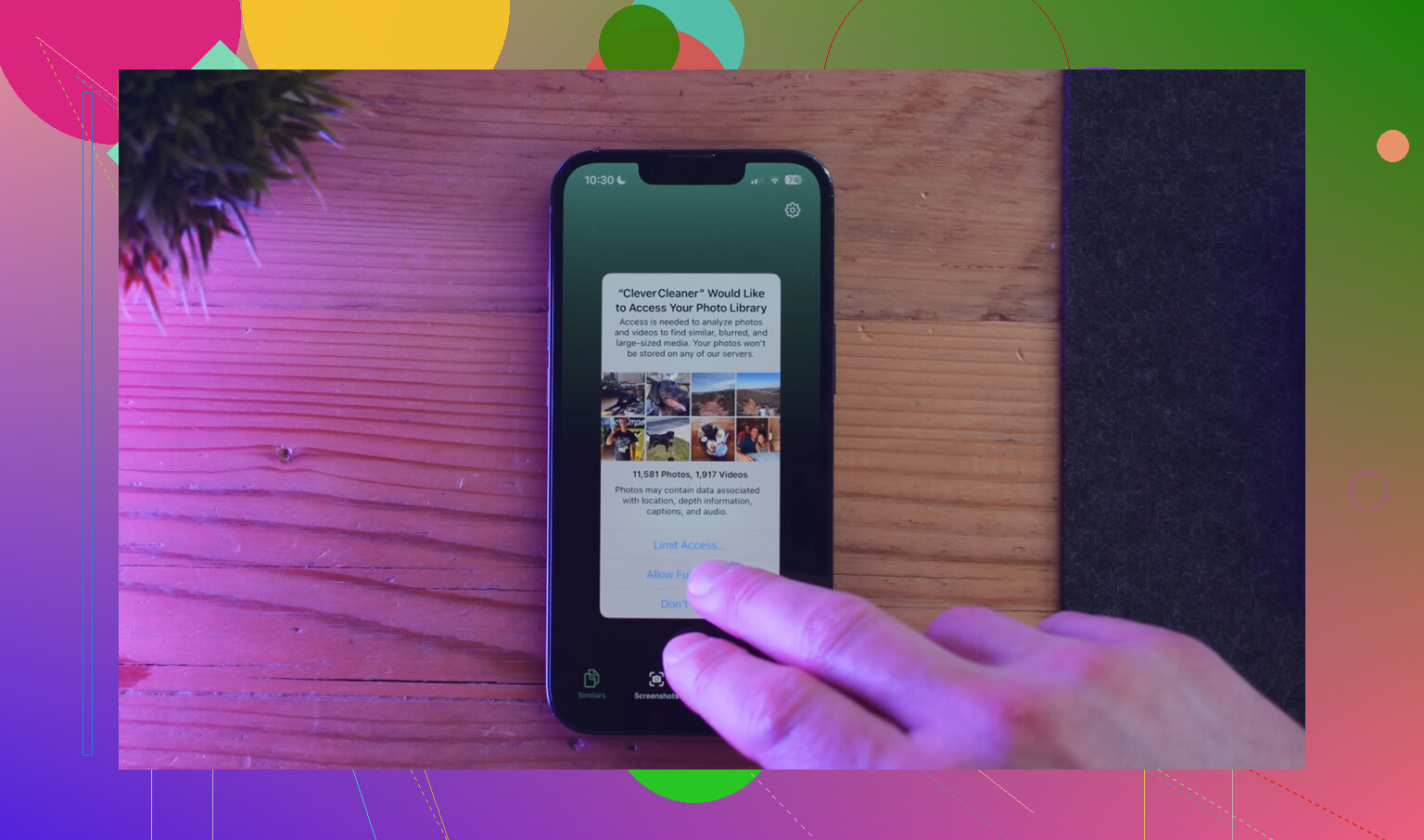
Si votre stockage semble toujours gonflé après la mise à jour, je me concentrerais moins sur la mise à jour elle-même et davantage sur les déchets cachés comme les photos en double, les captures d’écran et les grosses vidéos. C’est là que Clever Cleaner est vraiment utile. Cela facilite l’identification de ce qui prend de la place sans fouiller dans 900 menus. Cette vidéo voir Clever Cleaner libérer rapidement du stockage sur iPhone le montre assez clairement.
Aussi, petite correction au conseil du « redémarrez simplement ». Redémarrer aide, bien sûr, mais parfois les chiffres restent bizarres jusqu’à ce que le téléphone soit branché et inactif pendant un moment. iOS adore faire le nettoyage selon son propre calendrier, ce qui est super agaçant.
Une chose que j’ajouterais à ce que @suenodelbosque, @himmelsjager et @mikeappsreviewer ont expliqué, c’est ceci : vérifiez si la mise à jour a modifié vos pièces jointes de messages et vos médias hors ligne, pas seulement les Données système.
Allez dans Réglages > Général > Stockage iPhone et touchez :
- Messages pour les grandes photos, vidéos, GIF et pièces jointes
- TV, Musique, Podcasts, applications de type Netflix/Spotify pour les téléchargements qui ont pu se resynchroniser après la mise à jour
Je ne suis pas tout à fait d’accord avec l’idée de trop s’acharner à traquer le fichier de mise à jour. La plupart du temps, l’ espace manquant après une mise à jour n’est pas le programme d’installation lui-même. Il s’agit plutôt de la réindexation, des caches reconstruits, de l’analyse des photos et des applications qui retéléchargent des fichiers de prise en charge.
Si vous voulez une vérification concrète avant/après, comparez :
- L’espace disponible maintenant
- Les 5 plus grandes applications/catégories
- Les pièces jointes de Messages
- Les applications avec médias téléchargés
À vérifier aussi : Réglages > Appareil photo > Formats ainsi que vos réglages photo/vidéo. Certaines personnes remarquent un problème de stockage après une mise à jour uniquement parce que leur appareil photo remplit le téléphone plus vite que prévu.
Si vous voulez une vue de nettoyage plus rapide, Clever Cleaner est correct pour repérer les fichiers volumineux et les photos en double.
Avantages :
- permet de repérer facilement les gros médias
- utile pour les photos en double/similaires
- plus simple que de fouiller dans les menus iOS
Inconvénients :
- ne réduira pas comme par magie les vraies Données système
- une application de plus à installer quand le stockage est déjà limité
- les suggestions de nettoyage demandent toujours votre jugement
Donc oui, utilisez d’abord Stockage iPhone, mais si les chiffres vous semblent encore bizarres, examinez les pièces jointes et les téléchargements hors ligne avant d’accuser iOS lui-même.