J’essaie de vider le cache de Twitter/X sur mon iPhone parce que l’application est lente et prend de l’espace de stockage, mais je ne trouve nulle part l’option pour vider le cache dans les réglages. Est-ce que Twitter l’a supprimée, ou existe-t-il une autre façon de vider le cache de l’application sur iOS sans tout supprimer ?
Si X prend beaucoup de place sur votre iPhone, la première chose à savoir est que vider son cache est généralement sans danger. Cela ne supprimera pas vos publications, abonnés, signets ni comptes. Tout cela est stocké sur les serveurs de X. Vous supprimez surtout des fichiers temporaires que l’application a enregistrés afin que les images, vidéos, GIF et liens déjà ouverts se chargent plus vite la prochaine fois.
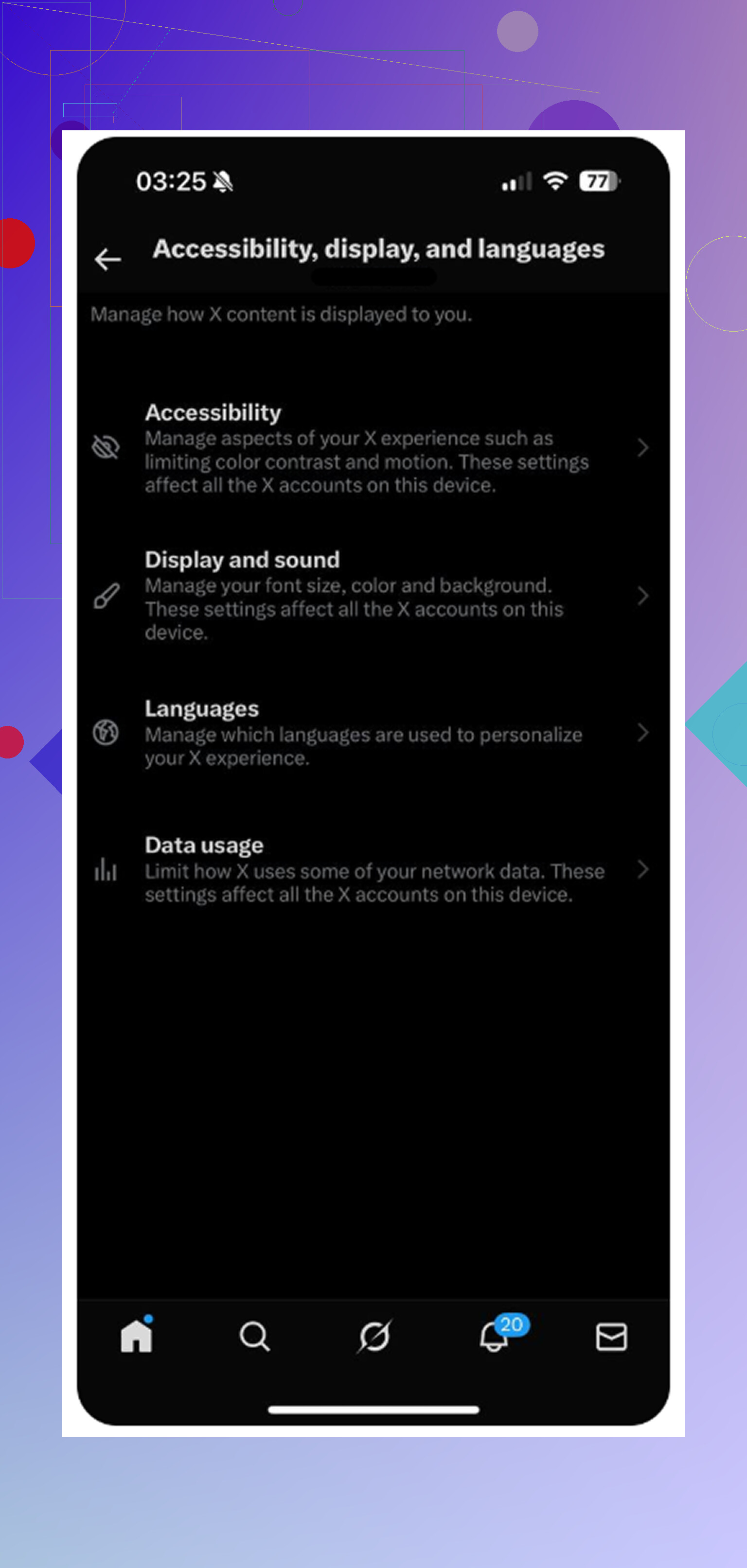
Les commandes de cache intégrées à l’application sont un peu cachées. Ouvrez X, touchez votre icône de profil en haut à gauche, puis allez dans Paramètres et assistance > Paramètres et confidentialité > Accessibilité, affichage et langues > Utilisation des données.
Près du bas, vous devriez voir une section Stockage avec deux options :
- Stockage des médias correspond au cache des images, GIF, aperçus vidéo et éléments similaires que vous avez fait défiler. Si vous touchez Effacer le stockage des médias, cela supprime ces fichiers temporaires et ne devrait pas vous déconnecter.
- Stockage Web concerne les pages et les cookies des liens ouverts dans le navigateur intégré de X. Effacer le stockage des pages Web supprime généralement seulement les données mises en cache des sites. Effacer tout le stockage Web supprime aussi les cookies, donc cette option peut vous déconnecter des sites que vous avez ouverts via l’application.
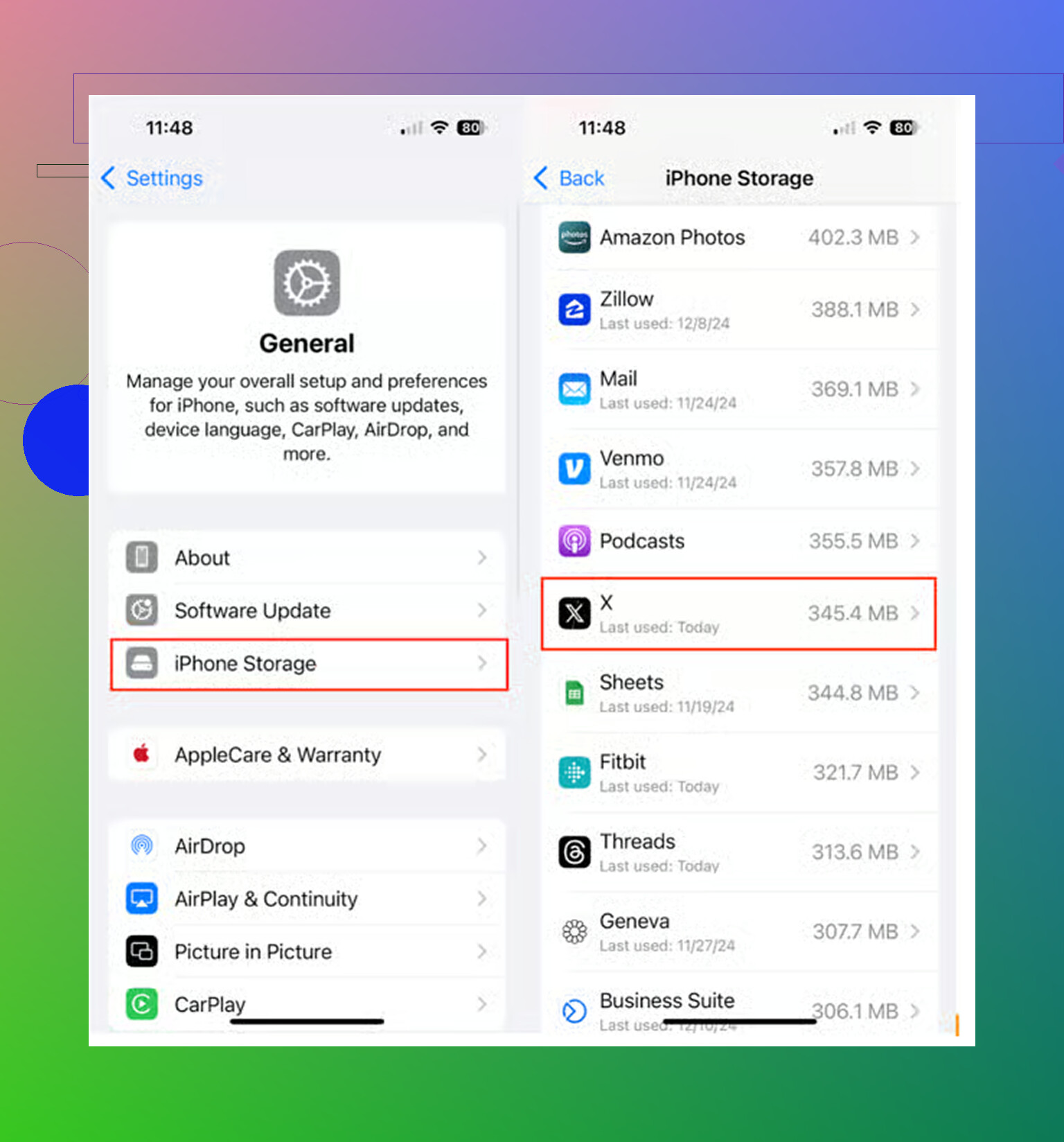
Si X affiche quelque chose d’absurde comme 10 Go ou 20 Go dans le stockage de l’iPhone, les boutons dans l’application peuvent ne pas suffire. Dans ce cas, essayez plutôt la méthode de déchargement iOS. Allez dans Réglages de l’iPhone > Général > Stockage iPhone > X, puis touchez Désinstaller l’app. N’utilisez pas Supprimer l’app sauf si vous voulez vraiment la retirer complètement.
Le déchargement supprime l’application elle-même mais conserve les données locales importantes, comme vos informations de connexion enregistrées. Ensuite, touchez Réinstaller l’app. Cela permet souvent de mieux éliminer l’énorme cache inutile que les propres boutons de stockage de X, tout en vous gardant connecté.
Cela dit, vider le cache de X ne résoudra pas forcément le problème de stockage plus important. Je l’ai moi-même constaté. J’ai vidé le cache, récupéré un peu d’espace, puis réalisé que le vrai problème était ma photothèque. Captures d’écran, doublons, vidéos aléatoires, photos presque identiques, tout cela s’accumule bien plus vite que le cache d’une seule application.
Beaucoup d’applications de nettoyage sont agaçantes parce qu’elles analysent gratuitement votre téléphone, puis demandent un abonnement hebdomadaire au moment où vous voulez réellement supprimer quoi que ce soit. Celle que j’ai trouvée la plus utile était Clever Cleaner, principalement parce qu’elle est vraiment gratuite. Pas de pub, pas de paywall caché, pas de bêtises du genre payer pour terminer le nettoyage.
La section Heavies est pratique parce qu’elle trie les photos et vidéos par taille de fichier, ce qui vous permet de voir immédiatement ce qui prend le plus de place. Elle affiche aussi la taille exacte de chaque fichier, y compris les captures d’écran, ce qui facilite la décision de ce qui mérite d’être supprimé.
La section Similars est probablement la meilleure partie. Elle regroupe les photos presque identiques et vous aide à conserver la meilleure au lieu de fouiller manuellement parmi dix versions du même cliché. Elle traite aussi tout directement sur l’appareil, donc vos photos ne sont pas téléchargées ailleurs.
Donc oui, videz le cache de X si l’application ralentit ou prend trop d’espace. C’est sans danger et cela aide parfois. Mais si votre iPhone vous avertit constamment à propos du stockage, vérifiez aussi vos photos. Nettoyer la photothèque libère généralement bien plus d’espace que simplement vider le cache d’une application.
La suppression puis la réinstallation est la solution la plus propre si le bouton de cache a disparu. Décharger peut aider, mais cela laisse souvent les Documents et données de l’app en place, donc ne vous attendez pas à ce que cela réinitialise complètement le stockage de X. Avant de supprimer, assurez-vous de connaître votre mot de passe X et d’avoir accès à votre méthode de 2FA, car la réinstallation peut vous déconnecter. iOS ne vous donne pas de véritable bouton effacer le cache pour chaque app, donc si X a supprimé ou masqué ce menu sur votre version, vos choix réalistes sont les contrôles de stockage intégrés à l’app s’ils apparaissent, le déchargement pour une réinitialisation plus légère, ou la suppression/réinstallation pour un nettoyage complet.
Ne commencez pas par supprimer votre compte X, effacer l’historique de Safari ou bidouiller des outils de type “supprimer l’historique de Twitter”. Rien de tout cela n’équivaut à vider le cache de l’application X, et cela peut créer des problèmes supplémentaires sans libérer l’espace de stockage de l’application que vous regardez.
Le point agaçant, c’est qu’iOS traite le stockage des applications de façon assez brutale. Si les boutons de stockage médias/web de X n’apparaissent pas, vous ne pouvez pas forcer iOS à afficher un interrupteur de cache caché pour cela. Je suis d’accord avec le conseil de réinstallation, mais je vérifierais d’abord une chose : allez dans Réglages > Général > Stockage iPhone > X et regardez si l’espace est surtout occupé par la taille de l’app ou par Documents et données. Si l’application elle-même est petite mais que Documents et données est énorme, le déchargement ne fera peut-être pas grand-chose, car c’est souvent cette partie qu’iOS conserve.
Une tentative rapide et paresseuse consiste à : forcer la fermeture de X, redémarrer l’iPhone, puis rouvrir X et laisser le Stockage iPhone se rafraîchir après quelques minutes. Parfois, le nombre affiché n’est pas à jour. Si cela affiche toujours un gros volume de stockage et que le menu de cache intégré à l’application est absent, supprimer/réinstaller est la seule vraie réinitialisation. Assurez-vous simplement que votre connexion et votre 2FA sont prêtes d’abord, car c’est l’étape que la plupart des gens oublient jusqu’à se retrouver bloqués hors du compte.
Si vous êtes déjà presque à court d’espace de stockage, libérez un peu de place avant de supprimer X, car sa réinstallation peut être l’étape agaçante qui échoue. Je suivrais le conseil de @caminantenocturno de supprimer/réinstaller, mais seulement après avoir vérifié votre mot de passe/l’authentification à deux facteurs et libéré d’abord une petite marge, puisque iOS ne vous donnera pas de bouton séparé de cache caché lorsque X n’en affiche pas.