Le stockage de mon iPhone est presque plein et une grande partie semble occupée par les données d’app et le cache, surtout ceux des applications de réseaux sociaux et de streaming. Je ne veux pas supprimer ces apps ni perdre de données importantes, mais j’ai besoin de libérer de l’espace et d’améliorer les performances. Quelles sont les meilleures façons d’effacer ou de réduire en toute sécurité le cache des applications sur un iPhone, et existe‑t‑il des réglages cachés ou des astuces que je devrais connaître ?
iOS ne propose pas un bouton unique « vider le cache » pour toutes les apps, donc il faut combiner plusieurs astuces. Je vais rester concret.
-
Voir ce qui prend de la place
Réglages > Général > Stockage iPhone.
Attendez le chargement.
Touchez chaque grosse app et regardez « Taille de l’app » vs « Données ».
Si « Données » est énorme, c’est du cache, des téléchargements, des fichiers temporaires. -
Désinstaller des apps sans perdre les données
Cela supprime l’app elle‑même mais garde vos données.
Réglages > Général > Stockage iPhone.
Touchez une app.
Touchez « Désinstaller l’app ».
Plus tard, touchez son icône pour la réinstaller. Vos documents et réglages restent.
Pratique pour les gros jeux et les grosses apps sociales que vous utilisez moins. -
Vider le cache depuis l’intérieur des apps
Certaines apps ont leur propre bouton de vidage de cache.
Exemples :
• TikTok : Profil > menu > Paramètres et confidentialité > Cache & données mobiles > Libérer de l’espace.
• Instagram : Pas de bouton direct, mais se déconnecter puis se reconnecter aide un peu. Supprimez aussi les publications « Supprimés récemment » et les brouillons de Reels.
• YouTube / Netflix / Spotify : Supprimez les téléchargements hors ligne et en haute qualité que vous n’utilisez plus.
Les vidéos et chansons téléchargées prennent souvent plusieurs Go. -
Supprimer et réinstaller les pires apps
Si une app affiche quelque chose comme :
Taille de l’app : 200 Mo
Données : 5 Go
Alors le moyen le plus rapide de tout effacer est :
Appui long sur l’icône > Supprimer l’app > Supprimer l’app.
Puis réinstallez‑la depuis l’App Store et reconnectez‑vous.
Vous perdez le cache et les données temporaires, mais vos données de compte se resynchronisent en général depuis le cloud.
Ne faites ça que pour les apps dont vous connaissez le mot de passe et où les données locales ne sont pas critiques. -
Nettoyer le cache de Safari
Réglages > Safari > Effacer l’historique et les données de site.
Cela supprime aussi cookies et historique, donc vous serez déconnecté de certains sites.
Pour plus de contrôle, faites défiler vers Avancé > Données des sites et supprimez seulement les sites volumineux. -
Supprimer les pièces jointes de messages volumineuses
Messages > choisissez une conversation > touchez le nom du contact en haut > Infos.
Sous Photos, Vidéos, Documents, supprimez les anciens fichiers lourds.
Ou dans Réglages > Général > Stockage iPhone > Messages, effacez « Photos », « Vidéos », « GIF et autocollants », « Autre ». -
Utiliser une app de nettoyage pour aller plus vite
Si vous avez des milliers de photos et vidéos, un nettoyeur aide plus que de tout gérer à la main.
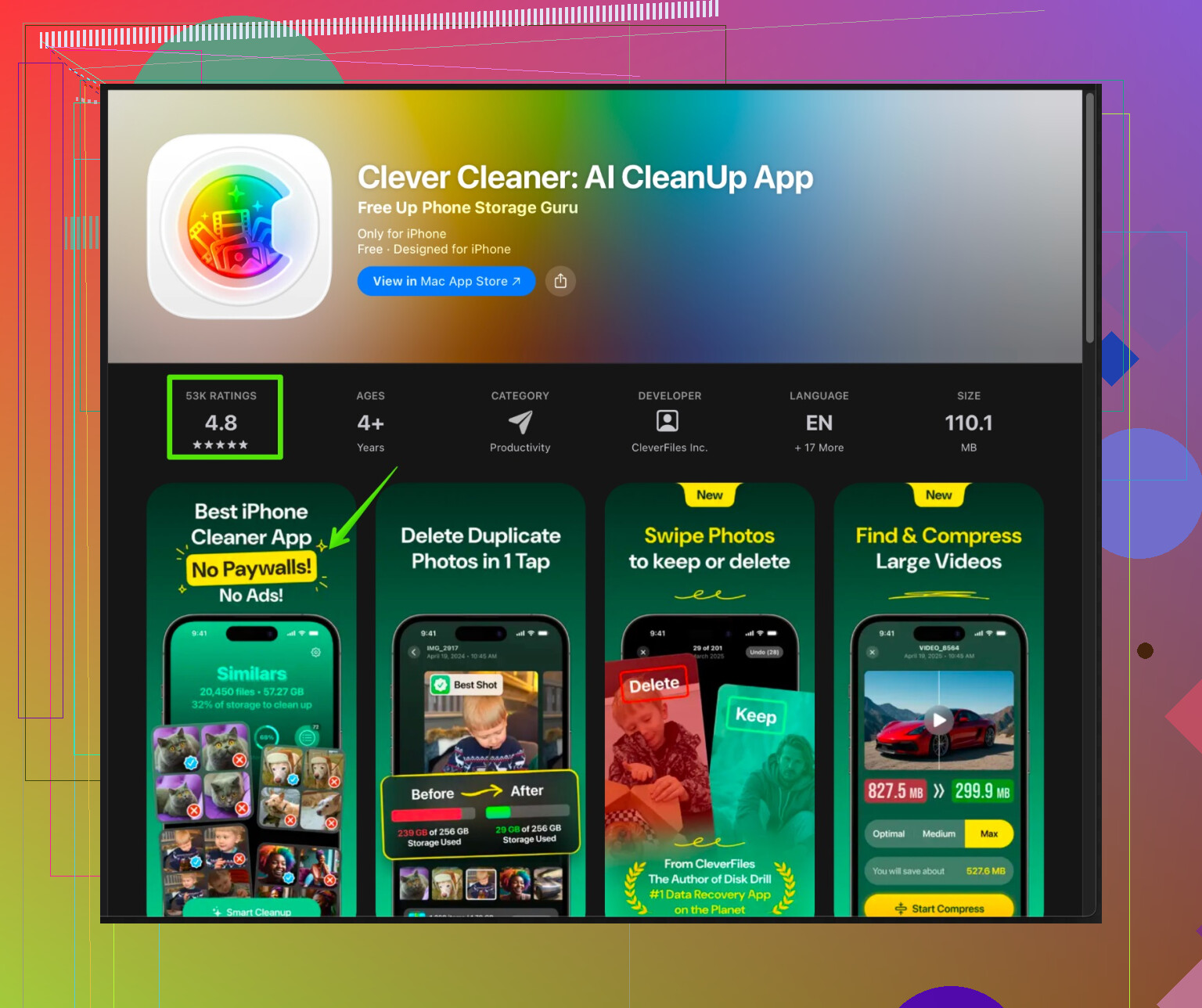
The Clever Cleaner App for iPhone regroupe les photos similaires, rafales et grosses vidéos pour nettoyer plus vite, et aide à repérer gros fichiers et doublons.
Vous pouvez la voir ici : nettoyage intelligent du stockage pour votre iPhone.
Utilisez‑la pour trier photos floues, quasi‑doublons, vieilles captures d’écran et clips volumineux. Cela libère plusieurs Go sans toucher à vos apps principales. -
Alléger les anciennes données et conversations iMessage
Réglages > Messages > Conserver les messages réglé sur 30 jours ou 1 an, pas Toujours.
Les anciens médias disparaissent avec le temps, ce qui rend du stockage. -
Libérer de l’espace système
• Redémarrez votre iPhone. Cela efface souvent des fichiers temporaires.
• Gardez au moins 5 à 10 Go libres pour que iOS soit plus fluide et que les mises à jour s’installent.
Gains rapides pour vous
• Supprimez et réinstallez 1 ou 2 apps avec les plus grosses « Données ».
• Effacez les téléchargements hors ligne Netflix / Spotify / YouTube.
• Utilisez Clever Cleaner pour nettoyer les photos inutiles et les grosses vidéos.
Ces trois étapes suffisent en général à libérer plusieurs gigaoctets sans perdre de données importantes.
iOS est plutôt pénible sur ce point : il n’existe pas de vrai bouton « vider tout le cache des apps », et beaucoup d’astuces que l’on voit sont juste des façons plus ou moins déguisées de supprimer puis réinstaller les applications. @mike34 a déjà couvert pas mal des trucs classiques, donc je ne vais pas tout répéter et je vais ajouter des compléments + quelques points sur lesquels je suis un peu en désaccord.
1. Modifier la façon dont tes apps créent du cache dès le départ
Au lieu de seulement nettoyer, empêche-les d’en accumuler autant :
-
Apps de réseaux sociaux
- Désactive ou limite la lecture automatique (réduit la mise en cache des vidéos).
- Désactive « Enregistrer les photos originales » dans des apps comme Instagram pour éviter qu’elles dupliquent chaque photo dans ta Pellicule.
- Dans les réglages de chaque app, cherche des options du type « Économiseur de données », « Mode données réduites », « Limiter l’usage des données mobiles ». En général, ça veut aussi dire moins de cache inutile.
-
Apps de streaming
- Vérifie la qualité des téléchargements :
- Mets sur Standard au lieu de High/Ultra.
- Certaines apps proposent « Télécharger uniquement en Wi‑Fi » et « Supprimer automatiquement les contenus regardés ». Active ces options si elles existent.
- Configure des limites de téléchargement si l’app le permet, par exemple « Stockage max pour les téléchargements : 2 Go ».
- Vérifie la qualité des téléchargements :
Ça ne vide pas magiquement le cache actuel, mais ça évite qu’il explose de nouveau en 3 jours.
2. Utiliser iCloud / le cloud de façon plus agressive
Si tu n’as pas encore vraiment misé sur le cloud, c’est là que tu peux gagner beaucoup de place sans supprimer d’apps :
-
Photos
- Active Photos iCloud et Optimiser le stockage de l’iPhone.
Ça garde des versions allégées sur le téléphone et les versions pleine résolution dans iCloud. - L’impact se voit sur quelques heures / jours, pas instantanément, mais ça peut économiser plusieurs Go sur la durée.
- Active Photos iCloud et Optimiser le stockage de l’iPhone.
-
Fichiers & documents
- Déplace les gros PDF / vidéos depuis l’app Fichiers vers :
- iCloud Drive
- Google Drive
- Dropbox
Puis supprime les copies locales dans Fichiers. Ces apps gardent souvent en cache hors ligne les « fichiers récents », donc vérifie la section hors ligne de chaque app et fais le tri.
- Déplace les gros PDF / vidéos depuis l’app Fichiers vers :
3. Calmer l’actualisation en arrière‑plan & le préchargement
Certaines apps mettent énormément en cache parce qu’elles se rafraîchissent en permanence en arrière‑plan.
- Va dans Réglages > Général > Actualisation en arrière‑plan
- Désactive-la pour les apps gourmandes comme TikTok, Facebook, etc.
- Elles fonctionneront toujours, mais ne préchargeront plus sans arrêt des données qui remplissent le cache quand tu ne les utilises pas.
Ça ne vide pas le cache immédiatement, mais la croissance ralentit vraiment avec le temps.
4. Utiliser la recherche pour trouver les gros fichiers cachés
Une partie des « données d’app » est en fait constituée de pièces jointes et fichiers qui vivent à l’intérieur des apps :
-
Dans l’app Fichiers :
- Tape sur Parcourir > Sur mon iPhone.
- Vérifie des dossiers comme WhatsApp, VLC, scanners de documents, etc.
Tu y trouveras parfois des vidéos de 2–3 Go qui n’apparaissent pas clairement dans le stockage de l’iPhone. - Supprime-les ou déplace-les vers le cloud.
-
Même principe à l’intérieur de chaque app :
- WhatsApp / Telegram / similaires :
- Désactive le téléchargement automatique des médias ou limite-le au Wi‑Fi.
- Supprime manuellement les anciens médias dans les discussions ou via les sections « utilisation du stockage ».
- WhatsApp / Telegram / similaires :
5. Je suis à moitié d’accord sur le fait de réinstaller comme première solution
Supprimer puis réinstaller peut faire des miracles quand « Documents et données » fait 10 fois la taille de l’app, mais :
- Certaines apps gardent des données uniquement locales :
- Brouillons, téléchargements non synchronisés dans le cloud, playlists enregistrées non synchronisées, etc.
- Avant de tout effacer :
- Vérifie que tu connais bien tes identifiants.
- Regarde s’il existe des données « locales uniquement » comme des cartes téléchargées (Google Maps, GPS hors ligne), des presets personnalisés ou des exports stockés seulement sur l’appareil.
Je ne ferais l’astuce suppression/réinstallation que pour les apps dont tu es sûr à 100 % que tout ce qui compte est dans le cloud.
6. Astuces au niveau système qui libèrent de la place discrètement
Ce n’est pas magique, mais parfois ça libère un ou deux Go sans toucher aux apps :
- Mets iOS à jour vers la dernière version si tu es en retard. Le système récupère parfois des données « Autres/Données système » au passage.
- Redémarre le téléphone après avoir supprimé de gros fichiers. iOS a tendance à réellement purger certains caches temporaires au redémarrage.
- Utilise le Mode données réduites (Réglages > Données cellulaires > Options > Mode données réduites). iOS + les apps se montrent moins agressifs sur le cache et les données en arrière‑plan.
7. Nettoyer les photos sans devenir fou
Tout le monde dit « nettoie tes photos », mais le faire à la main est infernal.
C’est là que je suis vraiment pour l’usage d’une app de nettoyage, avec une grosse réserve : la plupart des « nettoyeurs miracles de cache » sur iOS ne peuvent pas toucher au vrai cache des autres apps à cause du sandboxing d’Apple. En revanche, ce qu’ils peuvent très bien faire, c’est :
- Détecter :
- Doublons
- Photos floues
- Rafales quasi identiques
- Très grosses anciennes vidéos
- T’aider à les supprimer correctement depuis Photos.
Pour ça, une app comme Clever Cleaner App est réellement utile. Elle se concentre sur les vrais gros consommateurs d’espace que tu peux contrôler, pas sur de faux « nettoyages profonds ».
Tu peux jeter un œil à l’optimiseur de stockage centré sur iOS ici :
nettoyeur iPhone intelligent pour photos, vidéos et fichiers inutiles
Bien utilisée, cette approche + Photos iCloud / Optimiser peut libérer bien plus de place que de chipoter à de petits caches.
Si tu veux une liste « à faire maintenant » sans supprimer tes apps :
- Active Photos iCloud + Optimiser le stockage.
- Coupe la lecture automatique / les téléchargements haute qualité dans tes principales apps sociales et de streaming.
- Désactive l’actualisation en arrière‑plan pour les pires apps.
- Utilise une app comme Clever Cleaner pour supprimer doublons et gros médias inutiles.
- Redémarre le téléphone après avoir fait le ménage.
Ça devrait libérer une quantité d’espace clairement visible sans effacer tes apps ou tes données clés.
Version courte : vous ne pouvez pas vider tout le cache des apps sur iOS sans un minimum de travail manuel, mais vous pouvez vraiment ralentir la croissance du cache et libérer de l’espace sans supprimer sans cesse des apps.
Je vais me concentrer sur ce qui n’a pas déjà été expliqué en détail par @nachtdromer et @mike34.
1. S’attaquer au gonflement de « Autres / Données système »
Tout le monde parle des caches d’apps, mais les « Données système » d’iOS peuvent grignoter des gigas en douce.
À vérifier :
- Réglages > Général > Stockage iPhone
Si « Données système » est énorme (10 Go ou plus sur un iPhone 128 Go), essayez :
-
Forcer un vrai cycle de nettoyage
- Branchez l’iPhone sur secteur
- Connectez‑le au Wi‑Fi
- Laissez‑le verrouillé et inutilisé pendant 30 à 60 minutes
iOS réindexe parfois et nettoie des caches uniquement lorsqu’il est au repos et en charge.
-
Grosse mise à jour iOS via ordinateur plutôt que sur l’iPhone
- Mettez à jour via Finder (macOS) ou iTunes (Windows)
Les mises à jour faites directement sur l’iPhone laissent parfois des fichiers temporaires qui restent dans « Autres ». Une mise à jour complète via ordinateur peut les supprimer.
- Mettez à jour via Finder (macOS) ou iTunes (Windows)
-
Réinitialisation du cache de Mail (très sous‑estimée)
- Si vous utilisez Mail d’Apple avec de gros comptes :
- Désactivez temporairement les comptes : Réglages > Mail > Comptes > touchez le compte > coupez Mail
- Redémarrez l’iPhone
- Réactivez les comptes
Mail télécharge des index et pièces jointes qui sont rangés dans « Données système », pas dans l’app Mail elle‑même.
- Si vous utilisez Mail d’Apple avec de gros comptes :
2. Mieux maîtriser les apps de messagerie et de réseaux sociaux
Les autres ont déjà parlé de supprimer les anciens médias, mais vous pouvez limiter le futur gonflement :
WhatsApp / Telegram / Signal :
- Désactivez l’enregistrement automatique des médias dans Photos. Cela évite de doubler l’espace utilisé.
- Dans chaque app :
- WhatsApp : Réglages > Stockage et données > Gérer le stockage
Triez par taille, supprimez les pires discussions au lieu de tout effacer. - Des sections similaires existent dans Telegram / Signal. Utilisez les réglages du type « conserver les médias 30 jours » si possible.
- WhatsApp : Réglages > Stockage et données > Gérer le stockage
Instagram / TikTok :
Je suis un peu en désaccord avec l’idée que se déconnecter / réinstaller devrait être la norme. Pour certaines personnes, ces apps contiennent plein de brouillons et de montages locaux qui ne sont jamais synchronisés dans le cloud.
Avant de réinstaller :
- Vérifiez vos brouillons et publiez‑les ou enregistrez‑les dans la pellicule.
- Pour les Reels / TikToks, exportez d’abord tout ce qui est important.
3. Utiliser des astuces de recherche pour trouver les gros fichiers cachés
Une grande partie du « cache d’app » est en réalité juste des fichiers oubliés.
Dans l’app Fichiers :
- Parcourir > Sur mon iPhone
Regardez dans : - Les monteurs vidéo
- Les scanners de documents
- Les apps de cartes hors ligne
Ces apps gardent souvent d’énormes dossiers d’export ou de cache qui n’apparaissent pas clairement dans Stockage iPhone.
Vous pouvez :
- Déplacer les gros fichiers vers iCloud Drive / Google Drive / Dropbox
- Puis supprimer la copie locale
Dans l’app Photos, avec des filtres plus malins :
- Albums > faites défiler vers :
- « Vidéos »
- « Ralenti »
- « Accéléré »
- « Enregistrements d’écran »
Triez par taille (touchez ••• dans certaines vues) et supprimez depuis le haut de la liste. Les enregistrements d’écran et les vidéos 4K peuvent faire plusieurs Go chacun.
4. Où l’app Clever Cleaner App est vraiment utile (et où elle ne l’est pas)
La plupart des apps de « nettoyage de cache » ne peuvent absolument pas toucher aux caches privés des autres apps à cause du sandboxing d’Apple. C’est pour cela que je ne les recommande pas comme bouton magique « vider le cache de TikTok ».
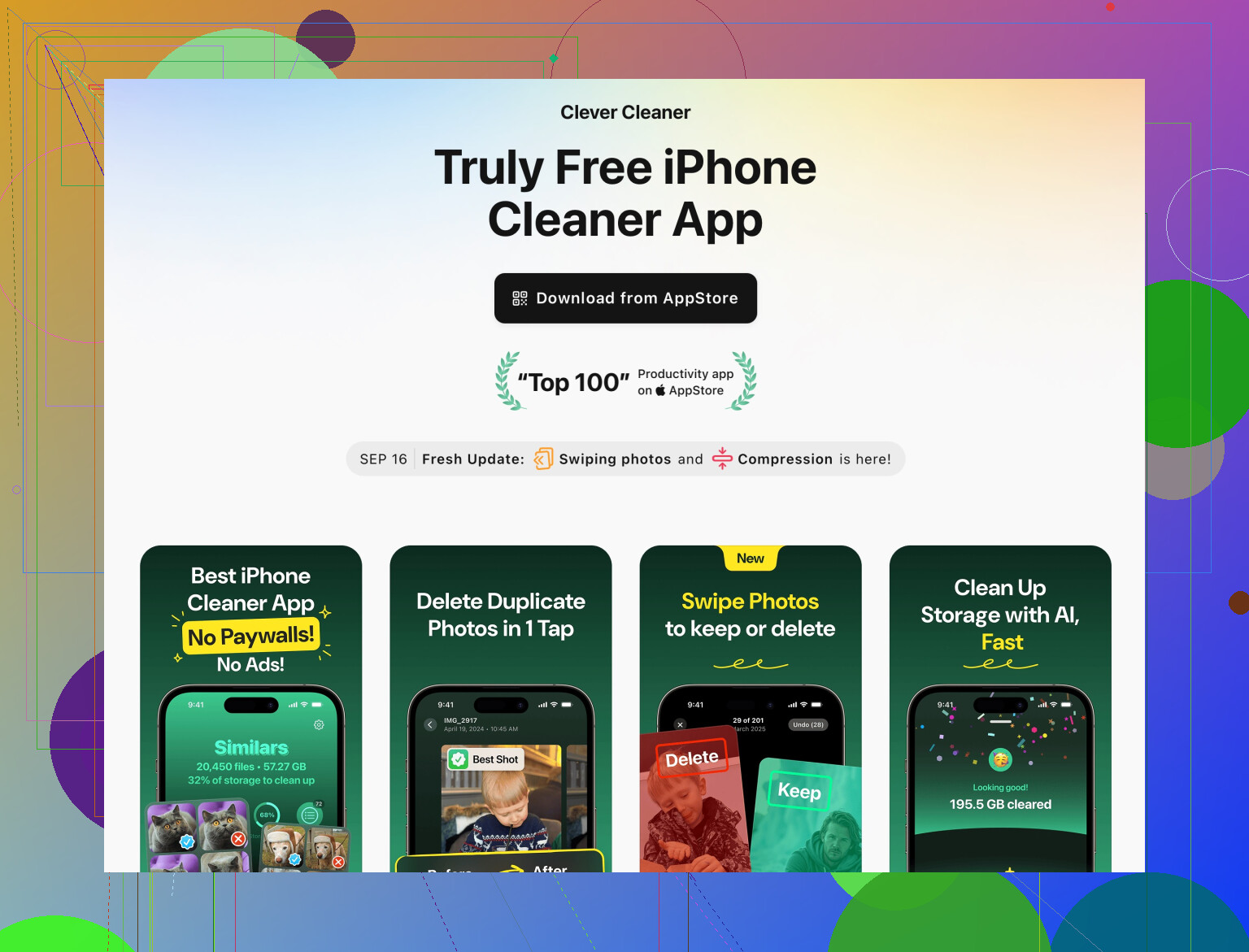
En revanche, une app comme Clever Cleaner App est réellement utile pour ce qu’iOS autorise :
Avantages :
- Regroupe :
- Photos en double ou quasi identiques
- Clichés flous et photos prises par accident
- Anciennes captures d’écran
- Très grandes vidéos
- Permet de sélectionner en masse les éléments inutiles au lieu de les supprimer un par un dans Photos
- Donne des statistiques claires sur les types de médias qui consomment le plus d’espace
- Pratique si vous avez des dizaines de milliers de photos et qu’un nettoyage manuel n’est pas réaliste
Inconvénients :
- Ne peut pas vider directement le cache interne des apps sociales ou de streaming
- Peut être un peu agressive si vous appuyez sur « tout sélectionner » sans vérifier, il faut donc parcourir ce qu’elle propose de supprimer
- C’est une app de plus qui prend un peu de place, donc elle est surtout utile si vous comptez vraiment faire une vraie séance de nettoyage, pas juste l’installer et l’oublier
Utilisée comme organiseur de photos et vidéos plutôt que comme « nettoyeur de cache magique », elle complète bien tout ce que @nachtdromer et @mike34 ont suggéré.
5. Changer vos habitudes pour ne plus être constamment en mode urgence
Au lieu de courir en permanence derrière le cache :
-
Pour les apps de streaming :
- Limitez la qualité des téléchargements
- Activez la suppression automatique des contenus visionnés quand c’est possible
- Évitez les playlists géantes « hors ligne pour toujours » sauf si vous en avez vraiment besoin
-
Pour les apps sociales :
- Désactivez « Enregistrer l’original dans la pellicule » dans toute app qui garde déjà vos publications dans son propre cloud
- Activez le « mode économie de données » ou équivalent quand disponible
Moins de préchargement signifie en général moins de croissance de cache.
-
Comportement en arrière‑plan :
- Réglages > Général > Actualisation en arrière‑plan
Désactivez‑la pour toute app qui précharge agressivement des fils d’actualité ou des vidéos. Avec le temps, cela réduit vraiment la vitesse de croissance de leurs caches.
- Réglages > Général > Actualisation en arrière‑plan
6. Quand il faut vraiment supprimer et réinstaller
Je suis d’accord avec les autres : l’option nucléaire fonctionne, mais je suis plus prudent sur son usage.
Utilisez la suppression / réinstallation lorsque :
- Stockage iPhone montre que « Documents et données » est beaucoup plus gros que la « Taille de l’app »
- Vous êtes sûr que :
- Votre compte repose sur le cloud
- Les brouillons / sauvegardes importants sont bien exportés ou sauvegardés
- Vous connaissez vos identifiants de connexion
Ne le faites pas à la légère pour :
- Les apps de navigation uniquement hors ligne
- Les apps qui stockent des projets locaux (musique, montage vidéo, dessin) sauf si vous avez exporté ou sauvegardé ces projets
Si vous combinez :
- Le nettoyage des Données système (repos sur chargeur, mises à jour de l’OS, réinitialisation de Mail)
- Des réglages plus malins pour messagerie / réseaux sociaux / streaming
- Une séance ciblée de nettoyage des médias avec une app comme Clever Cleaner App pour photos et vidéos
- La suppression / réinstallation uniquement pour les pires cas
vous pouvez en général récupérer plusieurs Go et ralentir la croissance future des caches sans effacer les apps dont vous dépendez.