Meu iPhone antigo ficou visivelmente mais lento após a atualização mais recente do iOS, com aplicativos travando, digitação com atraso e desempenho geral ruim. Estou procurando maneiras seguras de acelerar um iPhone antigo após uma atualização de software sem perder dados nem trocar de aparelho.
Se um iPhone mais antigo parece lento, isso geralmente não significa que o hardware já era. Muitas vezes, dá para recuperar uma boa parte da velocidade apenas mudando algumas configurações e liberando espaço de armazenamento suficiente.
Reiniciar ajuda um pouco, mas só de forma temporária. Isso limpa parte do lixo em cache e fecha processos que podem ter travado. Não corrige os dois problemas maiores: os recursos mais novos do iOS exigindo mais do hardware antigo, e o armazenamento tão cheio que o celular não tem espaço para funcionar direito.
Comece pelas configurações que realmente importam
Desative a Atualização em 2º Plano, a menos que você realmente precise dela para certos apps. Você pode encontrá-la em Ajustes > Geral > Atualização em 2º Plano. Em um chip mais antigo, apps despertando constantemente em segundo plano podem fazer o celular inteiro parecer mais pesado do que deveria.
Depois, ative Reduzir Movimento e Reduzir Transparência. Reduzir Movimento fica em Ajustes > Acessibilidade > Movimento. Reduzir Transparência fica em Acessibilidade > Tela e Tamanho do Texto. Isso faz o iOS parecer um pouco mais simples visualmente, mas reduz efeitos de desfoque, paralaxe e animações que celulares mais antigos já não executam com a mesma fluidez.
Também vale verificar o Modo de Pouca Energia. Se você o deixar ligado o tempo todo, o celular vai parecer mais lento porque esse modo limita intencionalmente o desempenho para economizar bateria. Se o que importa para você é velocidade, deixe o Modo de Pouca Energia desligado.
A saúde da bateria também merece ser verificada. Vá em Ajustes > Bateria > Saúde da Bateria. Se a capacidade máxima estiver abaixo de 80 por cento, o iOS pode estar aplicando gerenciamento de desempenho para evitar que o celular desligue inesperadamente. Nesse ponto, trocar a bateria pode fazer mais diferença do que qualquer ajuste de configuração.
O armazenamento costuma ser a parte que as pessoas subestimam
O iOS precisa de espaço livre para arquivos temporários, indexação e tarefas básicas do sistema. Quando o armazenamento chega a cerca de 90 por cento ocupado ou pior, tudo começa a ficar arrastado. Os apps abrem mais devagar, a câmera pode demorar para responder, e o celular pode esquentar porque está constantemente lutando por espaço.
Para iPhones mais antigos, manter de 10 a 20 por cento do armazenamento livre não é apenas algo bom de ter. É praticamente obrigatório se você quer que o celular se comporte normalmente.
Algumas soluções rápidas: limpe os dados do Safari em Ajustes > Safari > Limpar Histórico e Dados dos Sites, e descarregue apps que você não usa em Ajustes > Geral > Armazenamento do iPhone. Mas, na maioria dos casos, é na biblioteca de Fotos que o verdadeiro consumo de armazenamento está escondido.
A etapa de limpeza que faz a maior diferença
Separar manualmente milhares de fotos, vídeos, capturas de tela e duplicatas é um saco. Clever Cleaner torna essa parte mais viável, e é grátis, sem anúncios nem assinatura.
A aba Heavies organiza os arquivos do maior para o menor e mostra o tamanho exato de cada um. Isso é útil porque algumas gravações de tela antigas ou vídeos em 4K podem ocupar mais espaço do que uma enorme pilha de fotos normais. Apagar só alguns deles já pode liberar vários gigabytes na hora.
A aba Similars agrupa fotos que são quase iguais e escolhe a mais nítida de cada conjunto. Assim, em vez de conferir dez versões da mesma foto uma por uma, você pode limpar os extras muito mais rápido.
Ele também mostra os tamanhos dos arquivos nas capturas de tela antes de você apagar qualquer coisa, o que facilita a decisão. Capturas de tela vão se acumulando silenciosamente e, às vezes, ocupam mais espaço do que o esperado.
A varredura e a limpeza acontecem no dispositivo, então as fotos não são enviadas para outro lugar durante o processo.
Depois de liberar cerca de 30 GB dessa forma, com as mudanças nas configurações feitas primeiro, o celular deve ficar visivelmente menos sobrecarregado. Os apps abrem mais rápido, a câmera inicia mais depressa, e o celular pode parar de esquentar durante o uso normal. Esse calor muitas vezes é o sistema trabalhando demais porque o armazenamento está lotado e o índice não tem espaço para respirar.
As mudanças nas configurações ajudam. A limpeza do armazenamento geralmente ajuda mais. Fazer as duas coisas costuma ser suficiente para fazer um iPhone antigo voltar a ser utilizável sem gastar dinheiro.
Não comece apagando o celular ou correndo atrás de algum app suspeito de limpeza de RAM. Isso geralmente é esforço desperdiçado, e os apps de limpeza que prometem deixar o iOS mais rápido na verdade não podem fazer muita coisa fora do próprio ambiente limitado deles. Se você acabou de atualizar o iOS no último dia ou dois, primeiro dê um tempo para ele no Wi‑Fi e no carregador. iPhones mais antigos podem ficar péssimos logo depois de uma atualização porque Fotos, busca do Spotlight, atualizações de apps e limpeza do sistema ficam todos rodando em segundo plano.
Concordo com os pontos sobre armazenamento e bateria acima, mas eu verificaria primeiro a irritação mais simples: é o celular inteiro ou só alguns apps? Se a digitação está atrasada em todo lugar, Ajustes está lento e navegar pela interface engasga, então saúde da bateria, espaço livre e efeitos visuais importam. Se Instagram, Mensagens ou Safari são os principais culpados, atualize esses apps, limpe as abas do Safari ou apague e reinstale o app específico. Um único app inchado pode fazer parecer que o próprio celular está morrendo.
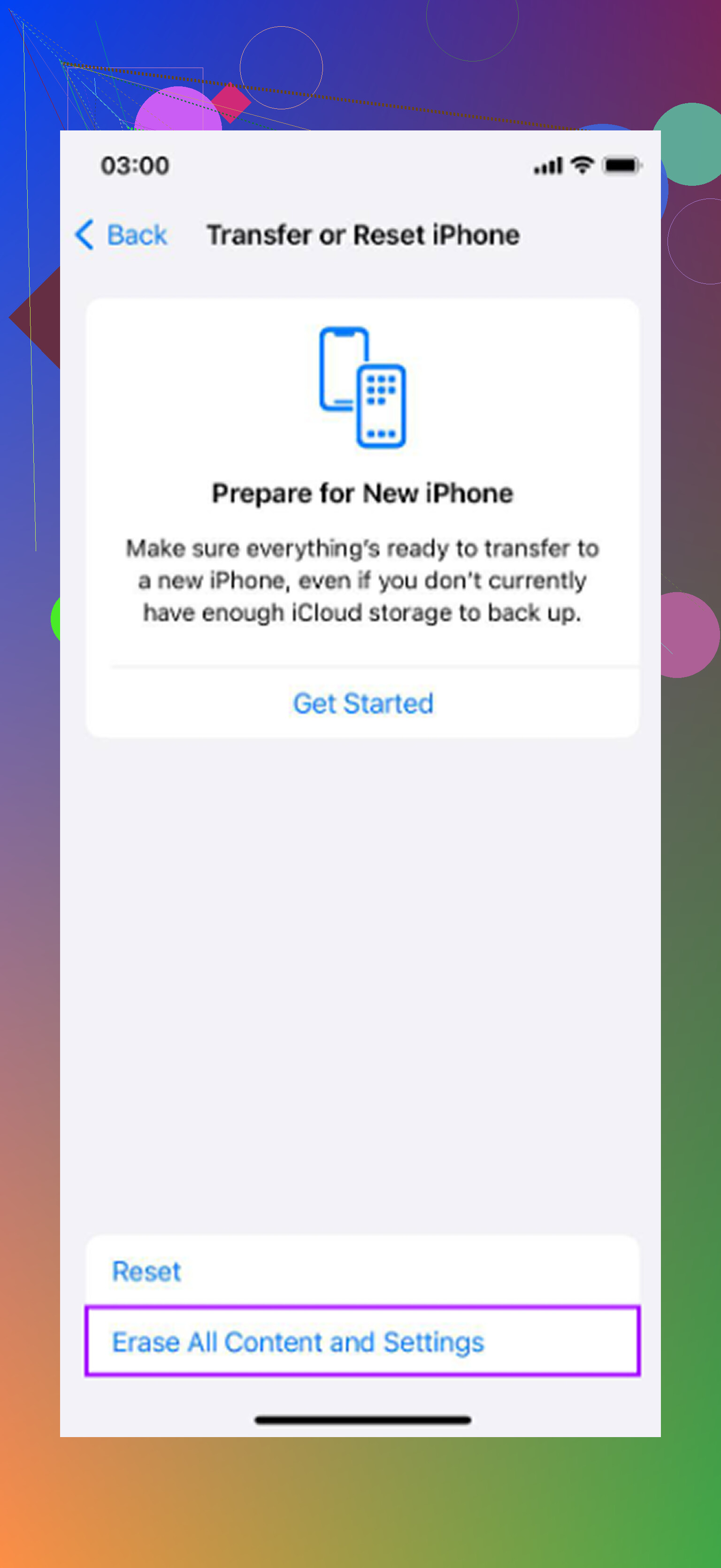
Antes de fazer qualquer coisa destrutiva, faça um backup no iCloud ou no computador. Depois tente nesta ordem: reinicie, instale qualquer atualização menor subsequente do iOS, libere armazenamento suficiente para não ficar perto do limite, desative a Atualização em 2º Plano para apps não essenciais e verifique a Saúde da Bateria. A Apple tem um guia direto sobre bateria e desempenho do iPhone que vale a leitura se sua capacidade máxima estiver baixa ou se você vir uma mensagem de gerenciamento de desempenho. Se o celular ainda estiver lento depois disso, tente Redefinir Todos os Ajustes antes de apagar tudo. Isso mantém seus dados, mas redefine Wi‑Fi, privacidade, teclado e ajustes de tela, o que é chato, mas bem menos doloroso do que reconstruir o celular inteiro do zero.
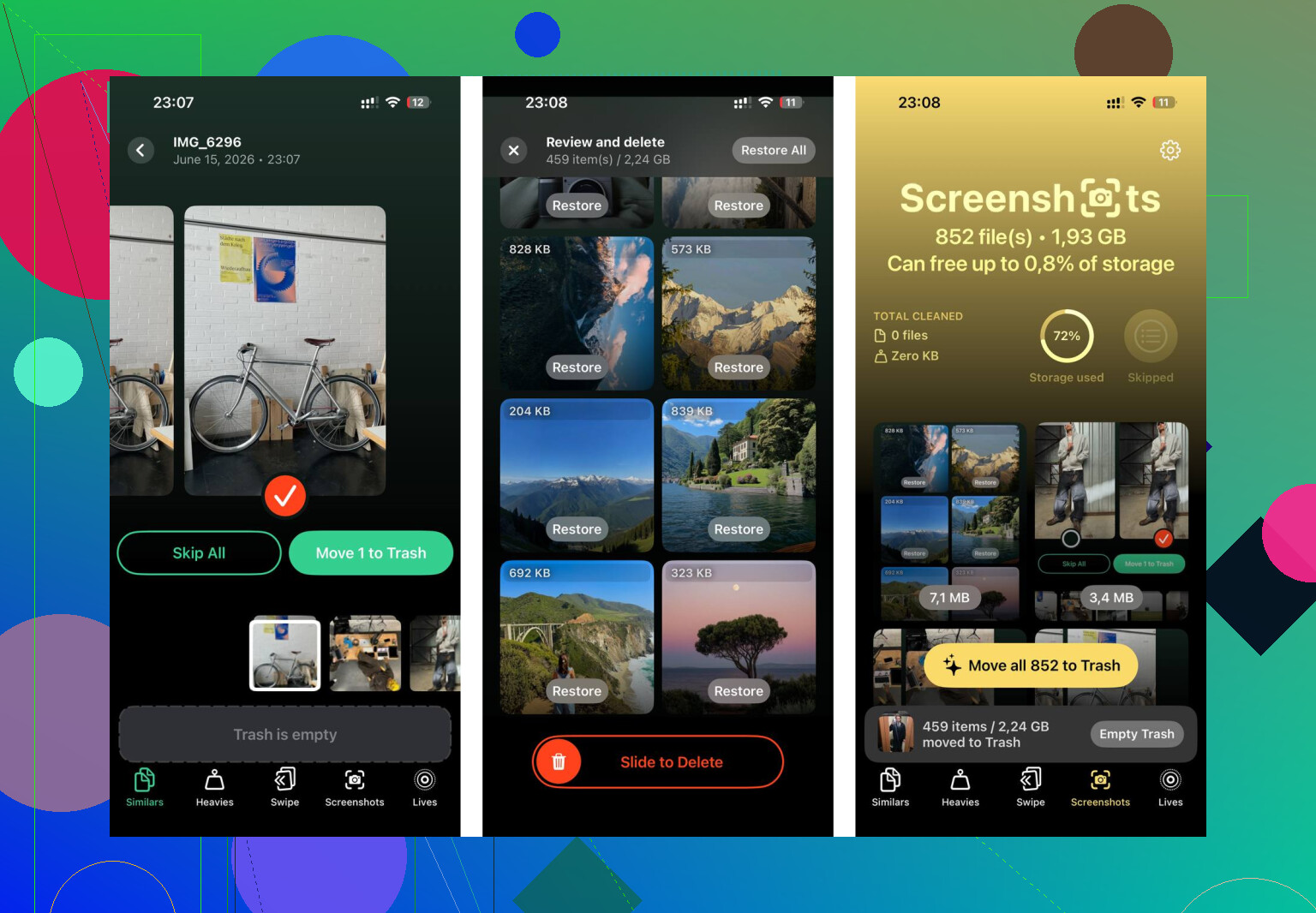
Não apague um monte de fotos ou apps e presuma que o espaço será liberado na hora, porque o iPhone mantém as fotos apagadas em Apagados Recentemente por até 30 dias, a menos que você esvazie essa pasta. Isso confunde as pessoas depois que elas limpam 20 GB e o telefone ainda parece sem espaço. Depois de qualquer limpeza com app ou exclusão manual, vá em Fotos > Álbuns > Apagados Recentemente e limpe se tiver certeza de que possui um backup. A mesma ideia vale para anexos grandes no Mensagens: apagar a conversa é fácil, mas certifique-se de não estar apagando algo de que precisa. Concordo com o conselho sobre bateria e armazenamento acima, mas eu trataria a limpeza como um trabalho cuidadoso de armazenamento, não como um truque para ganhar velocidade. Libere espaço real, reinicie, deixe carregando durante a noite e então avalie no dia seguinte. Se ainda estiver lento depois disso, a atualização pode simplesmente não combinar bem com esse modelo ou a bateria pode ser o verdadeiro gargalo.