Mi viejo iPad se ha vuelto dolorosamente lento y ahora se traba cuando abro aplicaciones, navego por la web o incluso escribo. Ya intenté reiniciarlo y liberar algo de almacenamiento, pero todavía se siente casi inutilizable. Necesito ayuda para averiguar cómo hacer que este viejo iPad sea más rápido o qué ajustes cambiar antes de darme por vencido con él.
He pasado por eso. Mi iPad de 6.ª generación se volvió tan lento que empecé a evitar usarlo. Safari tardaba una eternidad. YouTube se abría como si estuviera pensando en las decisiones de su vida. Casi lo reemplacé, pero antes dediqué un poco de tiempo a limpiarlo, y la diferencia fue mayor de lo que esperaba.
Si la lentitud empezó justo después de una actualización de iPadOS, esperaría un poco antes de hacer algo drástico. Después de una actualización, el iPad pasa horas haciendo trabajo en segundo plano, indexando fotos, limpiando archivos, todo eso. El mío se calentó y se sintió lento durante la mayor parte de un día una vez. Lo dejé tranquilo, luego lo apagué por completo y lo volví a encender. No en modo reposo. Apagado total y luego volver a iniciar. Ayudó más de lo que pensé.
El almacenamiento es lo primero que revisaría. Los iPad antiguos odian funcionar casi llenos. Apple dice que 1 GB libre es suficiente, pero en mi dispositivo las cosas se pusieron feas mucho antes de eso. Intento dejar entre un 10 y un 15 por ciento del almacenamiento vacío. Una vez que el espacio se ajusta, las aplicaciones tardan en abrir, cambiar entre apps se vuelve desordenado y todo el sistema se siente saturado.
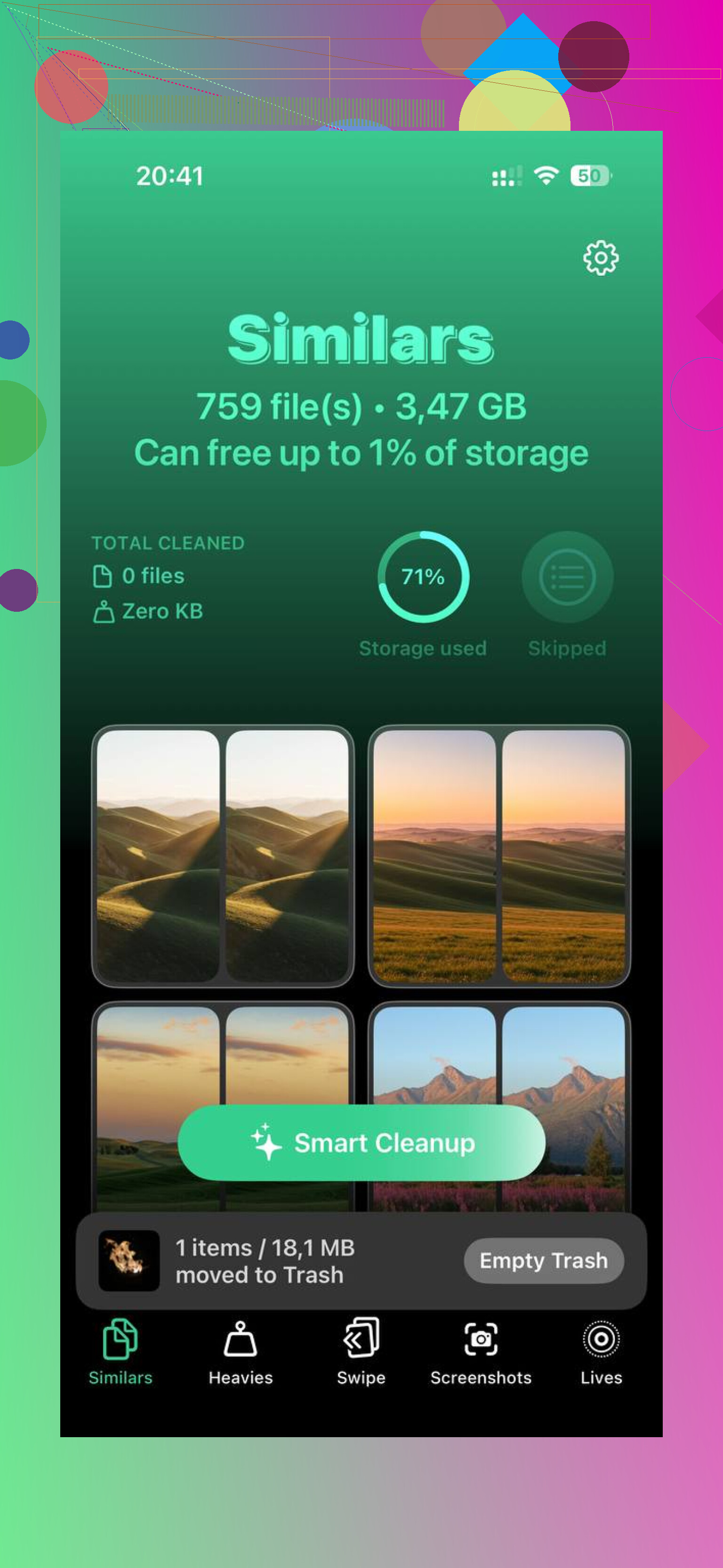
Antes solía borrar cosas a mano. Fotos, videos, apps viejas, capturas de pantalla de 2021 sin ninguna razón. Una pérdida total de tiempo. Lo que me funcionó mejor fue usar una app de limpieza, sobre todo para poder ver rápido la basura más grande. La que terminé usando fue Clever Cleaner. La encontré después de probar varias malas, y esta no me bombardeó con anuncios ni con un muro de pago cada dos toques.
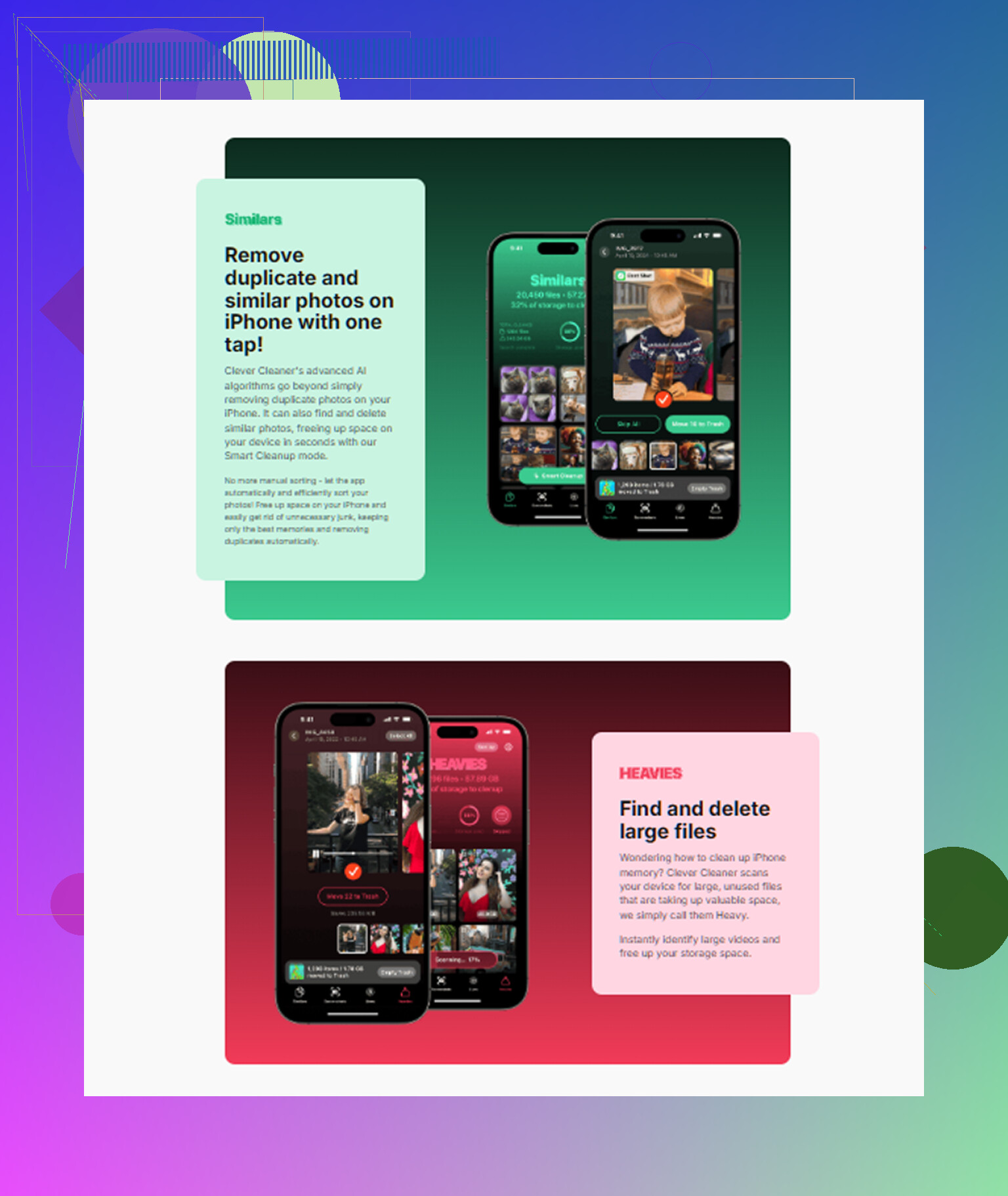
Lo que me convenció fue cómo agrupaba las cosas de una manera sobre la que podía actuar rápido. La sección Heavies mostraba primero los archivos gigantes, lo que facilitaba detectar clips viejos en 4K que se estaban comiendo varios gigabytes. La sección Similars detectaba fotos que parecían duplicadas, tomas borrosas y ráfagas que había olvidado que existían. Incluso separaba las capturas de pantalla con tamaños de archivo, lo cual fue extrañamente útil. Liberé alrededor de 5 GB en el mío, y el retraso bajó lo suficiente como para notarlo enseguida. Una cosa que me gustó, y sí lo comprobé, fue que hacía el análisis en el dispositivo, así que mi fototeca no se enviaba a algún servidor cualquiera.
También haría un par de cambios en la configuración. En Accesibilidad, activa Reducir movimiento. El iPad deja de hacer esas largas animaciones de zoom y usa transiciones más simples. El chip no es más rápido, pero el dispositivo se siente menos lento porque no tienes que esperar tiempo extra de animación. Luego ve a Pantalla y tamaño del texto y activa Reducir transparencia. El hardware antiguo parece beneficiarse mucho al recortar los efectos de desenfoque.
Actualizar apps en segundo plano es otra. Yo lo desactivo por completo en iPads antiguos. Ve a Ajustes > General > Actualizar apps en segundo plano. Un montón de apps siguen conectándose a internet cuando ni siquiera las estás usando, y en hardware más débil eso se acumula. También noté una mejor duración de batería, lo cual fue un buen efecto secundario.
Si el iPad se siente lento solo al cargar páginas o al reproducir contenido en streaming, revisaría el Wi‑Fi antes de culpar a la tablet. Una vez pasé un buen rato ajustando configuraciones, y luego me di cuenta de que el problema era que mi red de 2.4 GHz estaba saturada. Cambiar a 5 GHz solucionó gran parte del retraso. Y si Safari es el principal problema, borrar sus datos guardados ayuda. Ve a Ajustes > Safari > Borrar historial y datos de sitios web. La parte molesta es que se cerrará tu sesión en los sitios, así que tenlo en cuenta.
Sobre si ya es hora de reemplazarlo, mi regla es bastante simple. Si el iPad ya no recibe la versión actual de iPadOS, empezaría a buscar uno reacondicionado más nuevo. Si todavía recibe actualizaciones, probaría primero con limpieza y cambios de configuración. Muchas veces la tablet no está acabada, solo está atascada de cosas. La mía se sentía medio rota. No lo estaba. Estaba llena, con demasiada actividad en segundo plano y cargando efectos que no necesitaba. Unos pequeños arreglos la devolvieron a un estado usable, quizá más que usable para ser sincero.
Si también se traba al escribir, yo revisaría la carga del sistema, no solo el almacenamiento. @mikeappsreviewer explicó bien el tema de la limpieza, pero no estoy del todo de acuerdo con desactivar primero todas las funciones en segundo plano. A veces lo que más ayuda es encontrar una app problemática o una batería desgastada.
Prueba esto en este orden.
- Revisa la salud de la batería, si tu modelo la muestra. Las baterías viejas causan limitación del rendimiento. Si aparece aviso de servicio para la batería, el rendimiento baja muchísimo.
- Elimina apps con mala reputación por uso de memoria. Apps sociales, editores de video, juegos pesados. Descárgalas y luego prueba durante un día.
- Desactiva las sugerencias de Siri en Buscar y los widgets que nunca usas. Esos siguen indexando datos.
- Desactiva Dictado del teclado y el texto predictivo para probar. Si escribir va con retraso, los servicios del teclado suelen ser parte del problema.
- Restablece todos los ajustes. No borres el dispositivo. Ajustes > General > Transferir o restablecer > Restablecer > Restablecer todos los ajustes. Esto arregla retrasos raros más a menudo de lo que la gente espera.
- Si el iPad sigue lento, haz una copia de seguridad y realiza una restauración completa con una computadora. Una reinstalación limpia supera años de residuos de actualizaciones.
Para la lentitud web, prueba otro navegador una vez. Si ambos van lentos, es el dispositivo o la red. Si solo Safari va lento, borra los datos de Safari o sigue usando algo más ligero.
Si aún necesitas liberar espacio rápido, Clever Cleaner es decente para detectar archivos grandes y fotos duplicadas. Yo lo usaría para limpieza, no como una solución milagrosa. Esta reseña ofrece un buen resumen de lo que hace en iPhone, y la mayor parte de la lógica de almacenamiento también aplica al iPad, mira cómo Clever Cleaner ayuda a liberar almacenamiento en iPhone.
La verdad directa: si tiene 2 GB de RAM o menos y está atascado en una versión antigua de iPadOS, parte de la lentitud nunca va a desaparecer. En ese punto, un modelo reacondicionado ahorra mucha frustración.
Si va con retraso incluso al escribir, dejaría de pensar solo en el almacenamiento y empezaría a pensar en techo de hardware + software recargado. @mikeappsreviewer y @nachtschatten ya cubrieron lo de limpieza/restablecimiento, así que yo miraría una cosa que la gente suele pasar por alto: el calor.
Los iPad viejos se ralentizan mucho cuando se calientan. Quítale la funda, cárgalo menos mientras lo usas y mira si el rendimiento mejora después de 15 a 20 minutos en reposo. Suena tonto, pero importa.
Comprueba también esto:
- La app Mail con demasiadas cuentas puede ralentizar los iPad más antiguos
- Miles de pestañas de Safari pueden arruinar por completo la capacidad de respuesta
- El modo de bajo consumo puede ayudar un poco en modelos antiguos
- Desactiva el acceso a la ubicación innecesario en Privacidad
- Quita las pilas de widgets enormes de la pantalla de inicio
No estoy del todo de acuerdo con el consejo de hacer una restauración completa como siguiente gran paso. A veces eso es toda una tarde perdida si el iPad es simplemente antiguo y poco potente. Primero comprueba tu modelo y la RAM. Algunos antiguos simplemente ya no dan más.
Si aún necesitas espacio, Clever Cleaner es útil para encontrar archivos grandes y fotos duplicadas rápido. Esta es una buena demo de cómo funciona en iOS: ver cómo Clever Cleaner acelera la limpieza del almacenamiento en iPhone y iPad
Versión directa: si es un modelo básico viejo que sigue yendo lento en todo después de un ajuste básico, probablemente ya estás en la fase de subir a uno reacondicionado. No es agradable, pero es verdad.