El almacenamiento de mi iPhone está casi lleno y las aplicaciones están ocupando mucho más espacio del que esperaba. Quiero borrar el almacenamiento de las apps, la caché y los archivos ocultos sin eliminar todas mis aplicaciones, fotos ni datos importantes. No estoy seguro de qué ajustes del iPhone son seguros de usar y necesito ayuda para encontrar la mejor manera de liberar espacio sin perder nada importante.
Si la pantalla de almacenamiento de tu iPhone se ve mal, no estás imaginando cosas. Me encontré con el mismo lío. Tenía un pequeño grupo de apps instaladas, nada enorme, y aun así la parte de Aplicaciones se veía inflada y muy fuera de lugar.
Lo que me confundió fue esto. Aplicaciones no es solo el paquete de la app que descargaste de la App Store. Apple mete muchas cosas extra en ese número.
Esto es lo que normalmente incluye:
Datos del usuario. Inicios de sesión, ajustes guardados, preferencias de la app, borradores, elementos descargados.
Archivos de soporte. Recursos extra, archivos de idioma, contenido incluido que la app necesita.
Caché. Esta es la que crece como mala hierba. Las apps sociales guardan imágenes y videos. Los navegadores conservan datos de sitios web. Los juegos retienen recursos para cargar más rápido la próxima vez.
Así que sí, tu lista de apps puede verse pequeña, pero el total engorda porque las apps siguen dejando cosas detrás mientras las usas. No necesitas instalar apps nuevas para que suba la cifra de Aplicaciones. El uso diario es suficiente.
Otra cosa aparte es Datos del sistema, que antes aparecía como Otros. La gente los confunde todo el tiempo. No son la misma categoría.
Aplicaciones normalmente significa almacenamiento vinculado a las apps que instalaste.
Datos del sistema cubre cosas del iPhone a nivel del sistema como voces de Siri, fuentes, diccionarios, registros, indexación y otros restos del sistema.
Por lo que vi, el almacenamiento de las apps es la parte sobre la que tienes más control.
Si quieres recuperar espacio sin borrar el teléfono, empieza con Desinstalar app.
Ve aquí:
Ajustes > General > Almacenamiento del iPhone
Toca una app y luego pulsa Desinstalar app.
Lo que hace esto es eliminar la app en sí mientras conserva sus documentos y datos. Si la reinstalas después, tus cosas deberían seguir ahí. Yo usé esto con apps que casi no tocaba y liberó una cantidad decente sin arruinar mi configuración.
Para apps como Safari o Telegram, revisa primero sus propios ajustes. Algunas apps incluyen una opción para borrar la caché.
Ruta de Safari:
Ajustes > Safari > Borrar historial y datos de sitios web
Si una app no te da ningún botón para borrar la caché, la solución directa sigue siendo la que más confianza me da. Borra la app. Instálala de nuevo. Molesto, sí. Efectivo, también. Elimina la basura oculta que la app fue acumulando con el tiempo.
Mi teléfono se puso feo antes de que resolviera esto. Las apps fallaban. La cámara se abría lenta. Seguía viendo la advertencia de almacenamiento. Cuando el espacio libre bajó demasiado, iOS se sentía atascado. Por mi experiencia, dejar alrededor de 6 GB libres ayudó. Por debajo de eso, las cosas empezaron a comportarse raro.
Intenté limpiarlo a mano. Tardó una eternidad. La mitad de la batalla era averiguar qué se estaba comiendo el espacio en primer lugar.
Así que terminé probando una app de limpieza. La que encontré fue https://www.youtube.com/watch?v=PJZfJnOUmRE
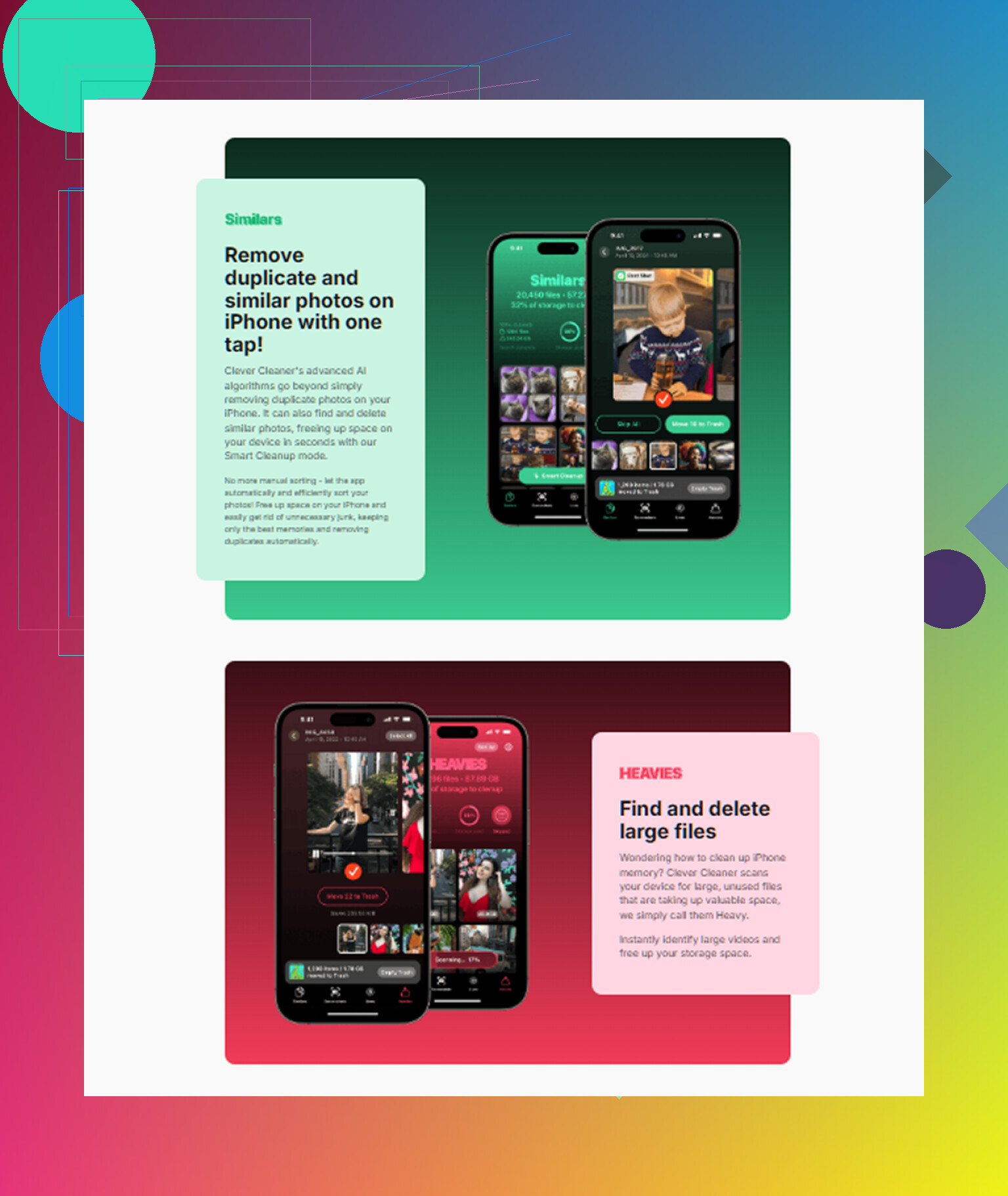
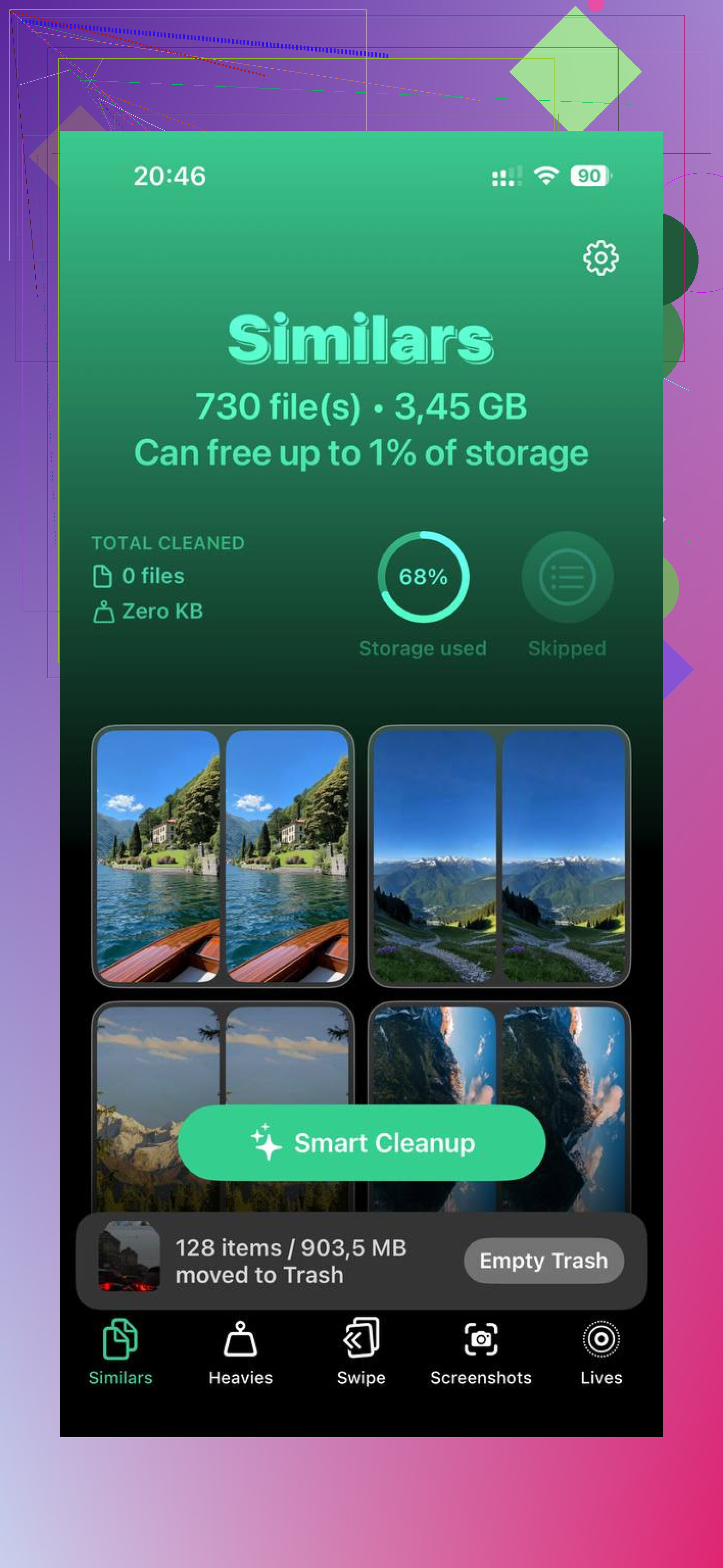
Lo que me gustó fue lo simple que hizo la clasificación inicial. Agrupó los archivos multimedia grandes en un solo lugar, mostró claramente los tamaños de archivo e hizo que las capturas de pantalla fueran fáciles de detectar. También había un buscador de fotos similares, lo cual ayudó porque mi carrete estaba lleno de casi duplicados por tomar la misma foto tres o cuatro veces y olvidarme de ellos después.
La parte de la privacidad también me importaba. Por lo que vi, procesaba los datos en el teléfono en lugar de enviar fotos personales a otro sitio.
Después de liberar unos 15 GB, la lentitud desapareció. El teléfono volvió a sentirse normal. Si el almacenamiento de Aplicaciones se ve demasiado grande, yo empezaría por las apps que más caché acumulan, descargaría las que rara vez usas y reinstalaría las peores. Eso arregló más que cualquier ajuste que probé.
Empieza con las apps que el iPhone no muestra con claridad. Mensajes, Música, Podcasts, Netflix, Spotify, Instagram, TikTok. Estas acumulan descargas y archivos en caché rápidamente.
Algunas cosas que yo haría antes de borrar algo importante.
-
Revisa el tamaño de la app frente al tamaño de los datos.
Ajustes > General > Almacenamiento del iPhone.
Si una app pesa 200 MB pero Documentos y datos ocupa 4 GB, la basura está en los datos de la app, no en la app en sí. -
Limpia dentro de la app.
Gran parte del almacenamiento está en el contenido descargado.
Elimina canciones sin conexión, videos, episodios de podcasts, áreas de mapas, chats antiguos con archivos multimedia.
Esto libera más espacio del que la gente cree. -
Reduce Mensajes.
Ajustes > General > Almacenamiento del iPhone > Mensajes.
Revisa Fotos, Videos, GIF, Stickers, Conversaciones principales.
Para algunas personas esto recupera varios GB en 5 minutos. -
Cambia la configuración de conservación.
Configura Mensajes para conservar 1 año o 30 días si no necesitas el historial completo.
Configura Podcasts para eliminar automáticamente los episodios reproducidos.
En las apps de streaming, desactiva las descargas automáticas. -
Revisa Notas de Voz y Archivos.
La app Archivos y la carpeta Descargas suelen ignorarse mucho. Lo mismo pasa con Notas de Voz. Los archivos grandes se esconden ahí.
No estoy del todo de acuerdo con @mikeappsreviewer en un punto. Reinstalar apps funciona, pero yo lo dejaría solo para las que más espacio consumen. Algunas apps guardan datos en iCloud, otras los guardan localmente, y el resultado es molestamente inconsistente.
Si quieres una revisión más rápida para fotos duplicadas, capturas de pantalla pesadas y archivos multimedia grandes, vale la pena echar un vistazo a Clever Cleaner. Me pareció útil este hilo, mira por qué los usuarios de iPhone en Reddit recomiendan Clever Cleaner.
El mejor consejo: mantén libres entre 5 y 10 GB. Los iPhone empiezan a comportarse raro cuando el almacenamiento está totalmente lleno.
Una cosa que añadiría a lo que dijeron @mikeappsreviewer y @reveurdenuit: a veces el número de “Aplicaciones” parece enorme porque iOS todavía no ha recalculado bien el almacenamiento. No estoy del todo de acuerdo en que cada total inflado de apps signifique archivos basura reales. He visto que el gráfico de almacenamiento baja después de un simple reinicio, o después de que iOS termine de indexar durante la noche mientras carga.
Algunas cosas que ayudan sin hacer todo el proceso de borrar y reinstalar:
- Actualiza iOS primero. Los errores en el informe de almacenamiento son sorprendentemente comunes.
- Reinicia el teléfono después de borrar algo grande, para que la barra de almacenamiento realmente se actualice.
- Revisa Ajustes > Accesibilidad > Contenido leído > Voces. Las voces adicionales descargadas pueden ocupar espacio y a la gente se le pasa.
- Mira en Ajustes > General > Almacenamiento del iPhone si aparece “Revisar videos descargados”. Algunas apps guardan ahí archivos de video temporales.
- La app Mail es una de las tramposas. Si usas la app Mail integrada con varias cuentas, los archivos adjuntos grandes pueden quedarse ahí. Quitar y volver a añadir la cuenta de correo puede reducir su tamaño.
- Books, GarageBand, iMovie y Podcasts también pueden acumular silenciosamente contenido descargado.
Además, “Documentos y datos” de una app a menudo no es caché en el sentido normal. A veces son cosas que realmente le pediste a la app que guardara, así que ten un poco de cuidado antes de borrar cosas sin más. Por eso yo lo clasificaría así:
- Elimina las descargas sin conexión dentro de las apps
- Vacía las carpetas Archivos/Descargas/Eliminado recientemente
- Reinicia y vuelve a comprobar el almacenamiento
- Descarga apps que casi no uses
- Borra y reinstala solo las peores infractoras
Si quieres una forma más rápida de detectar fotos basura, tomas duplicadas y archivos multimedia gigantes, Clever Cleaner es probablemente el atajo más fácil. También me resultó útil una reseña clara de Clever Cleaner para liberar almacenamiento del iPhone porque desglosa lo que realmente limpia en lugar de hacer la típica tontería vaga de “acelera tu teléfono”.
Y sí, deja algo de espacio libre. No un poco. Espacio de verdad para respirar. Los iPhone se vuelven realmente tontos cuando están llenos al 99 %.
Un ángulo que creo que @reveurdenuit, @voyageurdubois y @mikeappsreviewer solo tocaron por encima es el de los restablecimientos de apps mediante los ajustes del iPhone para apps específicas de Apple. Por ejemplo, los datos de sitios web de Safari, las voces de Siri descargadas, las descargas de Libros y los archivos adjuntos de Mail pueden permanecer mucho más tiempo de lo que la gente espera, y no siempre son evidentes en la lista de apps.
Yo también cuestionaría un poco la descarga constante de apps. Descargar apps es útil, pero si el problema son los datos inflados de una app, a veces libera menos de lo que la gente espera porque los documentos se quedan. Bien para apps que se usan rara vez, no siempre es ideal para emergencias de espacio.
Lo que añadiría:
- Revisa las carpetas de descarga específicas de apps dentro de Archivos > En mi iPhone
- Vacía Eliminado recientemente en Fotos, Archivos y Notas de Voz
- Elimina archivos antiguos de actualización de iOS si hay alguno en Almacenamiento del iPhone
- Desactiva las descargas en segundo plano en apps que precargan contenido
- En los navegadores, borra los datos de los sitios, no solo el historial
- En las apps en la nube, confirma que los archivos no estén almacenados localmente sin conexión
Si el verdadero problema es el desorden de archivos multimedia vinculado a las apps, Clever Cleaner puede ayudar a detectar fotos grandes, duplicados y capturas de pantalla rápidamente.
Ventajas:
- limpieza visual rápida
- fácil para teléfonos con muchas fotos
- útil para el exceso oculto de archivos multimedia
Desventajas:
- no borrará mágicamente toda la caché de cada app
- menos útil si tu problema de almacenamiento es sobre todo Mensajes o descargas de apps sin conexión
- aun así necesita revisión manual para que no elimines algo importante
Mi orden sería: borrar descargas, vaciar carpetas eliminadas, reiniciar y después apuntar solo a las apps peores. Eso normalmente evita la espiral de borrar todo y reinstalar.