Meu disco rígido de repente parou de abrir, e ele tem fotos importantes da família, arquivos de trabalho e documentos pessoais de que eu realmente preciso. Quero tentar uma recuperação de dados segura em casa antes de pagar por um serviço profissional, mas não quero piorar a situação do disco. Com quais etapas, ferramentas ou softwares de recuperação eu devo começar para fazer a recuperação de dados de disco rígido em casa?
Se os arquivos importam, pare de gravar no disco agora mesmo. Estou falando sério. Nada de instalações, nada de downloads, nada de ficar movendo coisas de um lado para o outro. Cada nova gravação reduz o que você ainda pode conseguir recuperar.
HDDs antigos às vezes te dão uma segunda chance. Já vi discos voltarem o suficiente para uma recuperação parcial, e alguns entregaram tudo sem problemas. Depende do que falhou e de quanto você mexe nele depois que o problema começa.
A primeira coisa que eu verificaria é se o disco está morrendo no nível de hardware ou se isso é mais uma bagunça no sistema de arquivos.
Fique atento a estes sinais:
- Cliques repetidos
- Liga, desliga, de novo e de novo
- Sons de raspagem
- Leituras lentas, tipo absurdamente lentas
- Desconexões aleatórias
- O disco some do Windows ou do macOS
Um HDD normal não deve ficar ali clicando como um metrônomo. Se fizer isso, eu trataria como instável.
Depois, veja as informações de saúde do disco aqui:
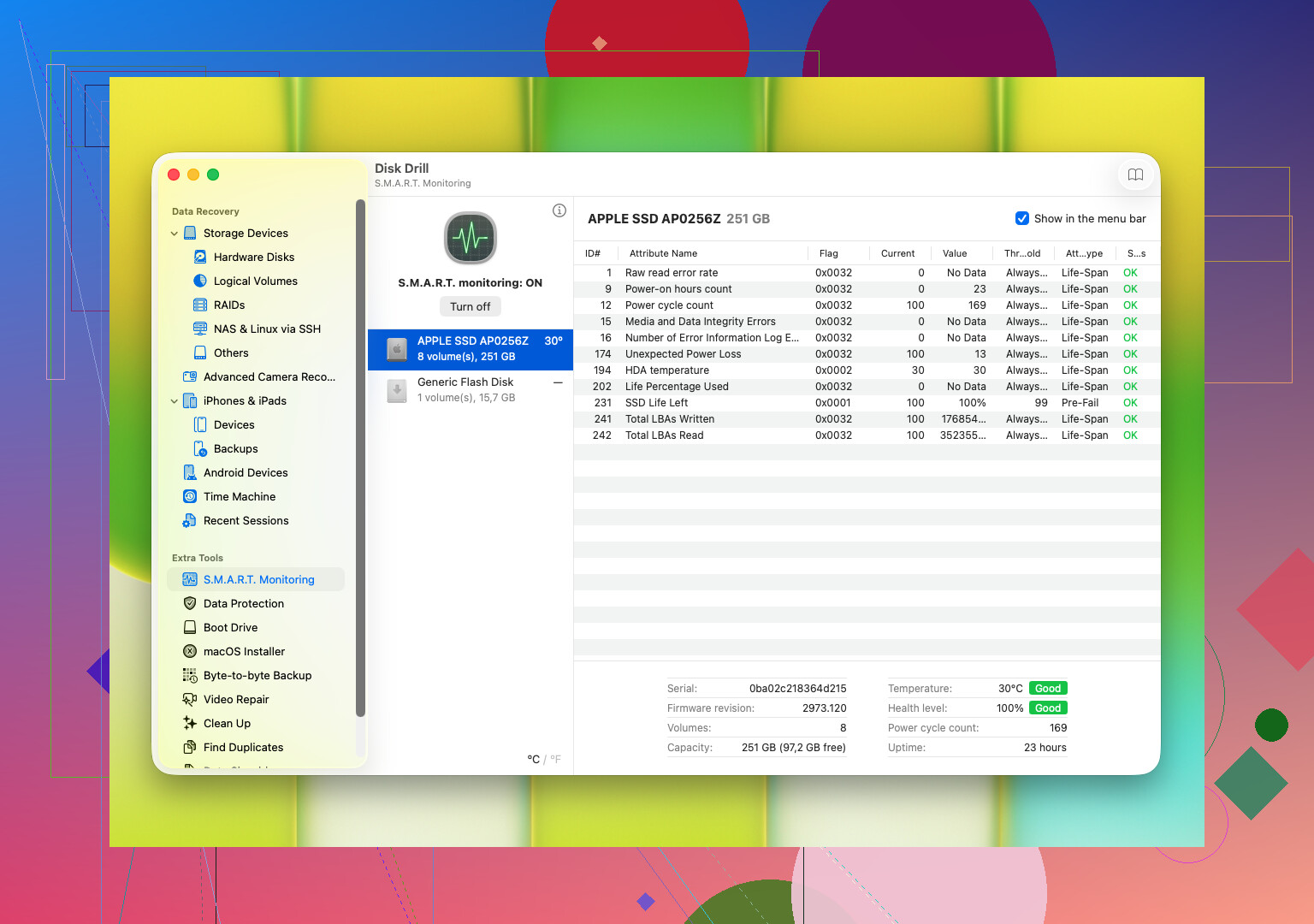
dados S.M.A.R.T.
O S.M.A.R.T. fornece os relatórios internos de erro do disco. Você deve procurar coisas como setores defeituosos, setores realocados, erros de leitura, problemas de temperatura e sinais de que os pratos ou as cabeças estão passando por dificuldades. A maioria das ferramentas de disco consegue ler isso.
Se você vir sinais óbvios de falha, especialmente cliques ou valores S.M.A.R.T. piorando rápido, não force com ferramentas de reparo. Não execute o CHKDSK. Não continue rescaneando por horas. Não tente correções aleatórias de algum post de blog de 2012. Eu fiz isso uma vez com um Seagate antigo de 2 TB e o disco ficou menos legível, não mais.
Nesse ponto, a opção mais segura é uma destas:
- Fazer uma imagem byte a byte imediatamente, se o disco ainda ler
- Entregar para uma empresa de recuperação se os dados valerem dinheiro de verdade
Se o disco ainda responder de forma suficientemente normal, então passe rápido para um software de recuperação. Como ponto de partida mais fácil, eu usaria o Disk Drill.
O que me chamou a atenção no Disk Drill foi o fluxo de trabalho. Ele reúne vários métodos de varredura, lê sistemas de arquivos comuns do Windows e do macOS, e permite visualizar os arquivos antes da recuperação. A visualização importa mais do que as pessoas pensam. Se suas fotos abrem e seus documentos renderizam, você sabe que não está recuperando lixo.
Ele também ajuda com algumas coisas que as pessoas costumam ignorar:
- Ler informações S.M.A.R.T.
- Criar uma imagem de backup byte a byte de um disco instável
Se o disco está começando a falhar, fazer a imagem primeiro muitas vezes é a opção menos ruim.
O fluxo básico de recuperação é simples o bastante:
- Conecte o HDD
- Instale o Disk Drill em outro disco
- Abra-o e escolha o HDD com problema na lista
- Inicie a varredura
- Deixe terminar ou veja os arquivos encontrados enquanto ela roda
- Visualize o que você precisa
- Recupere tudo para outro disco, nunca de volta para o mesmo HDD
E sim, esta parte importa. Não restaure os arquivos recuperados no disco com problema. Você estaria gravando no mesmo disco do qual está tentando salvar os dados.
Mais um sinal de alerta. Se o Disk Drill perder o disco, a varredura travar ou o barulho do disco piorar durante a leitura, pare. Naquele exato momento. Esses são os casos em que o software deixa de ajudar e começa a piorar as coisas.
Pare de usar a unidade primeiro. Se for a unidade do sistema, desligue o PC. Se for uma unidade externa, desconecte-a.
Concordo com @mikeappsreviewer em um ponto importante: pule o CHKDSK no início. Discordo um pouco sobre ir direto para uma verificação completa se a unidade estiver instável. Verificações completas forçam unidades fracas por horas. Meu primeiro passo é mais simples.
-
Tente um cabo, porta ou gabinete diferente.
Uma ponte USB com defeito tira o acesso o tempo todo. Já vi duas unidades externas mortas voltarem à vida com a troca por um adaptador SATA para USB de $12. -
Verifique se a BIOS ou o Gerenciamento de Disco a reconhecem.
Se a BIOS a reconhecer, suas chances são melhores.
Se o Gerenciamento de Disco mostrar não alocado ou RAW, seus arquivos ainda podem estar lá. -
Inicialize por outra unidade ou por um sistema em USB.
Não continue inicializando pelo disco com problema se ele for interno. Cada inicialização o atinge novamente. -
Copie primeiro as pastas mais importantes.
Não busque perfeição. Pegue primeiro fotos de família, documentos de impostos, arquivos de trabalho. O tempo importa. -
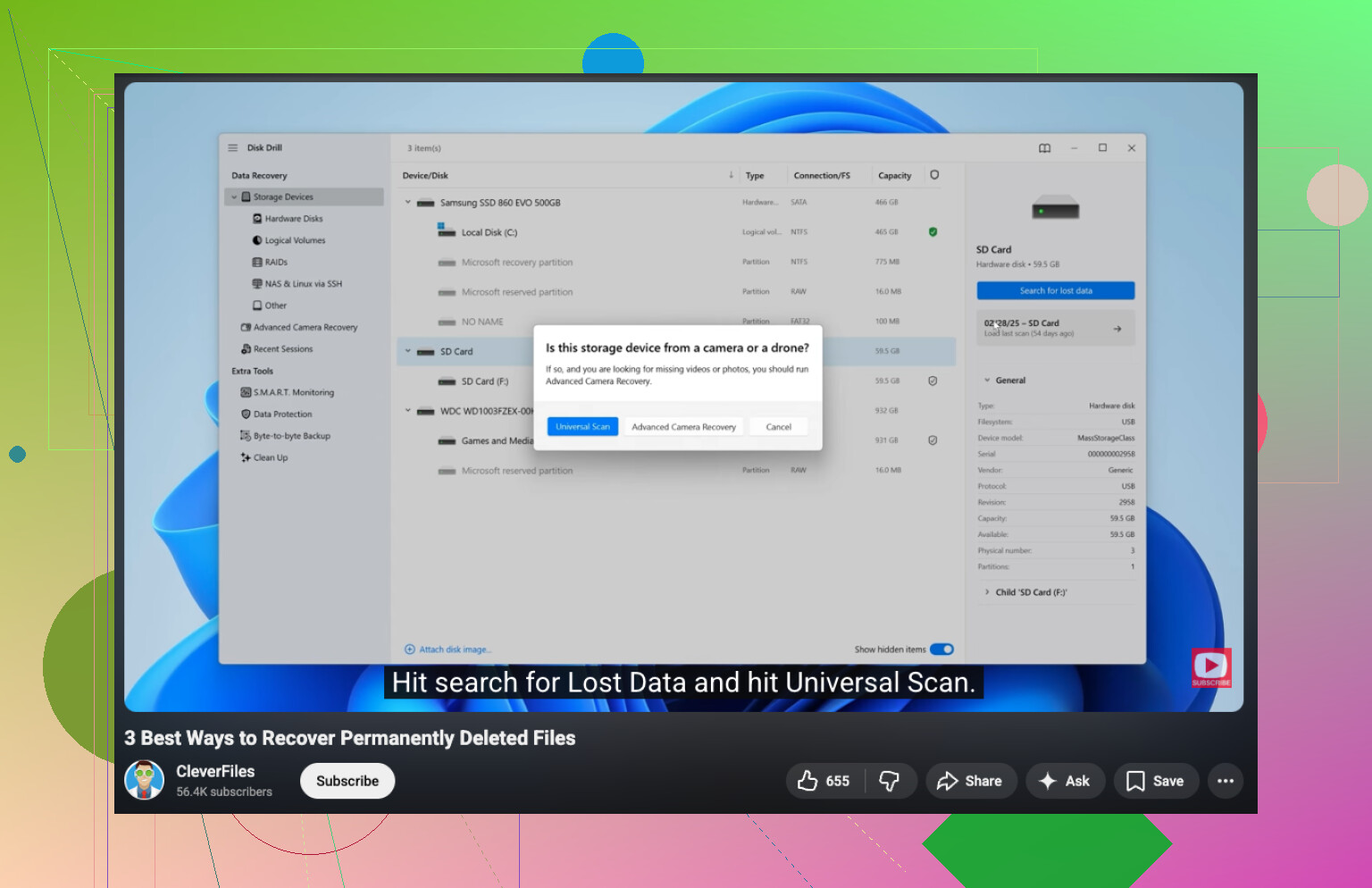
Se a cópia normal falhar, recupere arquivos excluídos e perdidos do disco rígido com o Disk Drill.
Instale o Disk Drill em uma unidade saudável. Recupere para uma segunda unidade saudável. Visualize os arquivos antes de salvar. Isso economiza tempo e mostra se os arquivos estão intactos. -
Se a unidade ler por alguns minutos, trabalhe em sessões curtas.
Calor e leituras longas pioram algumas unidades HDD. Estranho, mas já vi isso. -
Se a unidade clicar, desaparecer ou travar de vez, pare.
Nesse ponto, a recuperação em casa fica arriscada rapidamente.
Se você quiser um passo a passo visual rápido, isto ajudou um amigo meu:
assista a um guia passo a passo de recuperação de arquivos de disco rígido
Melhor frase de busca para o seu problema:
recuperar arquivos perdidos ou excluídos permanentemente de um disco rígido
Mais uma coisa: nunca salve os arquivos recuperados de volta no mesmo disco. As pessoas fazem isso e depois se perguntam por que as fotos estão corrompidas.
Eu acrescentaria uma coisa que @mikeappsreviewer e @stellacadente só mencionaram de leve: descubra que tipo de falha é essa antes de fazer qualquer leitura mais séria dele.
Se a unidade mostra o tamanho correto na BIOS ou no Utilitário de Disco, mas a partição está faltando, isso geralmente é muito mais recuperável em casa do que uma falha mecânica real. Nesse caso, eu na verdade começaria com uma ferramenta de verificação de partição somente leitura, não uma ferramenta de reparo. Algo como o TestDisk às vezes pode mostrar se a tabela de partições só foi corrompida. A parte importante: inspecione, não “grave alterações” a menos que você realmente saiba o que está fazendo. Um clique errado e você pode deixar a recuperação mais complicada.
Se a unidade monta às vezes, pule a navegação ampla por pastas no Finder/Explorador de Arquivos. Isso causa toneladas de leituras aleatórias. Vá direto para caminhos de arquivos conhecidos ou use um software de recuperação a partir de outra unidade. O Disk Drill é bom para isso porque você pode apontar para o disco com problema, visualizar os arquivos e recuperar para um disco separado sem ficar fuçando por toda a unidade com falha. Essa parte importa mais do que as pessoas pensam.
Uma discordância leve: “copie primeiro as pastas mais importantes” só é inteligente se a unidade estiver razoavelmente estável. Se as leituras já estiverem expirando, criar uma imagem do disco primeiro geralmente é mais seguro do que escolher arquivos a dedo.
Além disso, verifique o óbvio em relação à alimentação elétrica. HDDs de desktop com fontes fracas apresentam um comportamento estranho de meio morto. Já vi isso mais de uma vez.
Para uma discussão mais prática sobre recuperação de disco rígido no mundo real, este tópico é bom:
conselhos práticos no Facebook sobre recuperar arquivos de um disco rígido com falha
E sim, nada de truques de freezer. Esse conselho zumbi precisa morrer.