Tomé dos fotos muy similares en mi iPhone y se ven casi iguales en la app Fotos. Estoy tratando de averiguar cuál es más nítida antes de borrar una, pero no estoy seguro de cuál es la forma más fácil de comparar la nitidez de las fotos en iPhone. Busco un método simple o una app que ayude a detectar diferencias de enfoque y detalle.
Si alguna vez has intentado comparar dos fotos de iPhone y te has sentido raramente molesto, igual. Me pasó mientras ordenaba un montón de fotos casi duplicadas de un viaje, y la app Fotos de serie no ayudó mucho.
Por qué la app Fotos integrada es incómoda
No hay una vista de comparación adecuada en Fotos. No hay pantalla dividida. No hay opción de ver lado a lado. Abres una foto, vuelves atrás, abres la siguiente y luego intentas recordar si la primera era más nítida o si alguien tenía los ojos medio cerrados. Hice esto durante un rato y fue horrible.
Para diferencias pequeñas, enfoque, desenfoque por movimiento, expresión facial, exposición, tu memoria está haciendo demasiado trabajo. Mucha gente termina quedándose con ambas versiones, y así es como tu almacenamiento se va consumiendo poco a poco.
Cómo hice que dos fotos quedaran lado a lado en iPhone
Si tu objetivo es crear una sola imagen combinada, como un antes y después o una simple gráfica comparativa, la app Atajos hace el trabajo. No necesitas ninguna app extra.
Pasos:
- Abre Atajos.
- Toca el botón más para crear un nuevo atajo.
- Añade Seleccionar fotos y activa Seleccionar varias.
- Añade Combinar imágenes y configúralo en horizontal.
- Añade Guardar en álbum de fotos.
- Guarda el atajo y ponle un nombre.
- Ejecútalo, elige dos fotos y guardará una imagen fusionada en tu biblioteca.
Esto funciona bien. Lo usé unas cuantas veces para enviar comparaciones a otras personas. Pero crea un archivo nuevo cada vez, así que no es ideal si estás intentando decidir qué foto conservar de un lote de diez tomas casi idénticas.
Qué funcionó mejor para fotos casi duplicadas
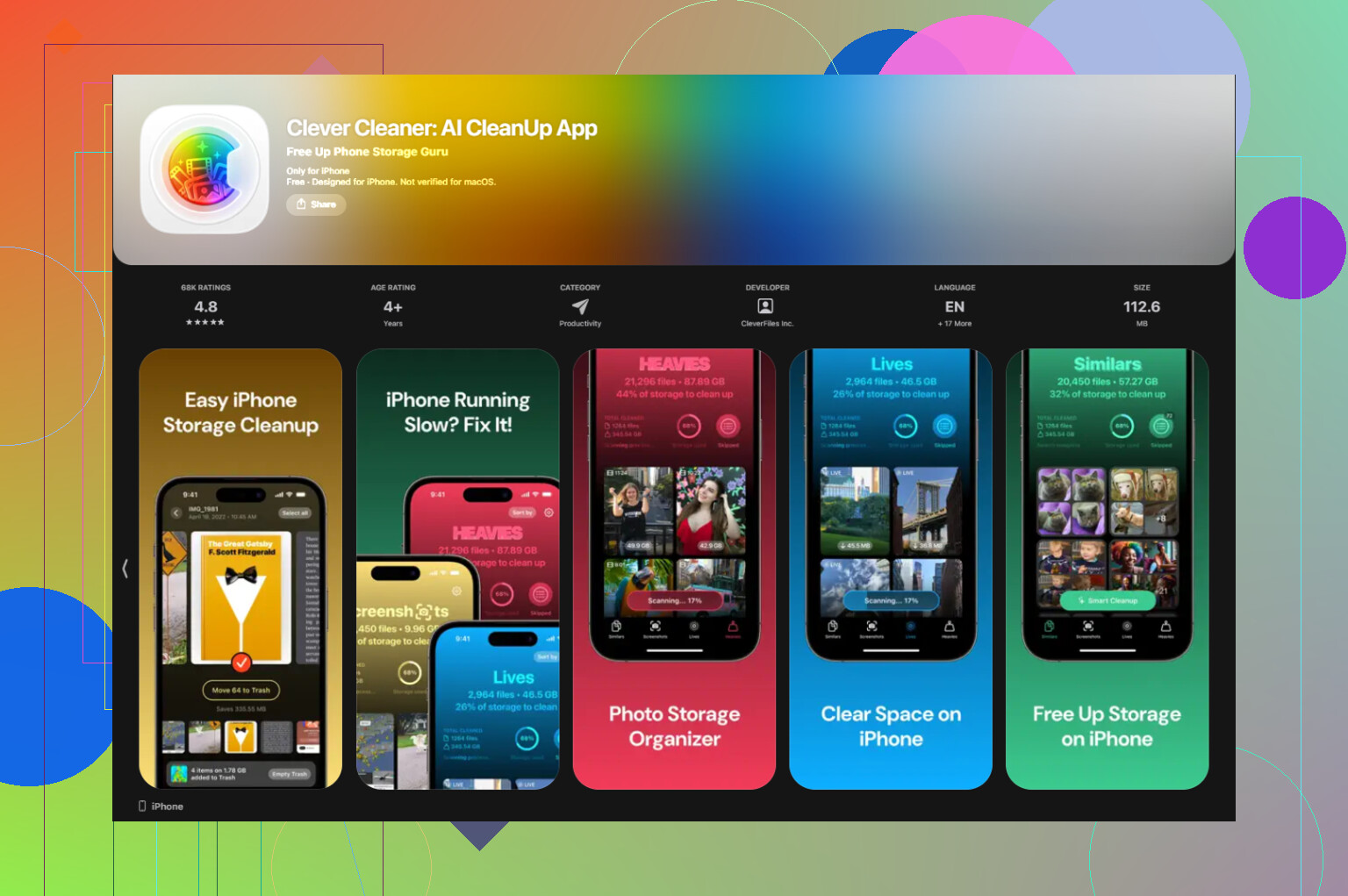
Cuando quise limpiar fotos similares, el método del atajo se sintió torpe. Deslizar entre imágenes en Fotos se sentía peor. Lo que más ayudó fue Clever Cleaner.
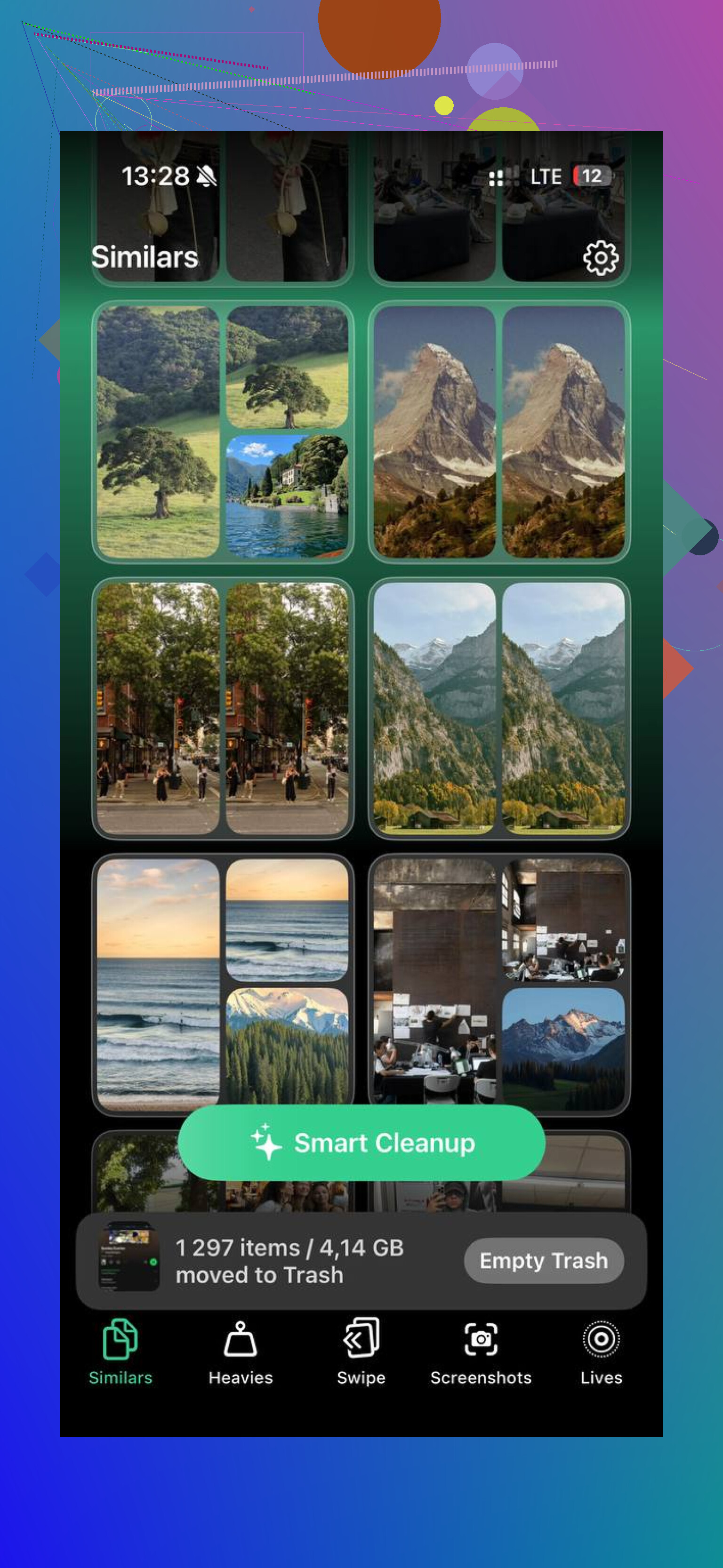
La parte útil es la sección Similares. Escanea tu biblioteca y agrupa fotos que son lo bastante parecidas como para ser del mismo momento, ráfagas, dos ángulos de la misma escena, selfis repetidos, cosas así. Luego marca una como la mejor opción.
Por lo que vi, tiende a buscar problemas evidentes como desenfoque o ojos cerrados. Aun así, tú mismo revisas el grupo, lo cual de todos modos prefiero. No confiaría ciegamente en una selección automática para fotos familiares.
Cómo lo usé
- Abre Clever Cleaner.
- Ve a la pestaña Similares.
- Déjalo escanear la biblioteca de fotos.
- Abre cada grupo y revisa la mejor toma sugerida, marcada en verde.
- Cambia la selección si quieres una diferente.
- Confirma la eliminación de las demás.
- Vacía la papelera de la app más tarde, después de haber revisado tus decisiones.
Esa última parte importa. Los elementos eliminados no desaparecen al instante, así que si tocas demasiado rápido o cambias de opinión, tienes un margen.
Algunas otras partes que pensé que valía la pena usar
La pestaña Pesados es directa en el buen sentido. Ordena los archivos por tamaño, del más grande al más pequeño. Si tu teléfono está lleno de vídeos gigantes, aparecen rápido en lugar de quedar escondidos en algún sitio de la biblioteca.
La pestaña Capturas de pantalla también fue más práctica de lo que esperaba. Muestra el tamaño de archivo de cada captura antes de eliminarla. Yo tenía cientos de recibos antiguos, mapas, pantallas aleatorias de OTP, toda la basura habitual.
También hay una vista por deslizamiento agrupada por mes. Izquierda para eliminar, derecha para conservar. Pensé que se sentiría como un truco, pero para un atraso enorme era más fácil que mirar toda la biblioteca de una sola vez.
Una cosa que sí comprobé
El procesamiento se queda en el dispositivo. No se envía nada a ningún servidor externo. En las apps de limpieza de fotos, eso es lo primero que miro.
Lo que yo haría
Para crear una imagen literalmente lado a lado, usa Atajos.
Para elegir la mejor toma de un montón de fotos casi duplicadas, usa Clever Cleaner.
Son dos tareas distintas, e intentar forzar un solo método para ambas se vuelve molesto muy rápido. En mi biblioteca, la pasada de limpieza tardó unos minutos y liberó más espacio del que esperaba. Si tus fotos se han ido acumulando durante años, recuperar entre 10 y 15 GB no se siente nada raro.
La mejor forma manual en iPhone: haz zoom en el mismo punto de ambas fotos y compara el detalle.
Lo que hago:
- Abre la primera foto.
- Haz el gesto de pellizcar para ampliar al 100 por ciento o un poco más.
- Fíjate en bordes duros, texto, pestañas, cabello u hojas.
- Haz una captura de pantalla del área ampliada.
- Abre la segunda foto y amplía la misma zona.
- Haz otra captura de pantalla.
- Abre ambas capturas en Fotos y alterna entre ellas.
Suena tonto, pero funciona mejor que confiar en la memoria. No estoy del todo de acuerdo con @mikeappsreviewer en que haga falta una imagen combinada para esto. Para comprobar la nitidez, recortar o hacer una captura es más rápido y limpio.
Si quieres más señales, revisa esto:
- Desenfoque por movimiento, los bordes se ven arrastrados en una dirección
- Enfoque fallido, nada se ve nítido
- Reducción de ruido, la piel o la hierba se ven cerosas
- Microcontraste, la textura fina se conserva en la mejor toma
Si haces Live Photos, desactiva Live y compara el mismo fotograma. A veces una foto se ve más suave por el renderizado de la vista previa.
Si tu fototeca está llena de casi duplicados, Clever Cleaner ayuda a ordenar fotos similares más rápido antes de que las borres. También vale la pena echar un vistazo a este hilo de Apple Photos para obtener consejos extra: cómo comparar fotos duplicadas en Apple Photos.
Yo omitiría la ruta de captura de pantalla/combinar imágenes que mencionaron @mikeappsreviewer y @codecrafter, a menos que estés comparando para compartirlo con otra persona. Para solo elegir cuál está más nítida, es un poco innecesario.
Lo que funciona mejor en iPhone es usar el modo Editar como una lupa:
- Abre la foto 1 en Fotos.
- Toca Editar.
- Haz zoom en un área con mucho detalle, como ojos, texto, cabello o bordes.
- Fíjate si el detalle se ve nítido o borroso.
- Desliza hacia abajo para cerrar, abre la foto 2 y haz exactamente lo mismo.
Por qué Editar ayuda: a veces la vista normal de Fotos puede verse ligeramente suavizada por el renderizado de la vista previa. En Editar, es más probable que evalúes el archivo real con claridad. No es perfecto, pero por lo general es mejor.
También revisa esto:
- Si una imagen tiene más nitidez en el sujeto pero un fondo más ruidoso, quédate con la que mejor destaque al sujeto.
- Al principio ignora el brillo general. Una foto más brillante puede engañar a tu cerebro y hacerle pensar que es más nítida.
- Si ambas son HEIC del mismo momento, compara también las esquinas. A veces el enfoque en el centro está bien, pero el resto se desmorona.
Si estás ordenando muchas fotos casi duplicadas, Clever Cleaner probablemente sea la opción más práctica porque agrupa tomas similares para que no tengas que buscarlas manualmente por toda tu biblioteca. Este artículo sobre una forma más inteligente de organizar y eliminar fotos similares en iPhone lo explica bastante bien.
Versión corta: compara en Editar, haz zoom en el mismo detalle y no confíes en el brillo ni en la primera impresión. Es el método más rápido y menos molesto que he encontrado.
Yo añadiría una comprobación en la que ninguno de los otros realmente se apoyó: mira la información de la foto, no solo los píxeles.
Si dos tomas parecen igual de nítidas, toca i y compara:
- velocidad de obturación
- Live Photo frente a foto fija
- lente usada
- duración de la exposición del modo Noche
Una toma hecha con una obturación más lenta a menudo pierde frente a otra ligeramente más ruidosa pero más rápida. Por eso solo estoy parcialmente de acuerdo con @codecrafter y @jeff en que el zoom visual por sí solo es suficiente. A veces el porqué te dice qué imagen aguantará mejor incluso antes de examinar los píxeles.
Además, después de hacer zoom, desplázate hasta el plano de enfoque. La gente suele comparar el área equivocada. Si el sujeto es una cara, no juzgues usando la textura de la camisa o los ladrillos del fondo. Revisa las pestañas, el borde del iris o la línea del cabello.
En las ráfagas, desliza entre ellas y marca primero como favorita la más nítida, luego elimina el resto más tarde. Es más rápido que abrir cada una desde cero.
Para limpieza masiva, Clever Cleaner está bastante bien.
Ventajas:
- agrupa tomas similares rápidamente
- útil para ráfagas y casi duplicados
- más fácil que buscarlas manualmente
Desventajas:
- la sugerencia de mejor toma no siempre coincide con tu elección artística
- aun así necesitas inspeccionar tú mismo las fotos importantes
- la agrupación a veces puede ser demasiado amplia
Así que sí, @mikeappsreviewer tiene razón en que las herramientas ayudan, pero para un solo par confiaría más en los metadatos y en el detalle ampliado del sujeto que en crear imágenes de comparación.