Tirei duas fotos muito parecidas no meu iPhone, e elas parecem quase iguais no app Fotos. Estou tentando descobrir qual delas está mais nítida antes de apagar uma, mas não sei qual é a maneira mais fácil de comparar a nitidez das fotos no iPhone. Estou procurando um método simples ou app que ajude a identificar diferenças de foco e detalhes.
Se você já tentou comparar duas fotos do iPhone e ficou estranhamente irritado, eu também. Passei por isso ao organizar um monte de fotos quase duplicadas de uma viagem, e o app Fotos padrão não ajudou muito.
Por que o app Fotos integrado é estranho
Não existe uma visualização de comparação de verdade no Fotos. Sem tela dividida. Sem alternância lado a lado. Você abre uma foto, volta, abre a próxima e então tenta lembrar se a primeira estava mais nítida ou se os olhos de alguém estavam meio fechados. Fiz isso por um tempo e foi ruim.
Para diferenças pequenas, foco, desfoque de movimento, expressão facial, exposição, sua memória está fazendo trabalho demais. Muita gente acaba mantendo as duas versões, e é assim que o armazenamento vai sendo consumido aos poucos.
Como fiz duas fotos ficarem lado a lado no iPhone
Se o seu objetivo é criar uma única imagem combinada, como um antes e depois ou um gráfico simples de comparação, o app Atalhos dá conta. Não precisa de app extra.
Passos:
- Abra Atalhos.
- Toque no botão de mais para criar um novo atalho.
- Adicione “Selecionar Fotos” e ative “Selecionar Várias”.
- Adicione “Combinar Imagens” e defina como horizontal.
- Adicione “Salvar no Álbum de Fotos”.
- Salve o atalho e dê um nome a ele.
- Execute, escolha duas fotos, e ele salva uma imagem mesclada na sua biblioteca.
Isso funciona bem. Usei algumas vezes para enviar comparações para outras pessoas. Mas ele cria um novo arquivo toda vez, então não é ótimo se você está tentando decidir qual foto manter em um lote de dez fotos quase idênticas.
O que funcionou melhor para fotos parecidas com duplicadas
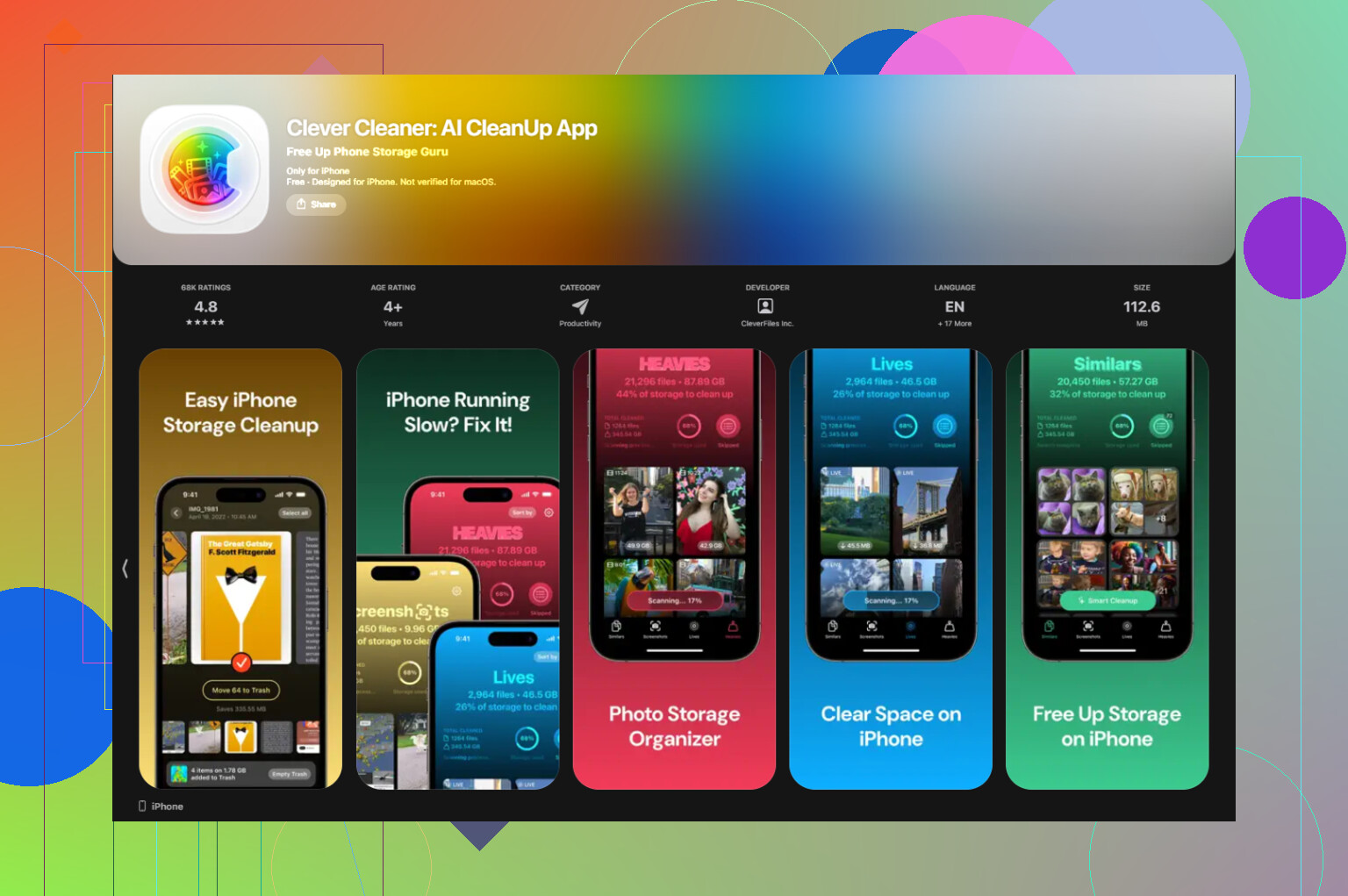
Quando eu quis limpar fotos semelhantes, o método com atalho pareceu desajeitado. Deslizar entre imagens no Fotos pareceu pior. O que ajudou mais foi o Clever Cleaner.
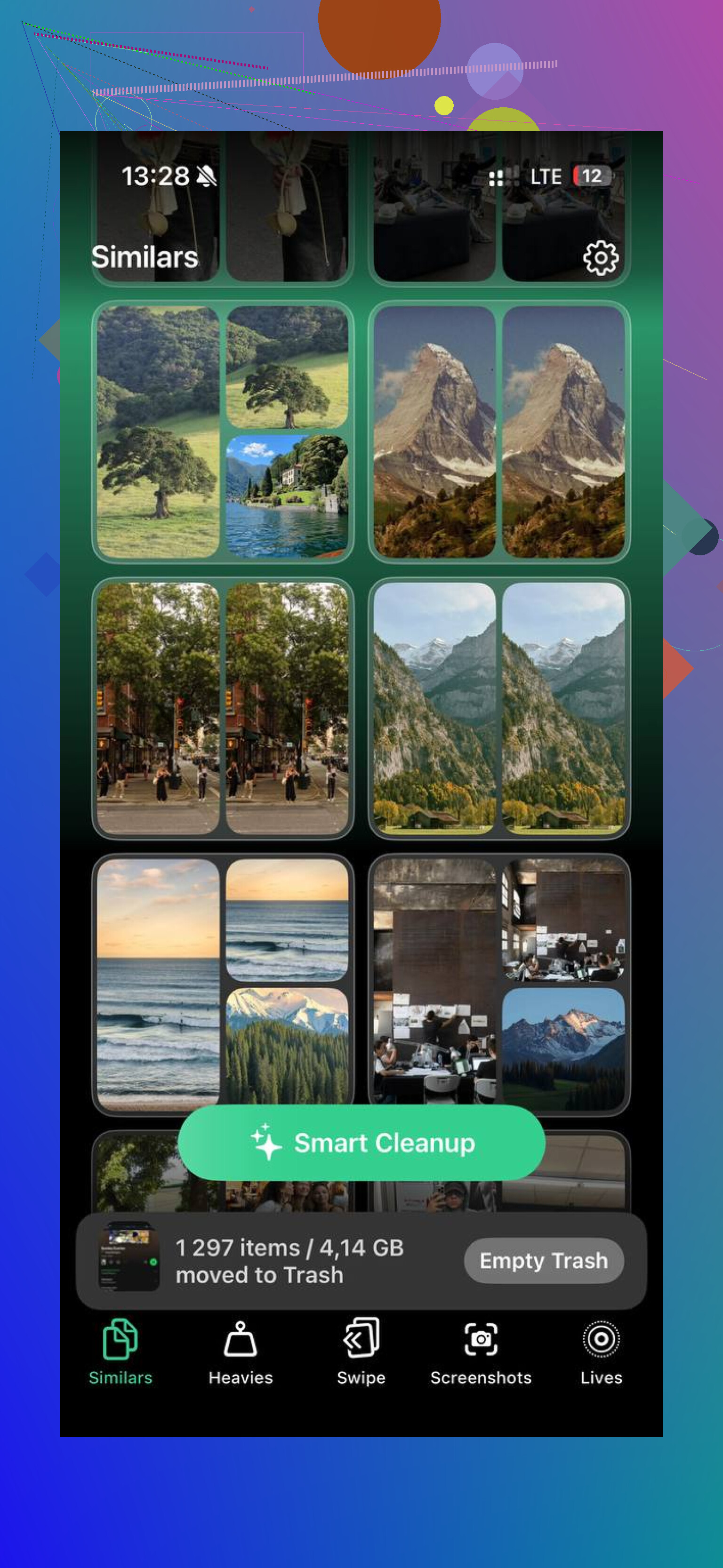
A parte útil é a seção Similares. Ela escaneia sua biblioteca e agrupa fotos que são próximas o suficiente para serem do mesmo momento, fotos em sequência, dois ângulos da mesma cena, selfies repetidas, coisas assim. Depois marca uma como a melhor escolha.
Pelo que vi, ele tende a procurar problemas óbvios como desfoque ou olhos fechados. Você ainda revisa o grupo por conta própria, o que eu prefiro de qualquer forma. Eu não confiaria cegamente na seleção automática em fotos de família.
Como eu usei
- Abra o Clever Cleaner.
- Vá para a aba Similares.
- Deixe ele escanear a biblioteca de fotos.
- Abra cada grupo e confira a melhor foto sugerida, marcada em verde.
- Mude a seleção se quiser uma diferente.
- Confirme a exclusão dos extras.
- Esvazie a lixeira do app depois, após conferir suas escolhas.
Essa última parte importa. Os itens excluídos não somem instantaneamente, então se você tocar rápido demais ou mudar de ideia, tem uma margem de segurança.
Algumas outras partes que achei que valia a pena usar
A aba Pesados é direta de um jeito bom. Ela organiza os arquivos por tamanho, os maiores primeiro. Se o seu telefone estiver lotado de vídeos gigantes, eles aparecem rápido em vez de ficarem escondidos em algum lugar da biblioteca.
A aba Capturas de Tela também foi mais prática do que eu esperava. Ela mostra os tamanhos dos arquivos em cada captura antes da remoção. Eu tinha centenas de recibos antigos, mapas, telas aleatórias de OTP, todo o lixo de sempre.
Também há uma visualização por deslizamento agrupada por mês. Esquerda para excluir, direita para manter. Achei que pareceria um truque, mas para um acúmulo enorme foi mais fácil do que encarar a biblioteca inteira de uma vez.
Uma coisa que eu verifiquei
O processamento fica no dispositivo. Nada é enviado para algum servidor externo. Em apps de limpeza de fotos, é isso que eu procuro primeiro.
O que eu faria
Para criar uma imagem literalmente lado a lado, use Atalhos.
Para escolher a melhor foto entre várias quase duplicadas, use o Clever Cleaner.
Esses são dois trabalhos diferentes, e tentar forçar um método a servir para os dois fica irritante rápido. Na minha biblioteca, a limpeza levou alguns minutos e liberou mais espaço do que eu esperava. Se suas fotos vêm se acumulando há anos, ver de 10 a 15 GB voltarem não parece incomum.
Melhor jeito manual no iPhone: dê zoom no mesmo ponto em ambas as fotos e compare os detalhes.
O que eu faço:
- Abra a primeira foto.
- Faça o gesto de pinça para ampliar para 100 por cento ou um pouco mais.
- Observe bordas bem definidas, texto, cílios, cabelo ou folhas.
- Tire uma captura de tela da área ampliada.
- Abra a segunda foto e amplie na mesma área.
- Tire outra captura de tela.
- Abra ambas as capturas no Fotos e alterne entre elas.
Parece meio bobo, mas funciona melhor do que confiar na memória. Não concordo totalmente com @mikeappsreviewer sobre precisar de uma imagem combinada para isso. Para verificar nitidez, recortar ou fazer captura de tela é mais rápido e mais limpo.
Se você quiser mais sinais, verifique estes:
- Desfoque de movimento, as bordas parecem borradas em uma direção
- Foco perdido, nada parece nítido
- Redução de ruído, pele ou grama parecem enceradas
- Microcontraste, a textura fina permanece na foto melhor
Se você fotografa com Live Photos, desative o Live e compare o mesmo quadro. Às vezes uma foto parece mais suave por causa da renderização da pré-visualização.
Se sua biblioteca está cheia de fotos quase duplicadas, o Clever Cleaner ajuda a organizar fotos semelhantes mais rápido antes de você excluir. Também vale dar uma olhada neste tópico de comparação do Apple Photos para mais dicas: como comparar fotos duplicadas no Apple Photos.
Eu pularia a rota de captura de tela/combinar imagens que @mikeappsreviewer e @codecrafter mencionaram, a menos que você esteja comparando para compartilhar com outra pessoa. Para só escolher a mais nítida para manter, é meio exagerado.
O que funciona melhor no iPhone é usar o modo Editar como uma lupa:
- Abra a foto 1 no Fotos.
- Toque em Editar.
- Dê zoom em uma área com muitos detalhes, como olhos, texto, cabelo ou bordas.
- Preste atenção se o detalhe parece nítido ou borrado.
- Deslize para baixo para fechar, abra a foto 2 e faça exatamente a mesma coisa.
Por que o Editar ajuda: às vezes a visualização normal no Fotos pode parecer levemente suavizada pela renderização da prévia. No Editar, é mais provável que você avalie o arquivo real com clareza. Não é perfeito, mas geralmente é melhor.
Verifique também isto:
- Se uma imagem tiver o assunto mais nítido, mas o fundo mais granuloso, fique com aquela em que o assunto importa mais.
- Ignore o brilho geral no começo. Uma foto mais clara pode enganar seu cérebro e fazer parecer que ela é mais nítida.
- Se ambas forem HEIC do mesmo momento, compare os cantos também. Às vezes o foco no centro está bom, mas o resto desanda.
Se você estiver organizando muitas fotos quase duplicadas, o Clever Cleaner provavelmente é a opção mais prática porque agrupa fotos semelhantes para que você não fique procurando manualmente por toda a biblioteca. Este artigo sobre uma forma mais inteligente de organizar e apagar fotos semelhantes no iPhone explica isso muito bem.
Versão curta: compare no Editar, dê zoom no mesmo detalhe e não confie no brilho ou na primeira impressão. Esse é o método mais rápido e menos irritante que encontrei.
Eu acrescentaria uma verificação na qual nenhuma das outras realmente se apoiou: olhe as informações da foto, não apenas os pixels.
Se duas fotos parecerem igualmente nítidas, toque em i e compare:
- velocidade do obturador
- Live Photo vs foto estática
- lente usada
- duração da exposição no modo Noite
Uma foto tirada com uma velocidade de obturador mais lenta muitas vezes perde para outra ligeiramente mais ruidosa, mas mais rápida. É por isso que eu só concordo em parte com @codecrafter e @jeff que o zoom visual por si só é suficiente. Às vezes, o porquê diz qual imagem vai se sair melhor antes mesmo de você ampliar os pixels.
Além disso, depois de ampliar, deslize até o plano de foco. As pessoas costumam comparar a área errada. Se o assunto for um rosto, não avalie pela textura da camisa ou pelos tijolos ao fundo. Verifique os cílios, a borda da íris ou a linha do cabelo.
Em sequências, percorra as fotos e favorite primeiro a mais nítida, depois apague o restante mais tarde. É mais rápido do que abrir cada uma do zero.
Para limpeza em massa, Clever Cleaner é razoável.
Prós:
- agrupa fotos semelhantes rapidamente
- útil para sequências e quase duplicatas
- mais fácil do que procurar manualmente
Contras:
- a sugestão de “melhor foto” nem sempre será a sua escolha artística
- você ainda precisa inspecionar pessoalmente as fotos importantes
- o agrupamento às vezes pode ser amplo demais
Então sim, @mikeappsreviewer tem razão ao dizer que as ferramentas ajudam, mas para um único par eu confiaria mais nos metadados e nos detalhes do assunto ampliado do que em criar imagens de comparação.