Actualicé mi iPhone y ahora quiero ver cuánto almacenamiento usó la actualización y qué está ocupando espacio. No estoy seguro de dónde revisar en la configuración del iPhone después de la actualización, y necesito ayuda para encontrar los detalles de mi almacenamiento y el espacio disponible.
El almacenamiento del iPhone parece simple hasta que intentas averiguar por qué las cuentas no cuadran. Me pasó en mi propio teléfono, y los números cambiaban lo suficiente como para resultar molestos. Aquí va la versión clara de cómo entenderlo.
Dónde comprobar el almacenamiento del iPhone
Abre Ajustes, luego General y después Almacenamiento del iPhone.
Esta es la pantalla que buscas. En la parte superior, iOS muestra una barra de colores con categorías como Fotos, Apps, Datos del sistema y algunas otras. Debajo, verás algo como 54 GB de 256 GB usados. Si te desplazas hacia abajo, encontrarás la lista app por app con el espacio exacto que ocupa cada una. En la mayoría de los teléfonos que he visto, Fotos está cerca de la parte superior y se lleva la porción más grande.
Si solo quieres ver la capacidad del dispositivo y no el desglose completo, ve a Ajustes, General, Información. Busca Capacidad. Ese número es el tamaño de almacenamiento interno del teléfono.
Por qué el número de almacenamiento sigue cambiando
Esta parte me confundió al principio. El total cambia porque iOS siempre está escribiendo archivos temporales, borrando cachés y moviendo cosas en segundo plano. Datos del sistema es el principal responsable aquí. Crece, se reduce y luego vuelve a crecer.
Si el número parece incorrecto, reinicia el teléfono y vuelve a comprobarlo. Después de reiniciar, el sistema normalmente recalcula el almacenamiento de forma más precisa. Si lo revisas mientras las apps se están sincronizando, descargando o procesando fotos, la lectura puede verse desordenada.
¿iCloud cuenta dentro del almacenamiento del iPhone?
No. Son cosas separadas.
El almacenamiento del iPhone es el espacio físico dentro del dispositivo. iCloud es almacenamiento en línea vinculado a tu cuenta de Apple. Así que si tu teléfono tiene 64 GB, comprar 2 TB de iCloud no lo convierte en un teléfono de 2 TB. Solo te da un lugar donde descargar archivos, copias de seguridad y contenido sincronizado.
Para ver el uso de iCloud, toca tu Apple ID en la parte superior de Ajustes y luego abre iCloud.
Por qué un iPhone casi lleno empieza a sentirse lento
Lo noté de primera mano. Una vez que el espacio libre empezó a escasear, el teléfono se sentía raro. La cámara tardaba más en abrirse. Las apps se recargaban con más frecuencia. El desplazamiento iba a tirones en algunos momentos.
iOS necesita espacio libre para archivos de caché, actualizaciones y tareas en segundo plano. Cuando el almacenamiento se aprieta, el sistema tiene menos margen de trabajo. Así que tener poco almacenamiento no es solo un problema de archivos. Afecta al rendimiento del día a día.
Si tu teléfono va con retraso y el almacenamiento está casi lleno, revisa primero el almacenamiento antes de culpar al desgaste de la batería o a errores de iOS.
Qué me ayudó a liberar espacio
Las sugerencias dentro de Almacenamiento del iPhone, como descargar apps no usadas, no me sirvieron de mucho. Mi mayor problema eran los archivos multimedia, sobre todo fotos, capturas de pantalla y vídeos.
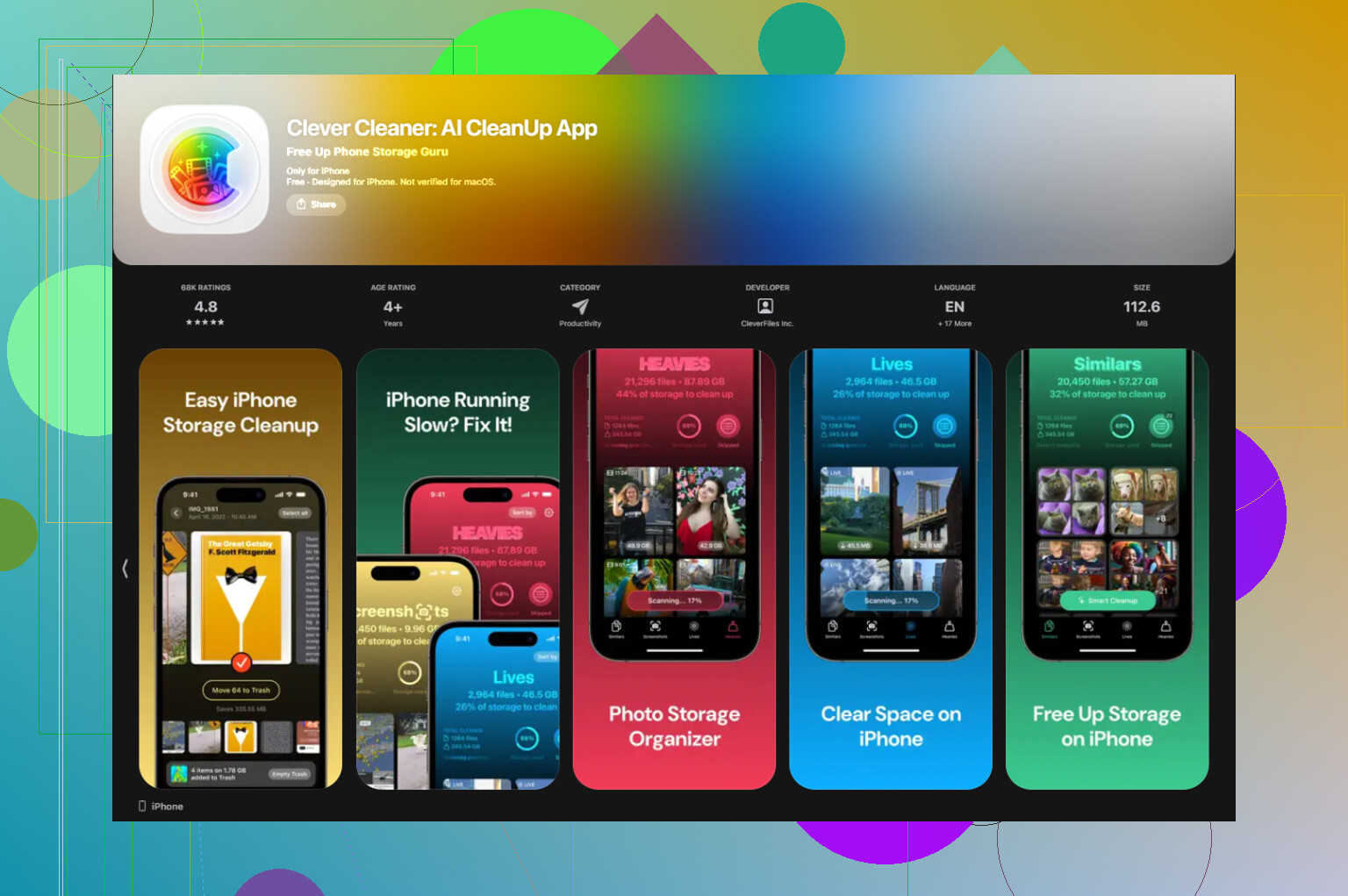
Al final usé Clever Cleaner. Lo que me importaba era ver en números claros adónde se estaba yendo el espacio.
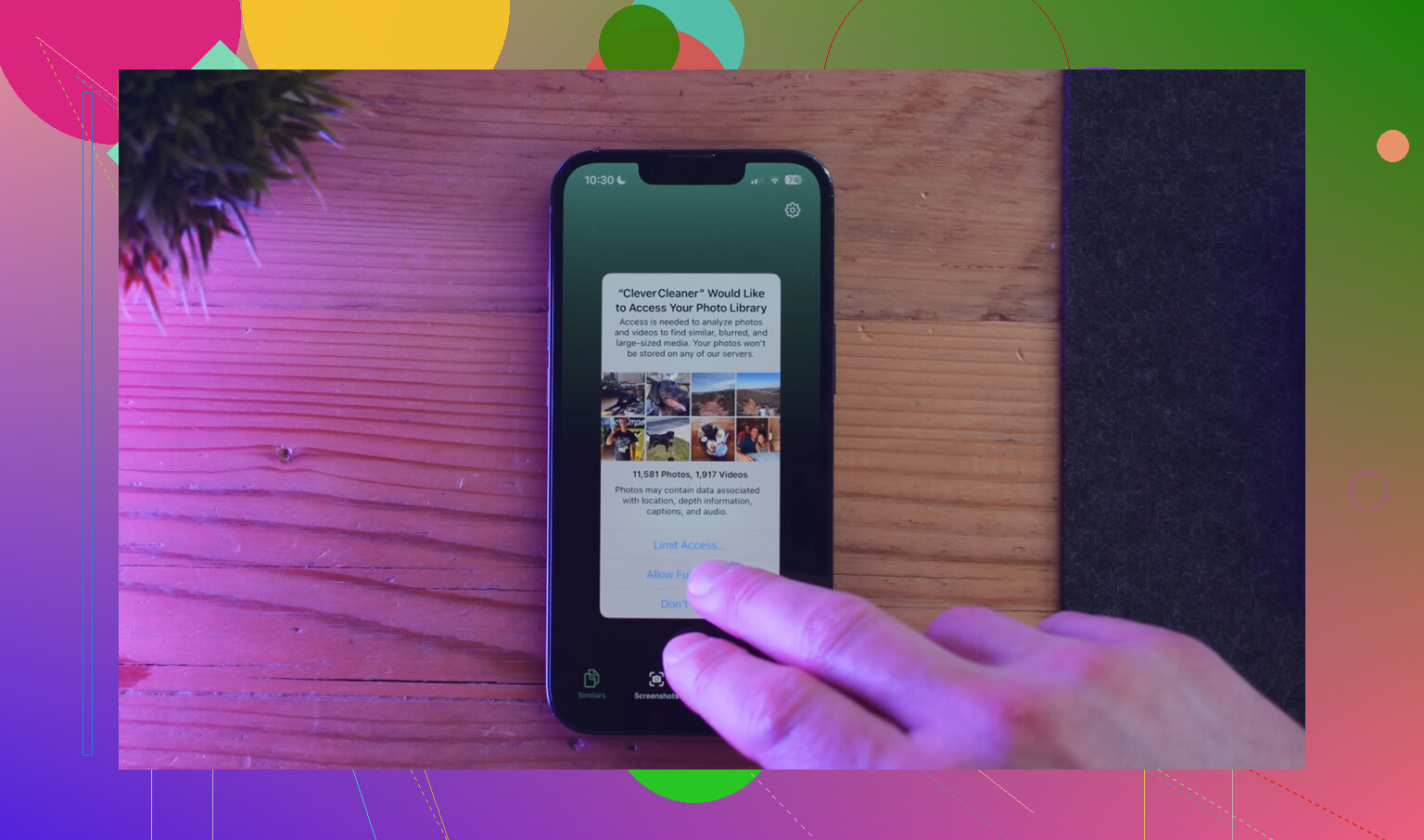
La sección Capturas de pantalla muestra los tamaños de archivo antes de borrar, lo que facilitó detectar montones de imágenes inútiles. La sección Archivos pesados ordena primero los archivos más grandes, así que los vídeos gigantes aparecen enseguida arriba. La sección Similares agrupa fotos casi duplicadas y elige una Mejor toma, lo que ayudó con el desorden de fotos en ráfaga en mi teléfono. El procesamiento se mantiene en el dispositivo, así que no se sube nada a ningún otro sitio.
Después de liberar unos 15 GB, el teléfono dejó de ir tan pesado y la lectura del almacenamiento se estabilizó.
Qué significa Datos del sistema
Datos del sistema es la categoría cajón de sastre. Incluye archivos en caché de apps, datos de Siri, datos de sitios web de Safari, archivos temporales del sistema y fragmentos descargados de apps de streaming o redes sociales.
Apple no te da un botón único y ordenado para borrar todo eso. Parte desaparece después de reiniciar. Parte se queda.
Lo que he visto que ayuda:
Borra los datos de Safari en Ajustes, Safari, Borrar historial y datos de sitios web.
Elimina y reinstala apps con mucho uso de caché, especialmente apps de redes sociales. Esas tienden a acumular datos locales rápidamente.
Luego vuelve a comprobar Almacenamiento del iPhone después de darle al teléfono un minuto para estabilizarse.
Eso no hará que la categoría desaparezca, aunque a menudo la reduce lo suficiente como para que se note.
Después de una actualización del iPhone, mira en un lugar extra que la gente suele pasar por alto.
Ve a Ajustes > General > Almacenamiento del iPhone. Espera de 20 a 60 segundos. iOS vuelve a comprobar el uso después de actualizaciones grandes, así que al principio el gráfico podría verse incorrecto. Si actualizaste hoy, el número suele cambiar un poco mientras el teléfono termina la limpieza y la indexación.
Si quieres ver si el archivo de actualización sigue en tu teléfono, desplázate por la lista de apps y busca un elemento llamado iOS o Actualización de software. En algunas versiones, Apple deja ahí el paquete de actualización descargado hasta que la instalación termina correctamente. Si lo ves, tócalo. Si la instalación ya terminó y el archivo sigue ahí, puede que tengas una opción para eliminarlo.
Una pequeña diferencia de opinión con @mikeappsreviewer: reiniciar ayuda, pero no siempre te dice qué usó la actualización. La mejor pista es comparar los Datos del sistema y el espacio disponible unas horas después. Las actualizaciones suelen añadir primero archivos temporales y luego eliminar algunos más tarde. Así que revisa el almacenamiento ahora y vuelve a revisarlo esta noche o mañana.
Para el espacio disponible, usa el número que aparece en la parte superior de Almacenamiento del iPhone. Resta Usado de Capacidad. Ese es tu espacio libre.
Si el almacenamiento sigue ajustado después de la actualización, organiza primero las fotos, los videos y los duplicados grandes. Eso suele ser mejor que perseguir archivos de caché aleatorios. Si quieres una app más limpia, Clever Cleaner merece la pena, y este artículo sobre herramientas gratuitas de limpieza para iPhone para liberar almacenamiento rápido explica lo que hace.
Comprueba también Ajustes > Privacidad y seguridad > Análisis y mejoras > Datos analíticos solo si sospechas que los registros se dispararon después de la actualización. Es raro, pero lo he visto.
Un lugar extra para comprobar que @mikeappsreviewer y @suenodelbosque apenas tocaron es la Batería justo después de la actualización. No por el almacenamiento directamente, sino porque si Fotos, Archivos o Servicios del Sistema se disparan, tu teléfono probablemente todavía esté indexando y los totales de almacenamiento pueden parecer medio falsos durante un rato.
En cuanto al espacio real usado por la actualización, tristemente el iPhone no te da una línea clara de “esta actualización ocupó 4,2 GB”. Apple hace esto mucho más molesto de lo que debería ser. La forma más cercana es:
- Revisa Ajustes > General > Almacenamiento del iPhone
- Mira iOS / Datos del sistema / tamaños de las apps
- Vuelve a revisarlo unas horas después, cuando termine la indexación
Además, abre la app Archivos y revisa En mi iPhone. A veces las cosas descargadas, restos relacionados con actualizaciones o carpetas gigantes de apps son más fáciles de detectar ahí que en Ajustes. La mayoría de la gente nunca mira ahí.
Si tu almacenamiento sigue viéndose inflado después de la actualización, yo me centraría menos en la actualización en sí y más en basura oculta como fotos duplicadas, capturas de pantalla y videos enormes. Ahí es donde Clever Cleaner sí resulta útil. Hace más fácil detectar qué está ocupando espacio sin tener que rebuscar entre 900 menús. Este video muestra claramente cómo Clever Cleaner libera almacenamiento del iPhone rápido.
Además, una pequeña corrección al consejo de “simplemente reinícialo”. Reiniciarlo ayuda, claro, pero a veces los números siguen raros hasta que el teléfono está enchufado y en reposo un rato. A iOS le encanta hacer la limpieza según su propio horario, lo cual es súper molesto.
Una cosa que añadiría a lo que ya explicaron @suenodelbosque, @himmelsjager y @mikeappsreviewer es esto: comprueba si la actualización cambió tus archivos adjuntos de Mensajes y tu contenido multimedia sin conexión, no solo los Datos del sistema.
Ve a Ajustes > General > Almacenamiento del iPhone y entra en:
- Mensajes para ver fotos grandes, vídeos, GIF y archivos adjuntos
- TV, Música, Podcasts, aplicaciones tipo Netflix/Spotify para descargas que puedan haberse vuelto a sincronizar después de la actualización
No estoy del todo de acuerdo con la idea de perseguir demasiado el archivo de actualización. La mayoría de las veces, el espacio que falta después de una actualización no es el instalador en sí. Es la reindexación, las cachés reconstruidas, el análisis de fotos y las aplicaciones que vuelven a descargar archivos de soporte.
Si quieres una comprobación realista del antes y el después, compara:
- Espacio disponible ahora
- Las 5 aplicaciones/categorías más grandes
- Archivos adjuntos de Mensajes
- Aplicaciones con contenido multimedia descargado
También vale la pena revisar: Ajustes > Cámara > Formatos y la configuración de tus fotos y vídeos. Algunas personas notan problemas de almacenamiento después de una actualización solo porque su cámara sigue llenando el teléfono más rápido de lo esperado.
Si quieres una vista de limpieza más rápida, Clever Cleaner es bastante útil para detectar archivos pesados y fotos duplicadas.
Ventajas:
- fácil para analizar contenido multimedia grande
- útil para fotos duplicadas o similares
- más sencillo que rebuscar por los menús de iOS
Desventajas:
- no reducirá mágicamente los verdaderos Datos del sistema
- otra aplicación más que instalar cuando el almacenamiento ya está ajustado
- las sugerencias de limpieza siguen necesitando tu criterio
Así que sí, usa primero Almacenamiento del iPhone, pero si las cifras siguen pareciendo raras, revisa los archivos adjuntos y las descargas sin conexión antes de culpar al propio iOS.