El almacenamiento de mi iPhone está casi lleno y sigo recibiendo advertencias cuando intento tomar fotos, actualizar aplicaciones o guardar archivos. No quiero pagar una suscripción a iCloud, así que necesito ayuda para encontrar las mejores maneras de liberar espacio o añadir más almacenamiento sin cuotas mensuales. Busco consejos prácticos para el almacenamiento del iPhone que de verdad funcionen.
Tu iPhone dando avisos de almacenamiento cuando no pagas por iCloud cansa muy rápido. A mí también me pasó. Lo bueno es que todavía tienes varias formas sólidas de liberar espacio sin suscribirte a nada mensual.
Primero, la verdad molesta
No puedes ampliar el almacenamiento interno de un iPhone después de comprarlo. No hay ranura microSD, ni truco oculto, ni adaptador que convierta 128 GB en 256 GB. Lo que sí tienes son dos opciones. Limpiar lo que ya está en el teléfono o sacar cosas del teléfono y pasarlas a un almacenamiento externo.
Revisa la única pantalla que importa
Abre Ajustes, luego General y después Almacenamiento del iPhone.
Confío más en esta pantalla que en adivinarlo por Fotos o los iconos de las apps. La barra de arriba muestra qué se está comiendo el espacio: fotos, apps, mensajes, datos del sistema, todo. Si tu teléfono se siente lleno, empieza aquí.
Dos soluciones rápidas suelen aparecer enseguida:
Abre apps que no has tocado en meses y pulsa Desinstalar app. Esto elimina la app en sí, pero deja tus datos intactos. Cuando la reinstales, tus cosas seguirán ahí. Yo usé esto con apps de aerolíneas recargadas, apps de hoteles y juegos que juraba que volvería a jugar. Ahorró más espacio del que esperaba.
Desplázate hasta Mensajes y revisa Archivos adjuntos grandes. Vídeos viejos, memes, notas de voz, PDFs aleatorios, todo eso se acumula en silencio. Yo encontré años de basura ahí, parte de ella en chats grupales que silencié hace siglos.
Las fotos no desaparecen cuando crees que desaparecen
Esta parte confunde a mucha gente. Borras fotos, luego miras el almacenamiento y no cambia nada. La razón es Eliminado recientemente. Apple guarda esos archivos durante 30 días y siguen contando hasta que vacías esa carpeta.
Ve a Fotos, Álbumes, Eliminado recientemente y luego Eliminar todo.
Si te saltas esto, tu limpieza apenas cuenta. Yo hice eso una vez y pensé que mi teléfono estaba roto. Pues no. Era yo.
Safari guarda su propio montón de basura
Ve a Ajustes, Apps, Safari y luego Borrar historial y datos de sitios web.
Con el tiempo, Safari acumula datos de sitios en caché y otros restos. Se queda ahí sin hacer ruido. Borrarlo normalmente libera algo de espacio, y yo no perdí nada importante cuando lo probé.
Tener poco almacenamiento hace más que bloquear fotos
Cuando un iPhone está cerca de llenarse, empieza a comportarse raro. Las apps se quedan colgadas. La cámara tarda más. Todo el teléfono se siente torpe. Yo lo noté sobre todo cuando el almacenamiento cayó en la zona de peligro y iOS casi no tenía margen para archivos temporales.
Así que sí, liberar espacio no sirve solo para guardar un vídeo más. Muchas veces también arregla la lentitud.
Si necesitas una limpieza mayor y rápida
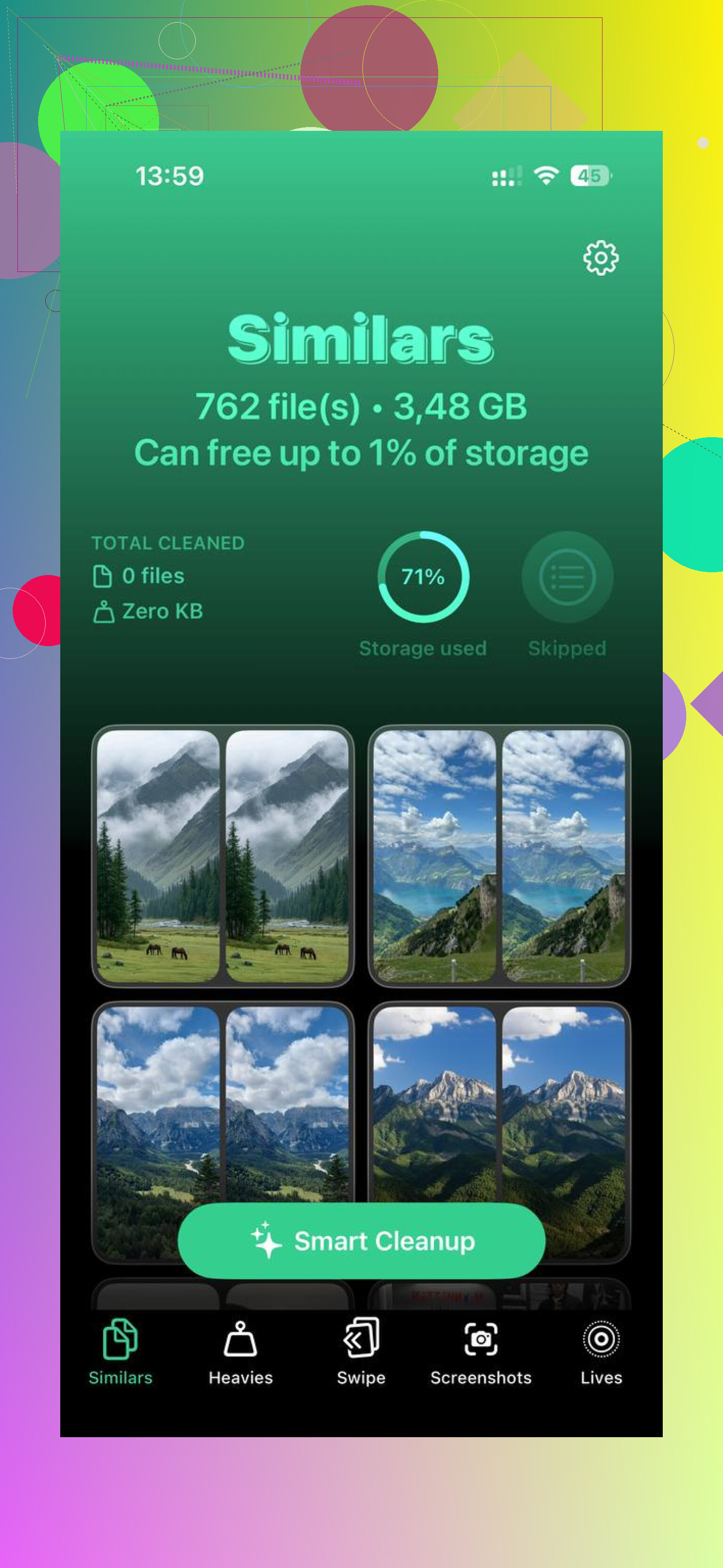
Para la mayoría de la gente, la fototeca es el verdadero problema. Para mí lo fue. Ordenar manualmente miles de fotos es horrible, así que busqué una forma más rápida. Clever Cleaner es una opción gratuita, sin anuncios y sin suscripción.
Lo que más me llamó la atención fue cómo divide el desorden en secciones útiles. Heavies pone primero los archivos más grandes, así que esos viejos clips en 4K aparecen de inmediato con su tamaño exacto. Similars agrupa fotos casi duplicadas y elige una Mejor toma, lo que ayuda cuando tu carrete está lleno de ráfagas y diez copias de lo mismo. Screenshots enumera las capturas de pantalla con el tamaño de archivo visible antes de eliminarlas. El procesamiento se hace en el teléfono, así que no se envía nada a ningún otro sitio.
Si te niegas a las suscripciones, usa una unidad
Si tienes archivos que quieres conservar y no quieres que sigan en el teléfono, una memoria USB externa para iPhone es la opción simple de compra única. Algo como la SanDisk iXpand se conecta al puerto de carga. Pasa tus fotos y vídeos allí, confirma que se copiaron y luego elimínalos del teléfono.
Sin cuota mensual. Sin plan de iCloud. El espacio vuelve una vez que los archivos salen del dispositivo.
Algunas otras cosas para revisar, ya que @mikeappsreviewer cubrió las más grandes y obvias.
Mail es un devorador de almacenamiento sigiloso. Si agregaste cuentas de Gmail, Outlook o antiguas cuentas de trabajo en Apple Mail, los archivos adjuntos en caché se acumulan. Elimina la cuenta de correo desde Configuración y luego agrégala de nuevo. He visto que esto libera de 1 GB a 5 GB en teléfonos con años de correos.
Descargas es otra que mucha gente pasa por alto. Abre la app Archivos, luego En mi iPhone y Descargas. Elimina ZIP antiguos, PDF, archivos de video y cosas aleatorias que guardaste una vez y olvidaste. La misma idea aplica para apps de pódcasts, Spotify, Netflix y YouTube Premium. Las descargas sin conexión consumen espacio rápido. Entra en cada app y borra el contenido descargado.
Tampoco estoy muy de acuerdo con que la caché de Safari sea una gran solución. A veces ayuda, a veces casi no libera nada. Las descargas de apps y los archivos multimedia normalmente importan más.
Si Mensajes ocupa mucho, cambia la retención a 1 año o 30 días en Configuración, Apps, Mensajes, Conservar mensajes. Los hilos antiguos con fotos se acumulan una barbaridad.
Para las fotos, expórtalas a una computadora con USB. La app Fotos de Windows o Captura de Imagen en Mac funcionan bien. Luego bórralas del teléfono y vacía Eliminado recientemente. No necesitas suscripción ni una factura extra en la nube.
Si tu fototeca es un desastre, vale la pena echarle un vistazo a Clever Cleaner para ordenar duplicados y archivos grandes. Encontré útil esta guía sobre las mejores opciones gratuitas de apps limpiadoras para iPhone. Señala una de las mejores opciones gratis para limpiar fotos.
Una cosa más: reinicia después de la limpieza. iOS a veces tarda un poco en actualizar las cifras de almacenamiento. Suena tonto, pero sí, ayuda.
Una cosa que añadiría a lo que dijeron @mikeappsreviewer y @jeff: revisa Notas de Voz, GarageBand, iMovie y los ajustes de la cámara. La gente se centra en Fotos y Mensajes, pero esas apps creativas acumulan archivos enormes sin hacer ruido.
Si usas Notas de Voz, ábrela y ordena por tamaño o duración. Unas cuantas grabaciones largas pueden comerse varios gigas. Lo mismo pasa con los proyectos de iMovie. Borrar el video exportado no siempre es suficiente si el archivo del proyecto sigue ahí.
Además, ve a Ajustes > Cámara > Formatos y asegúrate de estar usando Alta eficiencia en lugar de Más compatible. Para video, baja la grabación de 4K a 1080p a menos que realmente necesites 4K. Eso no liberará espacio actual, pero ralentiza mucho el problema. La verdad, me sorprende que más gente no mencione esto.
Otra solución infravalorada es borrar y reinstalar apps sociales como Instagram, TikTok, Facebook, Reddit e incluso Discord. Esas apps acumulan caché a lo loco y, a diferencia de Descargar app, una eliminación completa puede borrar toda la basura. Solo asegúrate de saber tu inicio de sesión primero, obvio.
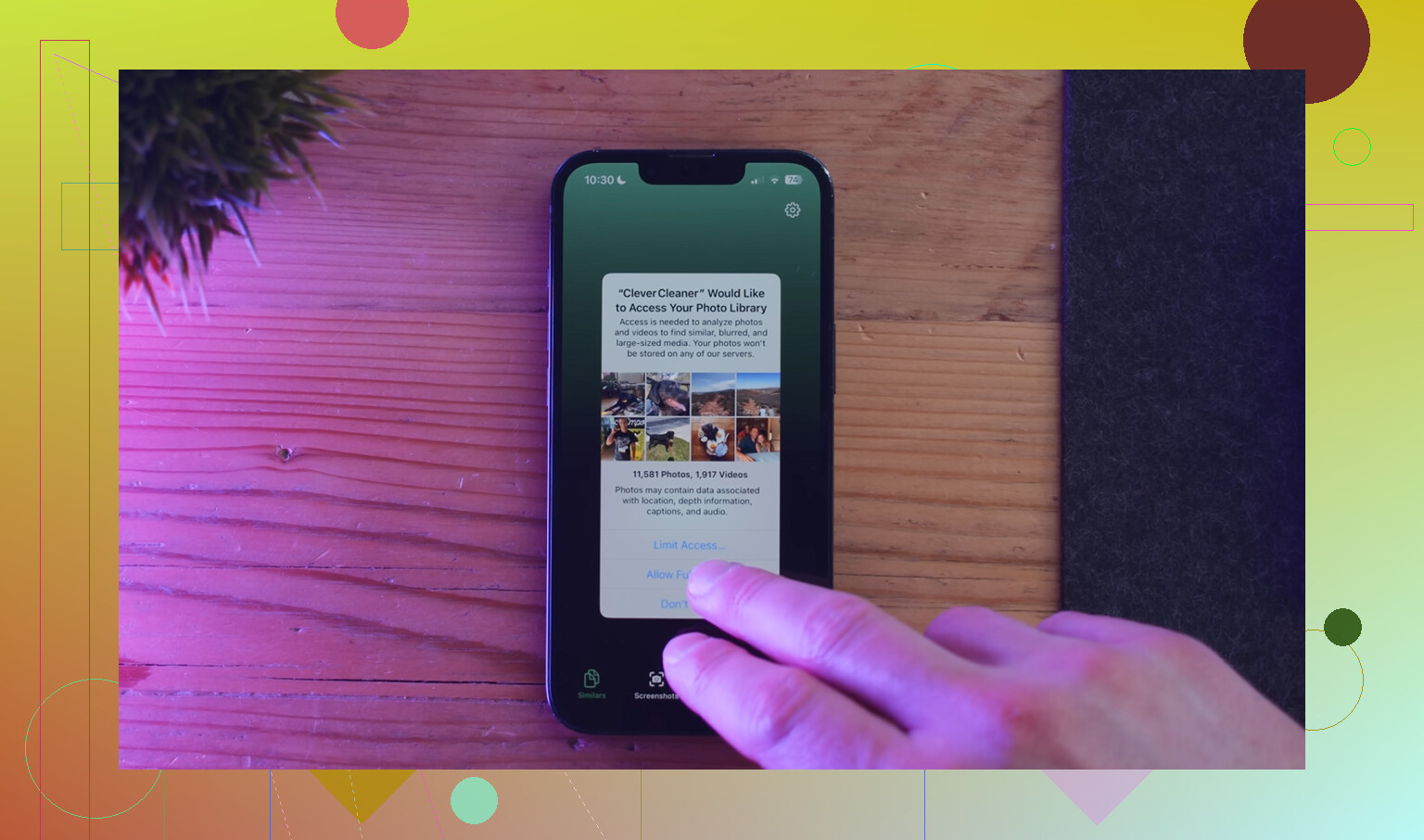
Si tu fototeca es el verdadero desastre, Clever Cleaner tiene sentido porque ayuda a encontrar fotos duplicadas y archivos grandes más rápido que hacerlo todo a mano. Y si quieres ver mejor cómo funciona, esta reseña en video de Clever Cleaner para liberar almacenamiento del iPhone es más fácil de seguir que leer descripciones aleatorias de la App Store.
Mi opinión sincera: liberar espacio en el iPhone depende sobre todo de los hábitos, no de la magia. Detén las descargas sin conexión, baja un poco la calidad de la cámara, elimina la caché de las apps y las advertencias se calman rápido.