Estoy intentando ordenar mi fototeca del iPhone y conservar solo mis fotos Favoritas. Quiero usar la app Atajos para eliminar todas las fotos que no sean favoritas, pero no estoy seguro de cómo crear el atajo de forma segura sin borrar las fotos equivocadas. ¿Alguien ha configurado esto con éxito?
El iPhone hace que esto sea más molesto de lo que debería. Los favoritos están marcados con el corazón, pero siguen formando parte de tu fototeca principal. No están en una carpeta separada que puedas excluir con seguridad. Así que, si entras en Recientes, pulsas Seleccionar todo y borras todo, tus favoritos se van con ello.
La solución integrada más sencilla es ocultar temporalmente tus favoritos primero.
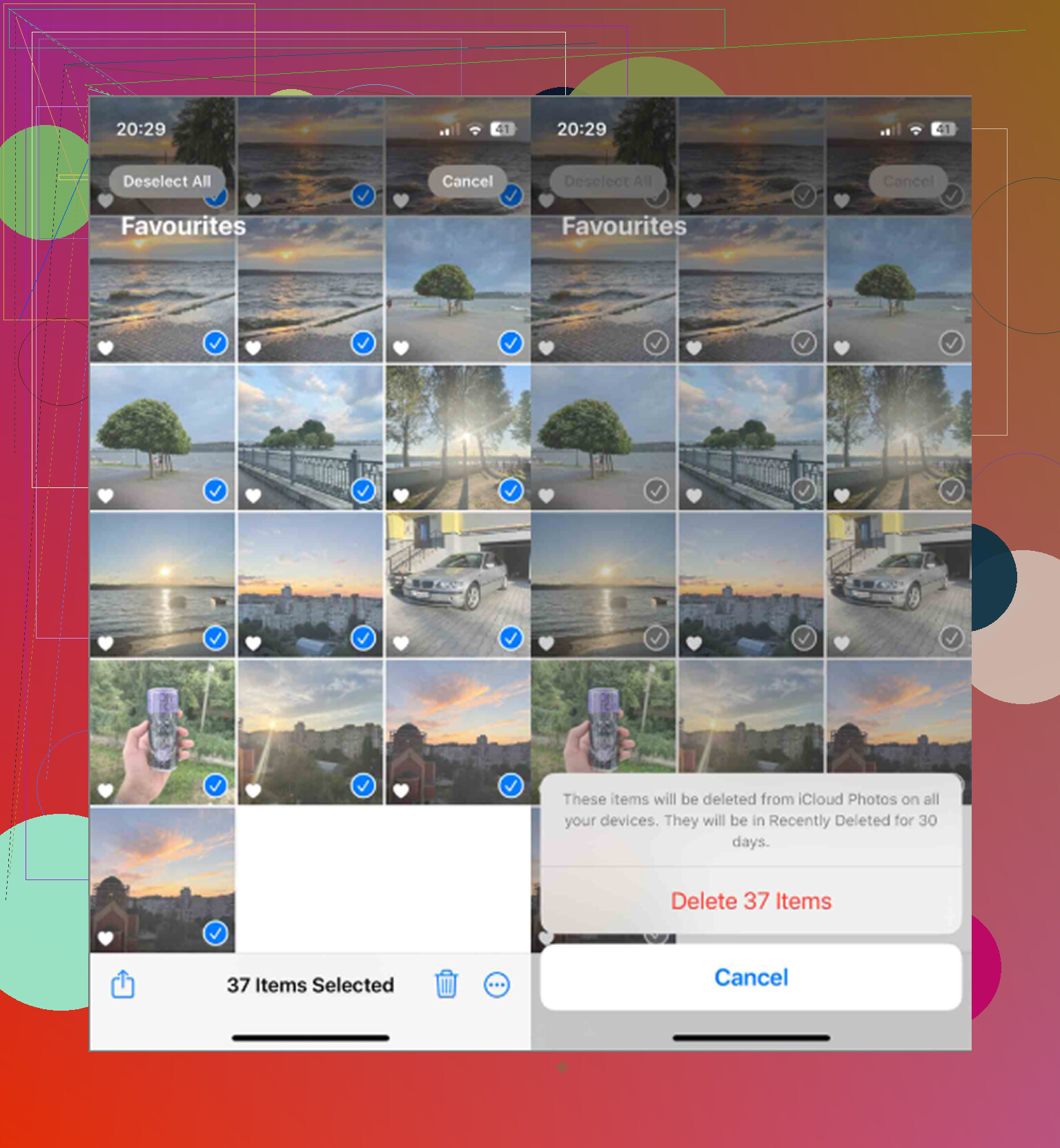
- Abre el álbum Favoritos.
- Toca Seleccionar y luego Seleccionar todo.
- Toca el menú de tres puntos y elige Ocultar.
- Vuelve a la fototeca principal y borra todo lo que siga visible.
- Abre el álbum Oculto, selecciona todo allí y toca Mostrar.
Eso devuelve tus favoritos a la fototeca principal después de que se haya eliminado el resto. Es un poco tosco, pero funciona sin instalar nada.
También puedes hacerlo con Atajos si tienes una fototeca grande y quieres algo más automatizado. Crea un atajo con Buscar fotos, configura el filtro en No es favorito y luego envía los resultados a un álbum nuevo, quizá llamado Limpieza. Después de ejecutarlo, abre ese álbum, selecciona todo y bórralo.
Solo ten en cuenta que Atajos puede atragantarse con fototecas enormes. Si se bloquea o tarda una eternidad, añade un filtro por fecha y ejecútalo en lotes más pequeños en lugar de intentar procesar años de fotos de una sola vez.
Una cosa importante antes de borrar nada: si Fotos en iCloud está activado, borrar desde el iPhone también borra de iCloud y de todos los dispositivos sincronizados. Eso incluye tu iPad, Mac y cualquier otra cosa que use la misma fototeca de Fotos en iCloud. Esta no es una acción de quitar solo del teléfono. Haz primero una copia de seguridad de todo lo importante en algún lugar fuera de iCloud.
Además, no esperes recuperar almacenamiento de inmediato. Las fotos y vídeos borrados permanecen en Eliminado recientemente durante 30 días y siguen contando para tu almacenamiento. Después de borrar, ve a Fotos > Álbumes > Eliminado recientemente y elige Eliminar todo. Reiniciar el teléfono después puede ayudar a que iOS muestre correctamente el espacio libre actualizado.
Si el teléfono ya iba lento, es probable que el almacenamiento bajo sea parte del problema. iOS necesita espacio libre para archivos temporales y tareas en segundo plano. Cuando el almacenamiento está casi lleno, las cosas básicas empiezan a parecer averiadas: la cámara se abre lentamente, Fotos da tirones y borrar vídeos grandes puede hacer que la pantalla se quede colgada.
La parte molesta es que la app Fotos de Apple no te ayuda realmente a encontrar los peores culpables. No puedes ordenar tu fototeca por tamaño de archivo, así que unos pocos vídeos enormes en 4K pueden quedar enterrados entre miles de fotos normales.
Clever Cleaner es útil para esa parte. Es gratis, sin anuncios ni suscripción, y la pestaña Heavies ordena los archivos de mayor a menor con los tamaños reales mostrados. Ahí es donde normalmente están las mayores ganancias de almacenamiento. También tiene una pestaña Similares que agrupa fotos casi duplicadas y sugiere una Mejor toma, además de una pestaña Capturas de pantalla que muestra los tamaños de las capturas antes de borrar nada. El procesamiento ocurre en el dispositivo, así que los archivos no se envían a un servidor externo.
Usar Clever Cleaner junto con el truco del álbum Oculto o el método de Atajos te da ambas cosas: eliminar todo excepto los favoritos, y luego limpiar los restos pesados que Fotos no pone fácil de encontrar.
No crees un atajo que encuentre fotos no favoritas y las envíe directamente a Eliminar fotos en la primera ejecución. Haz que la primera versión sea un atajo de revisión: Buscar fotos donde Favorito sea falso, quizá limitarlo a 50 o 100 elementos, luego Vista rápida o añadirlas a un álbum temporal “Revisar antes de eliminar”. Si los resultados se ven bien, duplica el atajo y solo entonces añade el paso de eliminación. Yo seguiría ejecutándolo por lotes, porque “no favorito” puede incluir cosas que en realidad necesitas pero a las que nunca les diste corazón, como recibos, documentos guardados, copias editadas o capturas de pantalla antiguas. El método de revisar en álbum es más lento que eliminar con un toque, pero te da una última comprobación de seguridad antes de que Eliminado recientemente sea tu única forma de deshacer.

No trates el corazón de Favoritos como un sistema de copia de seguridad. Antes de crear cualquier atajo de eliminación, exporta los favoritos a algún lugar fuera de la fototeca de Fotos, aunque sea solo Archivos, una Mac o una unidad externa. Estoy de acuerdo con el enfoque de lote/revisión anterior, pero el paso de seguridad que falta es asegurarte de que tus “imprescindibles” existan en algún lugar donde un filtro erróneo, un error de sincronización de iCloud o un paso accidental de mostrar ocultos/eliminar no puedan afectarlos. Después de eso, un atajo que use Buscar fotos con Favorito es falso está bien, pero yo lo ejecutaría por año o por mes en lugar de sobre toda la fototeca. Es menos elegante, pero mucho menos doloroso que descubrir más tarde que “no favorito” incluía escaneos antiguos, documentos o videos a los que olvidaste ponerles corazón.
La desventaja oculta es que un álbum de “Limpieza” no es un lugar seguro para guardar temporalmente. Los álbumes en Fotos son solo referencias a los mismos elementos de la fototeca, así que si añades todos los no favoritos a un álbum y luego los eliminas desde allí, estás eliminando los originales de la fototeca, no solo vaciando ese álbum. Eso está bien si lo sabes, pero confunde a quienes creen que hicieron un montón aparte.
Para un atajo más seguro, yo lo haría aburrido a propósito: Busca Fotos donde Favorito sea falso, añade un segundo filtro para Tipo de contenido si solo te refieres a fotos, ordénalas por las más antiguas primero, limítalo a quizá 100, y luego míralas con Vista rápida o añádelas a un álbum de “Revisar para eliminar”. No incluyas Eliminar fotos hasta que lo hayas ejecutado unas cuantas veces y confirmado que está detectando lo correcto. Luego duplica el atajo y sustituye el paso de revisión por Eliminar fotos.
No estoy del todo de acuerdo con ocultar favoritos como método principal si la fototeca está desordenada. Funciona, pero depende de que no pases por alto elementos ocultos, importaciones, vídeos, capturas de pantalla, imágenes guardadas y cualquier cosa que aún se esté sincronizando mediante iCloud. La ruta del atajo es mejor porque puedes acotarla por fecha, tipo de contenido, álbum o incluso “no oculto” antes de eliminar. Simplemente no lo ejecutes como un enorme botón de “eliminar todos los no favoritos” a menos que estés completamente de acuerdo con que Favorito sea tu única definición de lo que merece conservarse.