Importé las fotos de mi iPhone a mi Mac, pero siguen ocupando espacio en mi teléfono y no estoy seguro de cómo eliminar solo las fotos importadas de forma segura. Necesito ayuda para quitarlas de mi iPhone sin perder nada en mi Mac.
Sí, yo también me encontré con esto, y me llevó más tiempo del que debería.
La parte que falta suele ser normalmente la misma culpable. Si la app Fotos en tu Mac no muestra Eliminar ítems después de importar, iCloud Fotos suele estar activado. Cuando Apple está sincronizando la biblioteca de tu iPhone y la de tu Mac juntas, deja de ofrecer un paso de limpieza independiente durante la importación. Supongo que la lógica es simple por su parte. Borras en un dispositivo, borras en todas partes.
Si quieres recuperar la casilla, yo empezaría en el iPhone. Abre Ajustes, toca Fotos y luego desactiva iCloud Fotos por un rato. Vuelve a conectar el teléfono a tu Mac y revisa Fotos otra vez. En mi caso, la opción de borrar después de importar volvió a aparecer enseguida. Algo que vale la pena comprobar bien antes de volver a activar iCloud más tarde es saber qué biblioteca quieres conservar como principal. Si te equivocas en esta parte, corres el riesgo de sincronizar el estado incorrecto de vuelta a iCloud. He visto a gente hacer esto y luego pasarse horas intentando recuperar cosas.
En cuanto a borrar justo después de importar, yo nunca confío ciegamente. Siempre importo primero y luego abro unas cuantas imágenes en tamaño completo y un par de videos en el Mac. No miniaturas, no vistas previas, los archivos reales. Una vez tuve una importación que salió rara, y desde entonces verifico antes de borrar nada. Me llevó dos minutos extra, me ahorró estrés.
Si la importación ya terminó y tu iPhone sigue lleno con las mismas fotos, no necesitas eliminarlas una por una. En el iPhone, ve al álbum Importaciones en Utilidades dentro de la pestaña Álbumes. Toca Seleccionar en la esquina superior derecha, elige una foto y luego arrastra el dedo por la pantalla y hacia arriba. Selecciona rápido, mucho más rápido que ir tocando elemento por elemento. Después de enviarlas a la papelera, ve un paso más allá si necesitas espacio ahora. Abre Eliminado recientemente y toca Eliminar todo. De lo contrario, iOS conserva esos archivos durante 30 días, lo cual no sirve de nada si tu almacenamiento ya está al límite.
Esta parte se pasa por alto muy a menudo. Tener poco almacenamiento no solo bloquea nuevas fotos y videos. Ralentiza todo el teléfono. Pensé que mi teléfono viejo estaba empezando a morir, pero revisé y me quedaba menos de 1 GB. Las apps se quedaban colgadas, la cámara se sentía lenta, cierres aleatorios, todo eso. Después de liberar espacio, el teléfono volvió a sentirse normal. Así que si tu iPhone se siente extrañamente lento, el almacenamiento es una de las primeras cosas que yo revisaría.
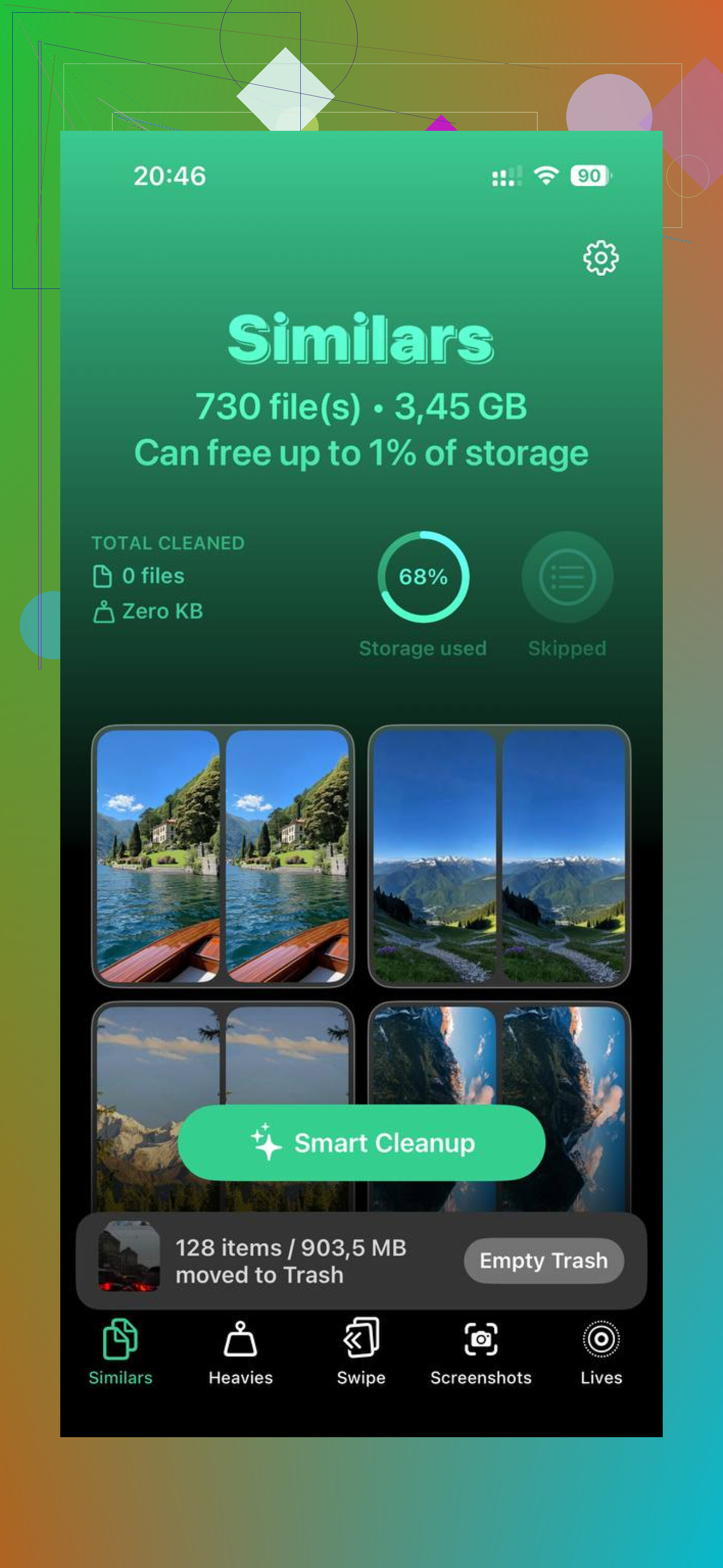
Intenté limpiar manualmente durante un tiempo. Capturas de pantalla, fotos duplicadas, ráfagas, videos enormes, todo eso. Se volvió cansado muy rápido. Terminé probando Clever Cleaner, sobre todo porque estaba cansado y no quería ordenar 8.000 fotos a mano. Funcionó mejor de lo que esperaba.
Lo que más me llamó la atención fue lo simple. Sin muro de pago a cada segundo. Sin spam de anuncios. La sección Heavies facilitó ver qué videos se estaban comiendo el almacenamiento. La sección Similars agrupó bastante bien las fotos casi duplicadas para una limpieza rápida. También me gustó ver los tamaños de archivo antes de borrar capturas de pantalla y otra basura. Una cosa más, procesa todo en el dispositivo, y eso me importaba. No me gusta la idea de que mi fototeca termine subida a algún servidor cualquiera. A pesar del error tipográfico en la línea original, esta fue la razón principal por la que seguí usándolo.
Después de borrar los archivos grandes y el desorden de duplicados, mi teléfono se sintió más ágil ese mismo día. Así que si la opción de importar y borrar desapareció y tu biblioteca está saturada, yo arreglaría primero el problema de importación y luego limpiaría lo que quede en bloque. Y sí, haz primero una copia de seguridad de la biblioteca de tu Mac. Yo lo hice, y me alegré de haberlo hecho.
Lo primero, asegúrate de que las fotos estén en una carpeta de tu Mac, no solo dentro de Fotos con la sincronización haciendo cosas raras. Voy a discrepar un poco con @mikeappsreviewer en un punto. Yo no desactivaría primero Fotos en iCloud a menos que conozcas perfectamente tu configuración de sincronización. Ese paso suele confundir a la gente.
La ruta más segura.
-
En tu Mac, confirma que los archivos importados existan.
Abre algunas fotos en tamaño completo y al menos un video.
Comprueba el recuento de archivos si importaste con Captura de Imagen o Finder. -
Haz una segunda copia en la Mac.
Unidad externa, Time Machine o una carpeta normal.
Si tienes 2 copias, borrar será menos estresante. -
Elimina del iPhone según el origen.
Si importaste con la app Fotos de Mac, conecta el iPhone, abre Captura de Imagen en la Mac, selecciona los elementos importados y elimínalos del dispositivo ahí. Es más rápido que ordenar todo en el teléfono.
Si quieres hacerlo en el iPhone, usa Biblioteca, luego ordena por Recientes o usa Buscar por rango de fechas desde el día de la importación. -
Vacía Eliminado recientemente.
Esta es la parte que la gente pasa por alto. El almacenamiento no se recupera hasta que lo vacíes.
Si tu fototeca está llena de duplicados, capturas de pantalla y videos enormes, Clever Cleaner ayuda después de la limpieza tras la importación. Ordena fotos similares, archivos grandes y tomas basura de una forma más fácil de revisar. Esta página ofrece una buena visión general de lo que hace para limpiar fotos del iPhone, mira cómo Clever Cleaner libera espacio de almacenamiento del iPhone rápidamente.
Además, revisa Ajustes, General, Almacenamiento del iPhone, Fotos. Si el tamaño no baja de inmediato, reinicia una vez. iOS a veces es raro.
De hecho, evitaría primero cambiar cosas de iCloud a menos que realmente sepas cómo está configurada la sincronización de tus fotos. Eso puede convertirse en un pequeño desastre muy rápido, incluso si a @mikeappsreviewer le funcionó bien. @stellacadente se acerca más a cómo yo lo manejaría, pero hay una comprobación más simple que la gente pasa por alto.
En tu Mac, abre Fotos y asegúrate de que la importación haya terminado por completo, luego verifica que esas imágenes estén almacenadas localmente en la Mac, no que solo aparezcan como vistas previas sincronizadas. En Fotos en Mac, elige algunas fotos importadas, luego Archivo > Exportar > Exportar original sin modificar de 2 o 3 de ellas a una carpeta. Si eso funciona, sabrás que los originales realmente están ahí. Esa es la parte que me da tranquilidad.
Después de eso, en el iPhone ve a Configuración > General > Almacenamiento del iPhone > Fotos y mira si lo que ocupa espacio son realmente las fotos que importaste, o si es algo como Eliminados recientemente o caché de contenido compartido. La gente culpa al carrete y a veces el verdadero responsable es otro.
Si quieres ayuda para una limpieza masiva después de la importación segura, Clever Cleaner es decente para ordenar fotos duplicadas, capturas de pantalla y videos grandes. Básicamente es una aplicación sencilla de limpieza de almacenamiento del iPhone para fotos y videos, no solo alguna vaga afirmación de limpiador de iPhone con un toque. Además, vale la pena echar un vistazo a este clip rápido sobre liberar almacenamiento de fotos del iPhone más rápido .
Una cosa más: si el recuento de Fotos en el iPhone no baja de inmediato después de eliminar, reinicia el teléfono. A iOS le encanta ser dramático con las actualizaciones de almacenamiento.