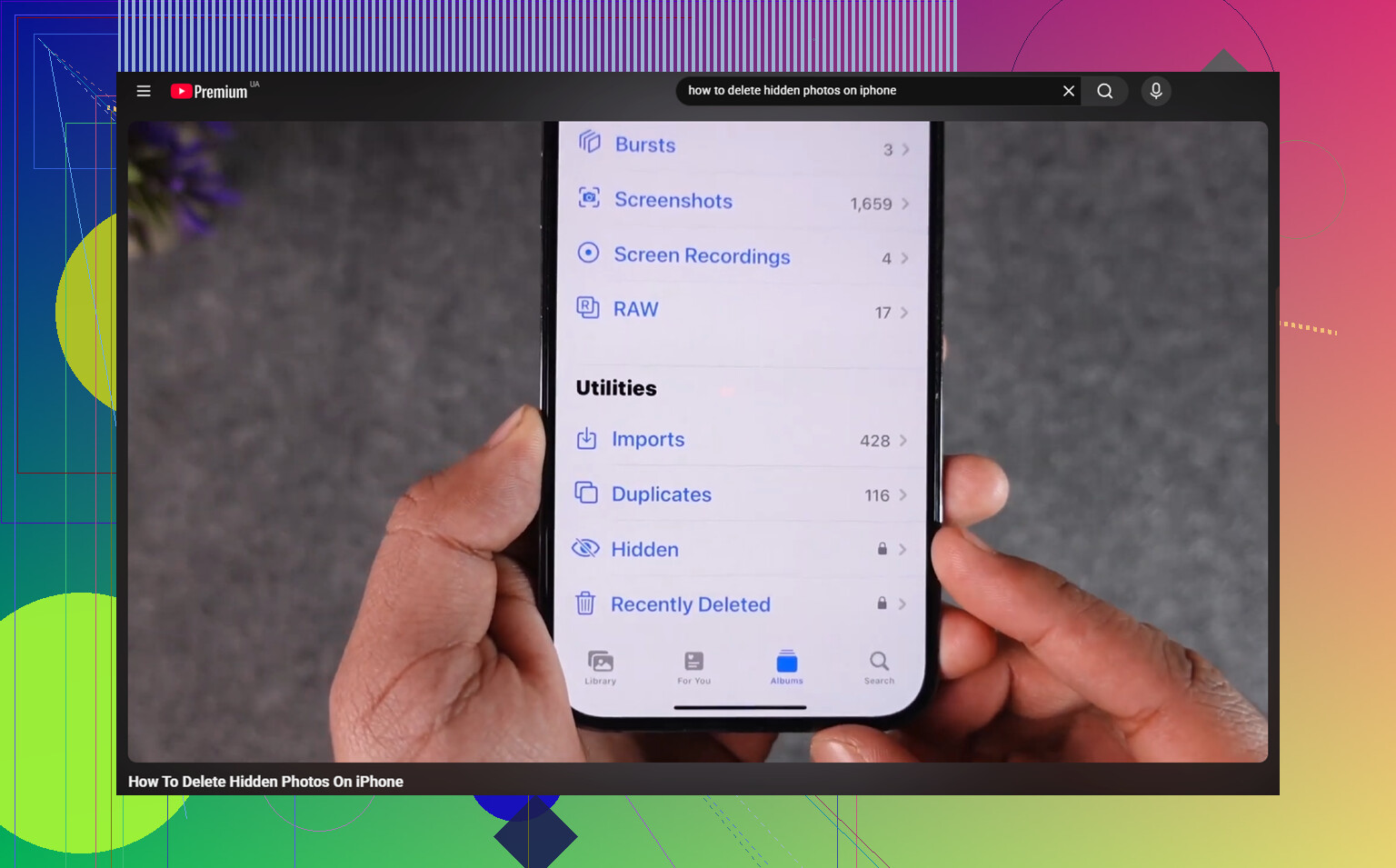
Estoy intentando eliminar fotos ocultas de mi iPhone, pero el álbum Oculto no se abre en la app Fotos. Necesito ayuda para encontrar otra forma de acceder o eliminar estas imágenes, porque están ocupando almacenamiento y no puedo gestionarlas normalmente.
El álbum Oculto en iPhone es un poco raro porque en realidad no es un lugar separado donde viven las fotos. Es más bien una sección filtrada de tu fototeca normal, y algunos ajustes pueden hacer que parezca que faltan cosas cuando no es así.
Primero comprueba si el álbum Oculto está activado
Si no ves el álbum Oculto en Fotos en absoluto, revisa esto antes de pensar que se borró algo:
Ajustes - Fotos - Mostrar álbum Oculto
Ese interruptor puede desactivarse, incluso después de algunas actualizaciones de iOS. Cuando está desactivado, el álbum desaparece de la app Fotos, pero las fotos ocultas siguen en tu fototeca. Vuelve a activarlo, luego abre Fotos y busca cerca de la parte inferior de la pestaña Álbumes, en Utilidades.
Si Oculto está ahí pero parece vacío
Empieza por Eliminado recientemente. Si las fotos que faltan están ahí, fueron eliminadas y puedes recuperarlas desde esa carpeta.
Si Eliminado recientemente está vacío, pero tu almacenamiento de iCloud o del dispositivo sigue mostrando que las fotos ocupan espacio, puede que solo esté fallando la vista de la fototeca. En ese caso, desactivar Fotos en iCloud y luego volver a activarlo en Ajustes puede obligar al teléfono a volver a indexar la fototeca. Eso suele hacer que los elementos que faltan vuelvan a mostrarse correctamente.
Eliminar fotos ocultas
El álbum Oculto debería pedir Face ID, Touch ID o tu código antes de abrirse. Si ese aviso no aparece, prueba primero con un reinicio forzado. Es una solución aburrida, pero a menudo corrige ese tipo de fallo.
Una vez que puedas abrir el álbum:
- Toca Seleccionar en la esquina superior derecha
- Elige Seleccionar todo o selecciona fotos concretas
- Toca el icono de la papelera
Hay un detalle importante: eliminarlas ahí no las borra para siempre de inmediato. Van a Eliminado recientemente y se quedan ahí durante 30 días, y siguen usando almacenamiento durante ese tiempo. Si quieres que desaparezcan ya, ve a Eliminado recientemente - Seleccionar - Eliminar todo después de eliminarlas de Oculto.
La sincronización con iCloud importa aquí
Si Fotos en iCloud está activado, eliminar algo del álbum Oculto en tu iPhone también lo elimina de tus otros dispositivos sincronizados, como un iPad o un Mac. Oculto no es una bóveda separada. Es la misma fototeca, solo filtrada detrás de un bloqueo adicional.
El problema mayor de almacenamiento
Un álbum Oculto enorme suele ser solo una parte del desorden. Si tienes cientos de capturas de pantalla ocultas o imágenes guardadas al azar, probablemente la fototeca principal tenga el mismo problema a mayor escala: fotos que parecen duplicadas, grabaciones de pantalla antiguas, vídeos grandes, ráfagas y capturas de pantalla que olvidaste.
Cuando el almacenamiento de fotos está demasiado cerca de llenarse, el iPhone puede empezar a sentirse lento porque iOS necesita espacio libre para tareas en segundo plano. Así que vaciar Oculto ayuda, pero puede que no solucione por sí solo todo el problema de almacenamiento.
Limpiar la fototeca principal después de eso
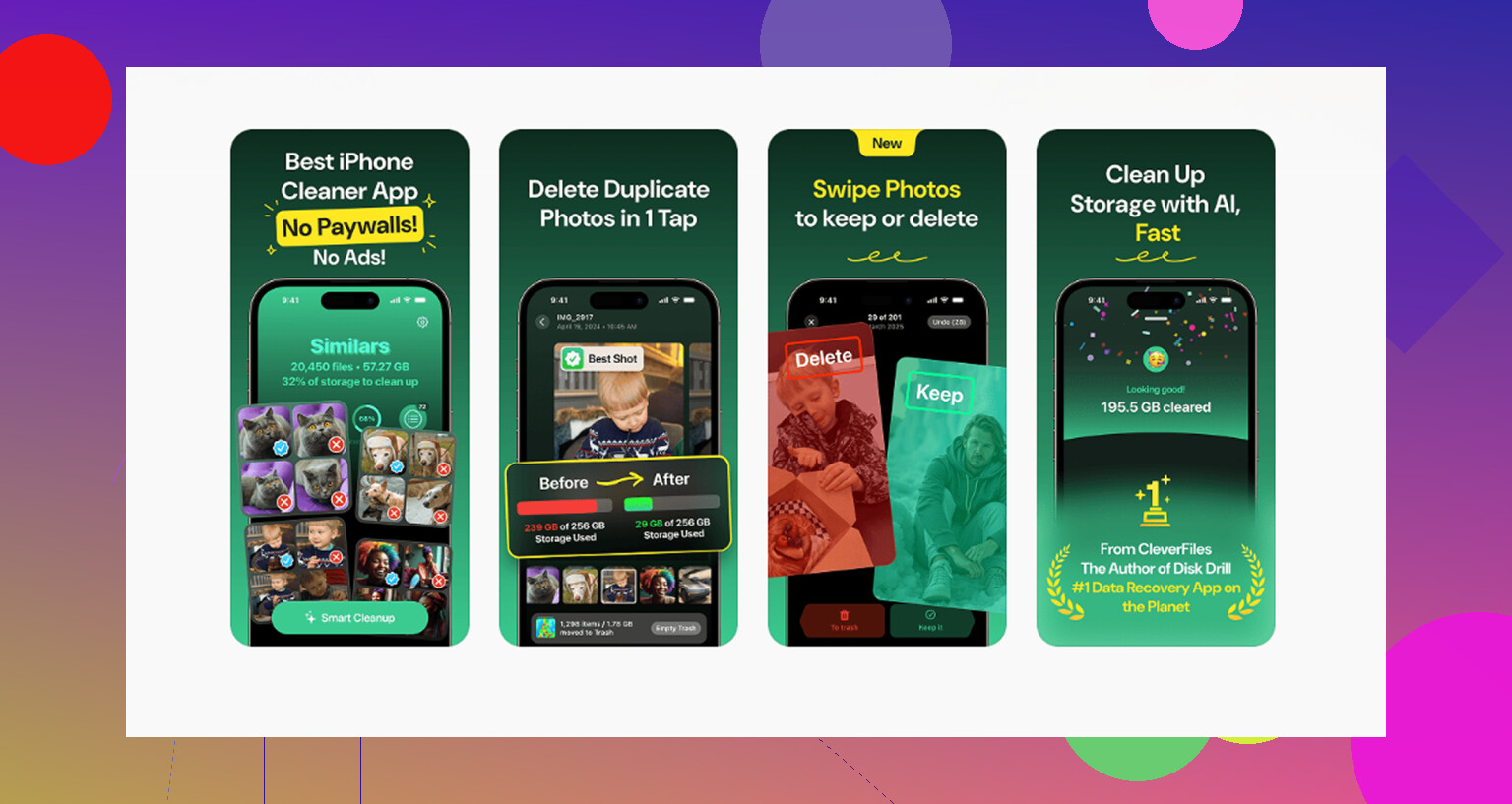
Clever Cleaner no puede limpiar el álbum Oculto porque Apple bloquea el acceso de apps de terceros. Esa parte hay que hacerla manualmente siguiendo los pasos anteriores.
Para la fototeca normal, Clever Cleaner es gratis, sin anuncios y sin suscripción. La pestaña Similares agrupa fotos casi duplicadas y marca una Mejor toma, para que puedas eliminar fotos repetidas de vacaciones, ráfagas y versiones ligeramente distintas sin abrir cada una. La pestaña Pesados ordena los archivos por tamaño, lo que hace que los vídeos grandes en 4K y las grabaciones de pantalla sean fáciles de localizar. Los tamaños de las capturas de pantalla también se muestran antes de eliminarlas, lo cual es útil cuando intentas liberar espacio en lugar de adivinar.
Además, procesa todo en el teléfono, así que nada se sube a un servidor externo.
El orden más limpio es: eliminar manualmente de Oculto lo que quieras, usar Clever Cleaner en la fototeca principal y luego vaciar Eliminado recientemente. Si te saltas esa última parte, puede que la cifra de almacenamiento no cambie mucho de inmediato.
No empieces a activar y desactivar Fotos en iCloud hasta que sepas si los originales están solo en el teléfono o sincronizados con iCloud, porque eso puede convertir una limpieza sencilla en un caos de sincronización.
Estoy de acuerdo con la idea de que Oculto es solo parte de la misma fototeca de Fotos, pero primero probaría una solución más limitada. Ve a Ajustes > Fotos, o a Ajustes > Apps > Fotos en las versiones más recientes de iOS, y busca la opción que controla Face ID/Touch ID para Oculto y Eliminado recientemente. Desactívala temporalmente, luego vuelve a abrir Fotos e intenta entrar de nuevo en el álbum Oculto. Si el problema es que la pantalla de autenticación se queda colgada, a veces esto te permite evitarlo sin tocar toda la fototeca.
Si usas Fotos en iCloud, una solución alternativa aceptable es iniciar sesión en Fotos en iCloud desde un navegador o desde otro dispositivo Apple y comprobar si allí se abre el álbum Oculto. Elimina desde allí y luego vacía Eliminado recientemente. Si Fotos en iCloud no está activado, esa alternativa no ayudará, ya que esas imágenes solo están en el teléfono.
Y no me molestaría en probar aplicaciones limpiadoras normales para el propio álbum Oculto. Apple protege esa sección, así que aplicaciones como Clever Cleaner pueden ser útiles para la fototeca normal, pero no son la vía de escape para las fotos ocultas bloqueadas. El objetivo es conseguir que la propia app Fotos abra Oculto o acceder a la misma fototeca sincronizada desde otro lugar.
La desventaja engañosa es que, si tu almacenamiento está casi lleno, Fotos puede ser lo primero que empiece a fallar antes de que tengas la oportunidad de eliminar las fotos que causan el problema. Yo primero haría algo de espacio temporal, aunque parezca no estar relacionado. Elimina una app grande que puedas reinstalar, borra contenido descargado de Netflix/Spotify/Podcast o mueve algunos videos grandes fuera de la biblioteca normal. Luego fuerza el cierre de Fotos, reinicia el teléfono y prueba Oculto de nuevo.
Estoy de acuerdo con @sterrenkijker en no activar y desactivar iCloud Fotos al azar. Eso puede generar más confusión de la que resuelve. Pero aquí hay un límite claro: si iCloud Fotos está desactivado y esos elementos ocultos solo existen en ese iPhone, en realidad no hay una ruta secreta tipo administrador de archivos para eliminarlos. Apple no expone el álbum Oculto como una carpeta normal que otra app pueda vaciar. Tienes que conseguir que Fotos funcione, o usar otro dispositivo/navegador solo si la misma biblioteca está sincronizada mediante iCloud.
Una app de limpieza normal aún puede ser útil como medida secundaria, no como la solución principal. Por ejemplo, Clever Cleaner o incluso las propias sugerencias de Almacenamiento del iPhone de Apple pueden ayudar a borrar primero fotos/videos normales para que el teléfono tenga algo de margen. Después de eso, vuelve a Oculto y Eliminado recientemente. Si Oculto sigue sin abrirse después de reiniciar y liberar algo de espacio, yo revisaría después la configuración de Face ID/código para Oculto, porque esa pantalla de bloqueo suele ser donde se queda atascado.