Tomé algunas fotos en mi iPhone con Live Photo activado, y ahora quiero conservar la imagen fija pero quitar el efecto Live. No quiero borrar la foto ni perder la calidad original de la imagen. Necesito ayuda para averiguar los pasos para desactivar Live Photo en una foto existente sin quitar la imagen de mi iPhone.
Las Live Photos me parecieron bien cuando las dejé activadas al principio. Después se convirtieron en desorden. Movimiento extra, almacenamiento extra, limpieza extra. Me encontré con el mismo lío cuando mi fototeca se hizo demasiado grande.
Si tu objetivo es eliminarlas y no te importa conservar la imagen en sí, la ruta directa está en Fotos.
Fotos > Tipos de contenido > Live Photos
Elige las que quieras quitar, elimínalas y luego vacía también Eliminado recientemente. Si te saltas esa última parte, el iPhone sigue guardando los archivos durante 30 días, así que la cifra de almacenamiento apenas se mueve al principio. A mí me pasó una vez y pensé que el teléfono me estaba mintiendo.
Si quieres conservar la foto y perder la parte de movimiento, hace falta otro camino. Primero necesitas una versión fija. Después de eso, eliminas la Live Photo original. Puedes hacerlo una por una en la app Fotos, lo cual está bien para diez fotos. Se vuelve pesado muy rápido con 200. Probé la ruta manual una vez. Mala idea, tardé una eternidad.
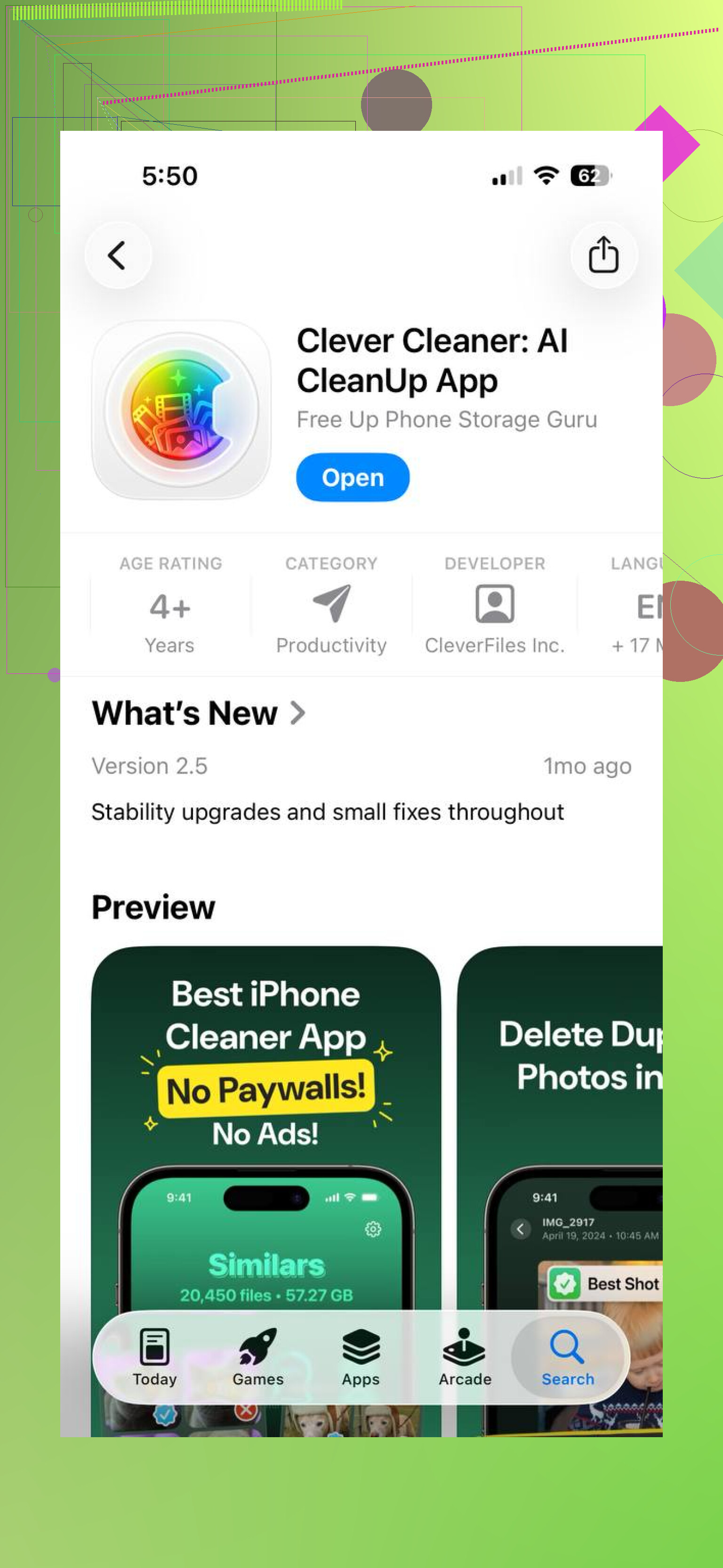
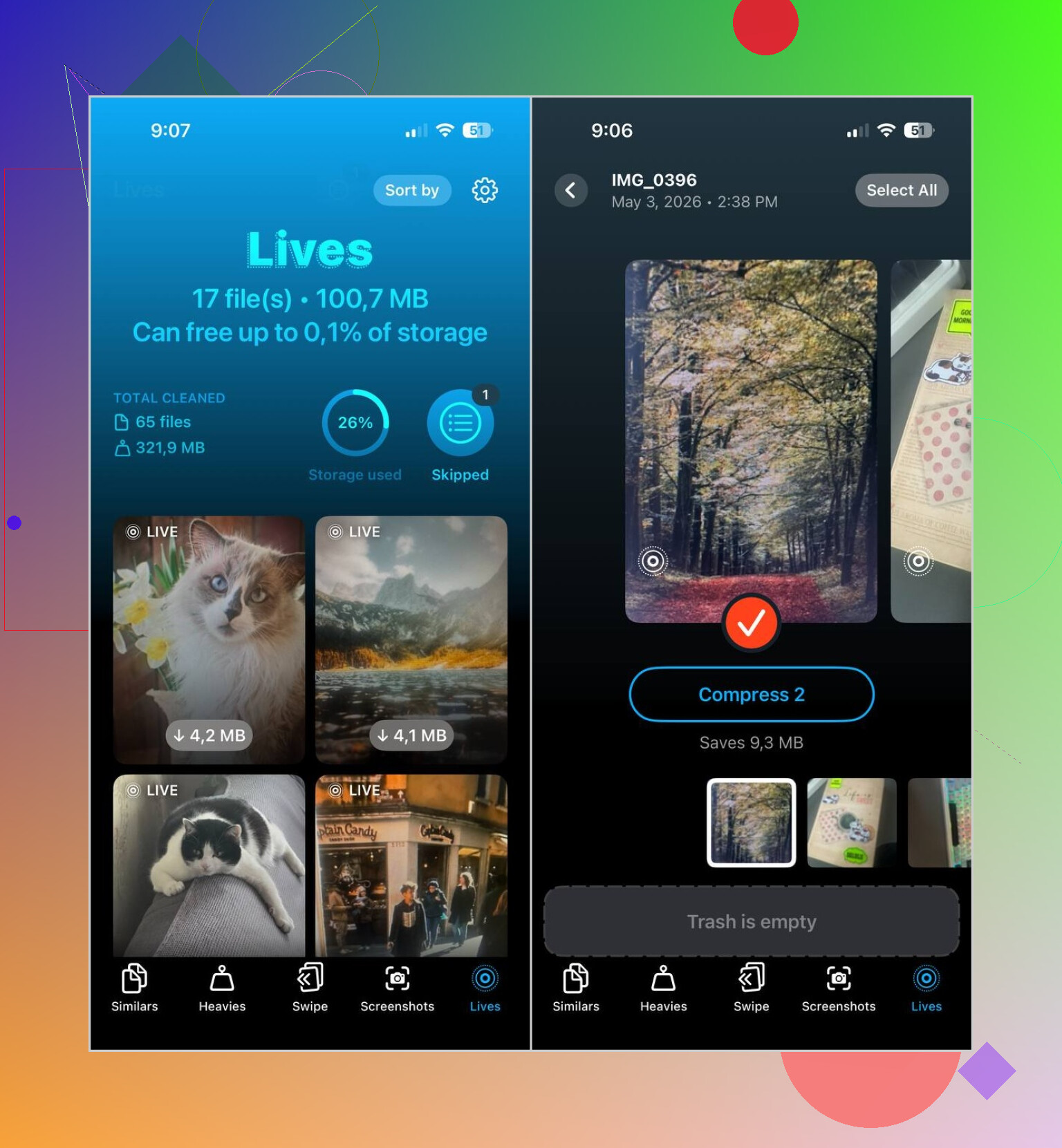
Lo que me funcionó mejor fue Clever Cleaner. Su sección Lives muestra todas las Live Photos del teléfono en un solo lugar. Puedes ordenar por fecha o tamaño de archivo, marcar unas cuantas, marcarlas todas y luego convertirlas en fotos fijas por lotes. Cuando termina, te pregunta qué hacer con los archivos Live originales, y eso me gustó porque nada desapareció sin que yo lo supiera.
Por qué seguí usándola:
- Manejaba lotes grandes sin que yo tuviera que ir tocando cada foto
- Mostraba el ahorro de almacenamiento antes de que yo cambiara nada
- Podía revisar el conjunto antes de borrar cosas
- Conservaba las fotos fijas y eliminaba las versiones con movimiento limpiamente
- Me ahorró una cantidad absurda de tiempo
La app también agrupa otras tareas de limpieza en secciones separadas:
- Similars, para fotos duplicadas y casi duplicadas
- Heavies, para vídeos grandes y compresión de vídeo
- Screenshots, para limpiar montones de capturas de pantalla
- Swipe, para revisión manual de conservar o eliminar
Mi versión corta:
- Si quieres que desaparezcan, elimina las Live Photos directamente
- Si quieres la imagen, crea primero copias fijas y luego elimina los originales Live
- Si tu fototeca es enorme, Clever Cleaner hace que la parte masiva sea mucho menos dolorosa
No necesitas eliminar la foto.
Abre la foto en Fotos. Toca Editar. Toca la etiqueta LIVE en la parte superior. Toca Live de nuevo para desactivar el efecto. Toca OK.
Eso mantiene la misma imagen, el mismo lugar en tu fototeca y elimina el efecto de movimiento de la vista. Para la mayoría de las personas, esta es la solución más limpia. Sin el lío de archivos duplicados.
Un pequeño desacuerdo con @mikeappsreviewer. Yo no empezaría haciendo copias fijas a menos que quieras versiones separadas. El iPhone ya te permite desactivar Live en la foto existente. Menos limpieza, menos confusión.
Si quieres conservar el fotograma clave pero asegurarte primero de que se vea bien, haz esto antes de desactivar Live:
- Abre la foto
- Toca Editar
- Deslízate por los fotogramas
- Toca Convertir en foto clave en el fotograma que quieras
- Desactiva Live
- Toca OK
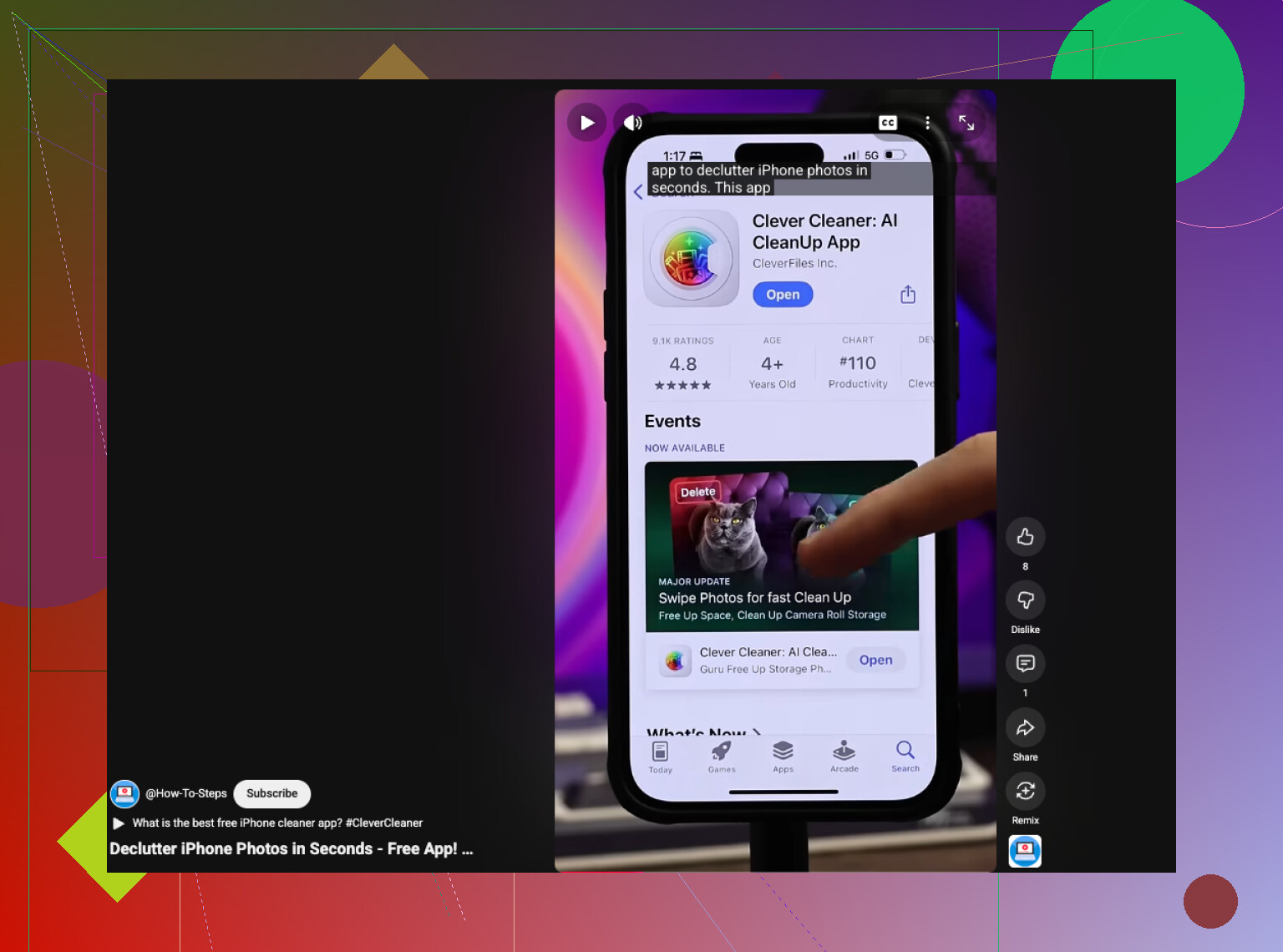
Si tienes muchísimas, el control por lotes es donde Clever Cleaner ayuda más. Es una sólida app de limpieza para iPhone para ordenar fotos, Live Photos y otros elementos que ocupan espacio rápidamente. Además, este video corto sobre limpiar Live Photos y liberar almacenamiento del iPhone muestra la idea rápido.
Un detalle. Si sincronizas con iCloud Photos, el cambio afecta a todos los dispositivos. Así que revisa un par primero si estás nervioso.
Puedes quitar el efecto Live sin borrar la foto y sin hacer una copia de menor calidad. Esa es la parte que más recalcaría, porque la gente suele complicarlo demasiado.
Lo que dijo @chasseurdetoiles es básicamente el enfoque más limpio para una sola foto, pero discrepo un poco con @mikeappsreviewer en una cosa: por lo general no necesitas crear primero una imagen fija aparte, a menos que quieras dos versiones. Si lo único que quieres es la misma foto sin movimiento, simplemente edita la existente.
Un par de cosas que vale la pena saber y que no se han dicho tan claramente:
- Desactivar Live en una foto la mantiene en tu biblioteca
- No reduce la resolución de la imagen
- En muchos casos, aún puedes revertirlo más tarde, porque Fotos suele conservar el historial de edición original
- Si usas Álbumes compartidos o exportas la imagen, ahí es donde a veces aparecen rarezas de formato, no en tu biblioteca principal
Así que mi consejo es este:
- Para unas pocas fotos: usa la opción de edición integrada en Fotos
- Para un lote enorme: usa algo como Clever Cleaner para encontrar todas las Live Photos más rápido y gestionarlas en masa
La verdadera molestia es que Apple hace que el manejo en lote sea algo torpe. Ahí es donde una app puede ayudar, especialmente si tu carrete es una zona de guerra. Si quieres la perspectiva de un usuario antes de instalar nada, esta es una lectura decente sobre usar Clever Cleaner para limpiar Live Photos y liberar almacenamiento del iPhone.
Un consejo pequeño más: si la Live Photo eligió un mal fotograma, establece primero la Foto clave y luego desactiva Live. Te ahorrará muchos momentos de por qué esta foto se ve peor ahora. A Apple le encanta ocultar las cosas útiles sin ningún motivo jaja.
En realidad, cuestionaría un poco la idea de hacer primero una copia fija, a menos que quieras dos fotos separadas. Eso genera desorden extra.
Mejor consejo adicional: si también quieres ahorrar almacenamiento, comprueba si la foto está en un Álbum compartido, como fondo de pantalla o usada en Recuerdos. A veces el comportamiento Live parece quedarse en esos lugares incluso después de editar, lo que hace que la gente piense que el cambio falló.
Además, si haces ráfagas de Live Photos, revisa una imagen editada después de unos minutos. La sincronización de iCloud puede retrasarse y mostrar brevemente el estado anterior en otro dispositivo.
En cuanto a la app, Clever Cleaner resulta más útil para revisión en lote que para arreglos de una sola foto.
Ventajas:
- manejo por lotes más fácil
- muestra las Live Photos rápidamente
- puede ayudar a detectar qué ocupa mucho almacenamiento
Desventajas:
- es excesivo para solo unas pocas imágenes
- otro permiso de app que conceder
- aun así necesitas revisar bien antes de borrar los originales
@chasseurdetoiles y @caminantenocturno tienen razón sobre usar primero la ruta de edición integrada. @mikeappsreviewer es más útil si tu fototeca es enorme y desordenada.