Mi disco duro de repente dejó de abrirse, y tiene fotos familiares importantes, archivos de trabajo y documentos personales que realmente necesito. Quiero intentar una recuperación de datos segura en casa antes de pagar por un servicio profesional, pero no quiero empeorar la unidad. ¿Con qué pasos, herramientas o software de recuperación debería empezar para la recuperación de datos de un disco duro en casa?
Si los archivos importan, deja de escribir en la unidad ahora mismo. Lo digo en serio. Nada de instalaciones, nada de descargas, nada de mover cosas de un lado a otro. Cada nueva escritura reduce lo que todavía podrías recuperar.
A veces los HDD viejos te dan una segunda oportunidad. He visto unidades volver lo suficiente como para sacar una parte de los datos, y algunas entregaron todo sin problemas. Depende de qué falló y de cuánto la manipules después de que empieza el problema.
Lo primero que comprobaría es si la unidad está fallando a nivel de hardware o si esto es más bien un desastre del sistema de archivos.
Fíjate en estas señales:
- Clics repetidos
- Arranca y se detiene una y otra vez
- Sonidos de raspado
- Lecturas lentas, absurdamente lentas
- Desconexiones aleatorias
- La unidad desaparece de Windows o macOS
Un HDD normal no debería quedarse ahí haciendo clic como un metrónomo. Si lo hace, yo la trataría como inestable.
Después, revisa aquí la información de estado de la unidad:
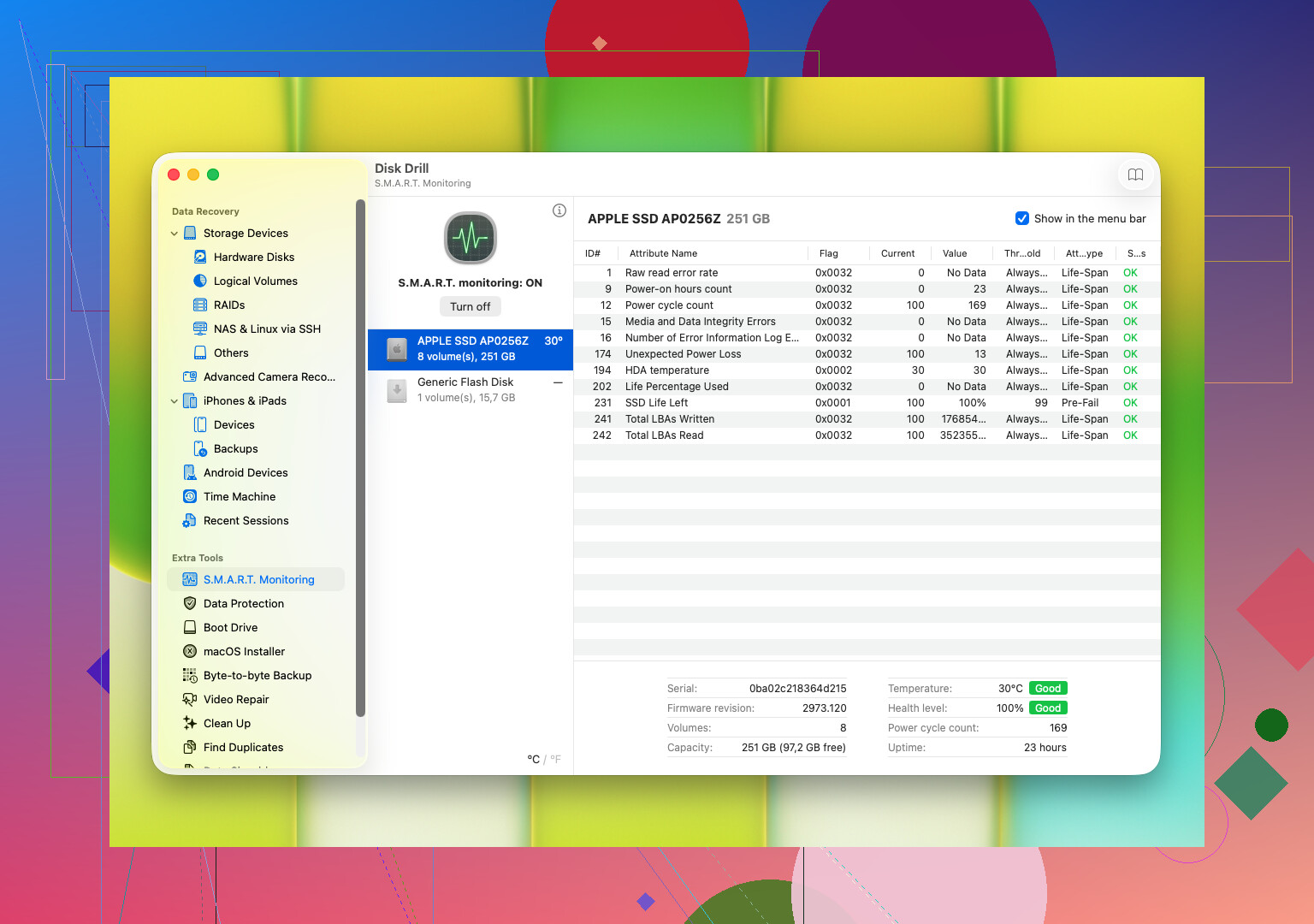
datos S.M.A.R.T.
S.M.A.R.T. te da el informe interno de errores de la unidad. Debes buscar cosas como sectores defectuosos, sectores reasignados, errores de lectura, problemas de temperatura y señales de que los platos o los cabezales lo están pasando mal. La mayoría de las herramientas de disco pueden leerlo.
Si ves señales claras de fallo, especialmente clics o valores S.M.A.R.T. empeorando rápido, no la castigues con herramientas de reparación. No ejecutes CHKDSK. No sigas reescaneándola durante horas. No pruebes arreglos aleatorios de alguna publicación de blog de 2012. Yo hice eso una vez con un viejo Seagate de 2 TB y la unidad quedó menos legible, no más.
En ese punto, la opción más segura es una de estas:
- Haz una imagen byte a byte de inmediato, si la unidad todavía lee
- Llévala a un servicio de recuperación si los datos valen dinero de verdad
Si la unidad todavía responde con suficiente normalidad, entonces pasa rápido al software de recuperación. Como punto de partida más sencillo, yo usaría Disk Drill.
Lo que me llamó la atención de Disk Drill fue el flujo de trabajo. Reúne varios métodos de escaneo, lee sistemas de archivos comunes de Windows y macOS, y te permite previsualizar archivos antes de la recuperación. La vista previa importa más de lo que la gente cree. Si tus fotos abren y tus documentos se muestran bien, sabes que no estás recuperando basura.
También ayuda con un par de cosas que la gente suele pasar por alto:
- Leer la información S.M.A.R.T.
- Crear una imagen de respaldo byte a byte de una unidad inestable
Si el disco está empezando a fallar, hacer primero una imagen suele ser la opción menos mala.
El flujo básico de recuperación es bastante simple:
- Conecta el HDD
- Instala Disk Drill en una unidad diferente
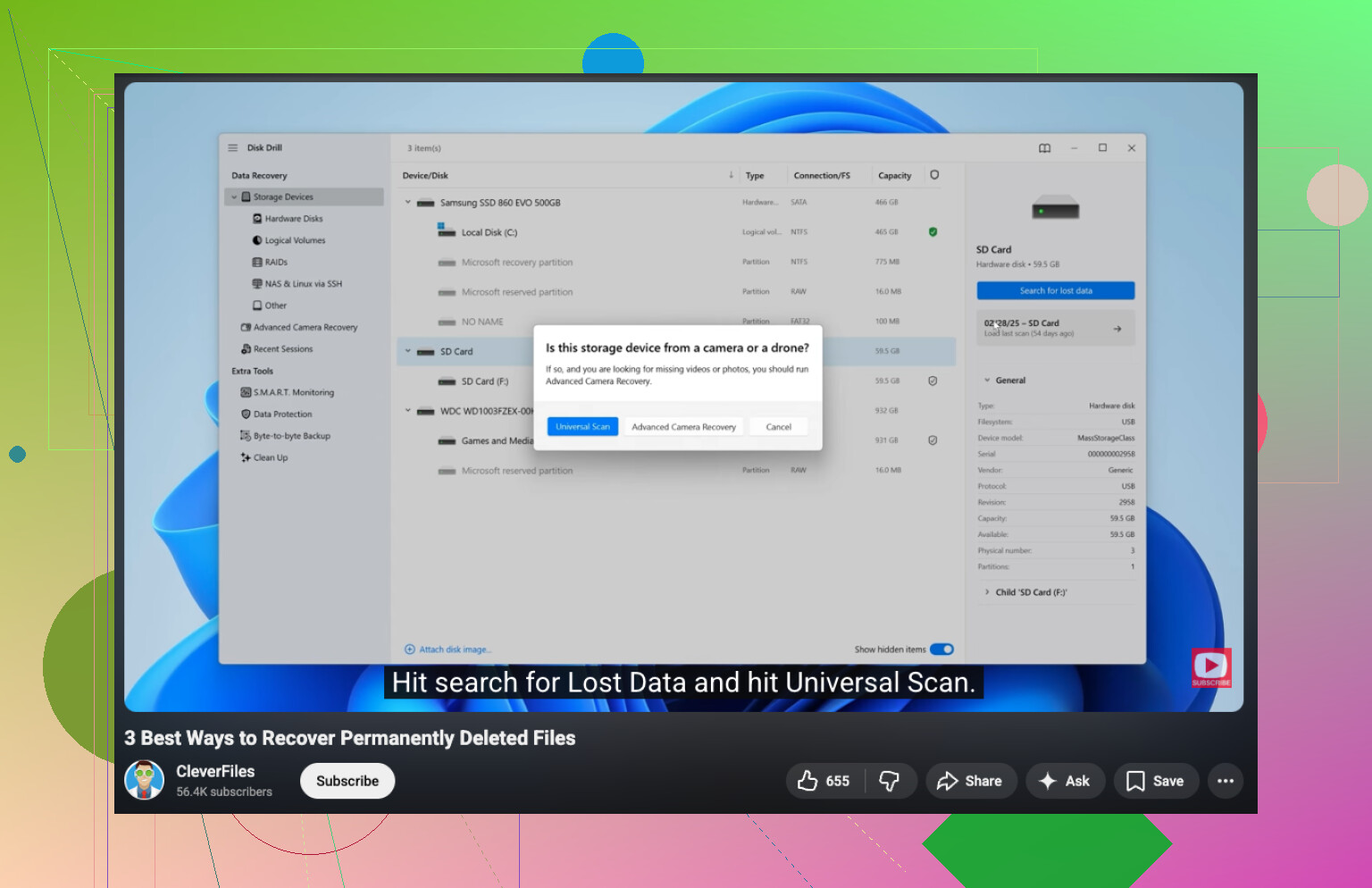
- Ábrelo y elige el HDD dañado de la lista
- Inicia el escaneo
- Deja que termine o revisa los archivos encontrados mientras se ejecuta
- Previsualiza lo que necesitas
- Recupéralo todo en otra unidad, nunca de vuelta en el mismo HDD
Y sí, esta parte importa. No restaures los archivos recuperados en la unidad con problemas. Estarías escribiendo sobre el mismo disco del que intentas salvar datos.
Una señal de alto más. Si Disk Drill pierde la unidad, el escaneo se queda colgado o el ruido de la unidad empeora mientras lee, detente. Ahí mismo. Esos son los casos en los que el software deja de ser útil y empieza a empeorar las cosas.
Deja de usar la unidad primero. Si es tu unidad del sistema, apaga la PC. Si es una unidad externa, desconéctala.
Estoy de acuerdo con @mikeappsreviewer en un punto importante, omite CHKDSK al principio. No estoy del todo de acuerdo con ir directamente a un escaneo completo si la unidad está inestable. Los escaneos completos castigan las unidades débiles durante horas. Mi primer paso es más simple.
-
Prueba con otro cable, puerto o carcasa.
Un puente USB defectuoso corta el acceso todo el tiempo. He visto dos unidades externas supuestamente muertas volver a funcionar con solo cambiar a un adaptador SATA a USB de 12 dólares. -
Comprueba si la BIOS o la Administración de discos la detectan.
Si la BIOS la detecta, tus probabilidades son mejores.
Si la Administración de discos la muestra como no asignada o RAW, es posible que tus archivos sigan ahí. -
Arranca desde otra unidad o desde un sistema operativo en USB.
No sigas arrancando desde el disco dañado si es interno. Cada inicio vuelve a golpearlo. -
Copia primero las carpetas más importantes.
No busques la perfección. Recupera primero las fotos familiares, documentos fiscales y archivos de trabajo. El tiempo importa. -
Si la copia normal falla, recupera archivos borrados y perdidos del disco duro con Disk Drill.
Instala Disk Drill en una unidad sana. Recupera en una segunda unidad sana. Previsualiza los archivos antes de guardarlos. Eso ahorra tiempo y te dice si los archivos están intactos. -
Si la unidad lee durante unos minutos, trabaja en sesiones cortas.
El calor y las lecturas largas empeoran algunos HDD. Suena raro, pero lo he visto. -
Si la unidad hace clic, desaparece o se queda bloqueada, detente.
En ese punto, la recuperación en casa se vuelve arriesgada muy rápido.
Si quieres una guía visual rápida, esto le ayudó a un amigo mío:
mira una guía paso a paso para recuperar archivos de un disco duro
Mejor frase de búsqueda para tu problema:
recuperar archivos perdidos o eliminados permanentemente de un disco duro
Una cosa más, nunca guardes los archivos recuperados de nuevo en el mismo disco. La gente hace esto y luego se pregunta por qué las fotos están dañadas.
Yo añadiría una cosa que @mikeappsreviewer y @stellacadente solo tocaron por encima: averigua qué tipo de fallo es este antes de hacer cualquier lectura seria.
Si la unidad muestra el tamaño correcto en BIOS o en Utilidad de Discos pero falta la partición, eso a menudo es mucho más recuperable en casa que un fallo mecánico real. En ese caso, yo empezaría de hecho con una herramienta de comprobación de particiones en solo lectura, no con una herramienta de reparación. Algo como TestDisk a veces puede mostrar si la tabla de particiones simplemente se dañó. La parte importante: inspecciona, no “escribas cambios” a menos que de verdad sepas lo que estás haciendo. Un clic malo y puedes complicar más la recuperación.
Si la unidad se monta a veces, evita navegar carpetas de forma amplia en Finder/Explorador de archivos. Eso provoca montones de lecturas aleatorias. Ve directo a rutas de archivos conocidas o usa software de recuperación desde otra unidad. Disk Drill está bien para esto porque puedes apuntar al disco dañado, previsualizar archivos y recuperar a un disco aparte sin estar hurgando por toda la unidad que está fallando. Esa parte importa más de lo que la gente piensa.
Una pequeña discrepancia: “copia primero las carpetas más importantes” es inteligente solo si la unidad está razonablemente estable. Si las lecturas ya están agotando el tiempo de espera, crear una imagen del disco primero suele ser más seguro que ir eligiendo archivos.
Además, revisa lo obvio del tema de alimentación. Los HDD de escritorio con adaptadores de corriente débiles hacen cosas raras, como medio muertos. Lo he visto más de una vez.
Para más discusión real sobre recuperación de discos duros, este hilo está decente:
consejos prácticos de Facebook sobre recuperar archivos de un disco duro que está fallando
Y sí, nada de trucos del congelador. Ese consejo zombi tiene que morir.