O armazenamento do meu iPhone está quase cheio, e encontrei muitos arquivos antigos e downloads de que não preciso mais. Não tenho certeza de onde encontrar tudo com segurança ou como remover isso sem apagar nada importante. Qual é a melhor maneira de excluir arquivos antigos em um iPhone e liberar espaço?
Você geralmente vê “Armazenamento Quase Cheio” bem quando precisa que o telefone funcione. Passei pela mesma confusão, e o iOS espalha suas coisas por lugares suficientes para tornar a limpeza mais demorada do que deveria. Aqui está o caminho curto que usei para encontrar arquivos antigos e removê-los sem ficar procurando para sempre.
Exclua arquivos antigos pelo app Arquivos
Abra Arquivos e toque em Explorar na parte inferior. Os dois lugares que valem a pena verificar primeiro são:
- No Meu iPhone, para arquivos salvos no dispositivo
- iCloud Drive, para arquivos sincronizados pelo iCloud
Eu começaria com Downloads dentro de No Meu iPhone. O meu tinha PDFs antigos, ZIPs aleatórios e anexos de e-mail que eu tinha esquecido que existiam.
Para um arquivo ou pasta:
- Pressione e segure o item
- Toque em Apagar
Se você apagar uma pasta, todos os arquivos dentro dela também serão apagados, então confira duas vezes antes de tocar.
Para uma limpeza em lote:
- Toque no botão de três pontos no canto superior direito
- Escolha Selecionar
- Escolha os arquivos que deseja remover ou use Selecionar Tudo
- Toque no ícone da lixeira
Apague os arquivos e depois conclua o processo para recuperar o armazenamento
Essa parte me pegou uma vez. Remover arquivos em Arquivos não devolve o espaço imediatamente. O iPhone os move para Apagados Recentemente, e eles ficam lá por 30 dias enquanto ainda ocupam armazenamento.
Para apagá-los de vez:
- Volte para Explorar no app Arquivos
- Encontre Apagados Recentemente em Locais
- Toque nos três pontos e depois escolha Apagar Tudo
O Fotos funciona do mesmo jeito, de forma irritante. Se você apagou fotos ou vídeos, abra o app Fotos e esvazie também o álbum Apagados Recentemente, ou seu espaço livre quase não vai aumentar.
Remova arquivos armazenados dentro dos apps
Se um app parecer muito pesado, vá até aqui:
Ajustes > Geral > Armazenamento do iPhone
Você verá uma lista de apps ordenados por tamanho. Toque em qualquer app e normalmente verá duas opções:
- Desinstalar App, que remove o app, mas mantém seus documentos e dados salvos
- Apagar App, que remove o app e todos os arquivos armazenados nele
Mensagens é um que vale a pena verificar. Na mesma tela de armazenamento, role para baixo e procure Revisar Anexos Grandes. Encontrei vídeos antigos e anexos de arquivos ali, vindos de conversas por mensagem de texto que eu não precisava mais. Você pode removê-los sem apagar a conversa inteira, o que é ótimo.
Veja o que está ocupando mais espaço
Aqui foi a parte em que as ferramentas integradas pareceram fracas para mim. Arquivos e Ajustes mostram totais, mas não ajudam muito quando a biblioteca de fotos é o que está sufocando o armazenamento. Na maioria dos telefones, o que pesa não são os documentos. São vídeos em 4K, sequências de fotos, capturas de tela e anos de fotos.
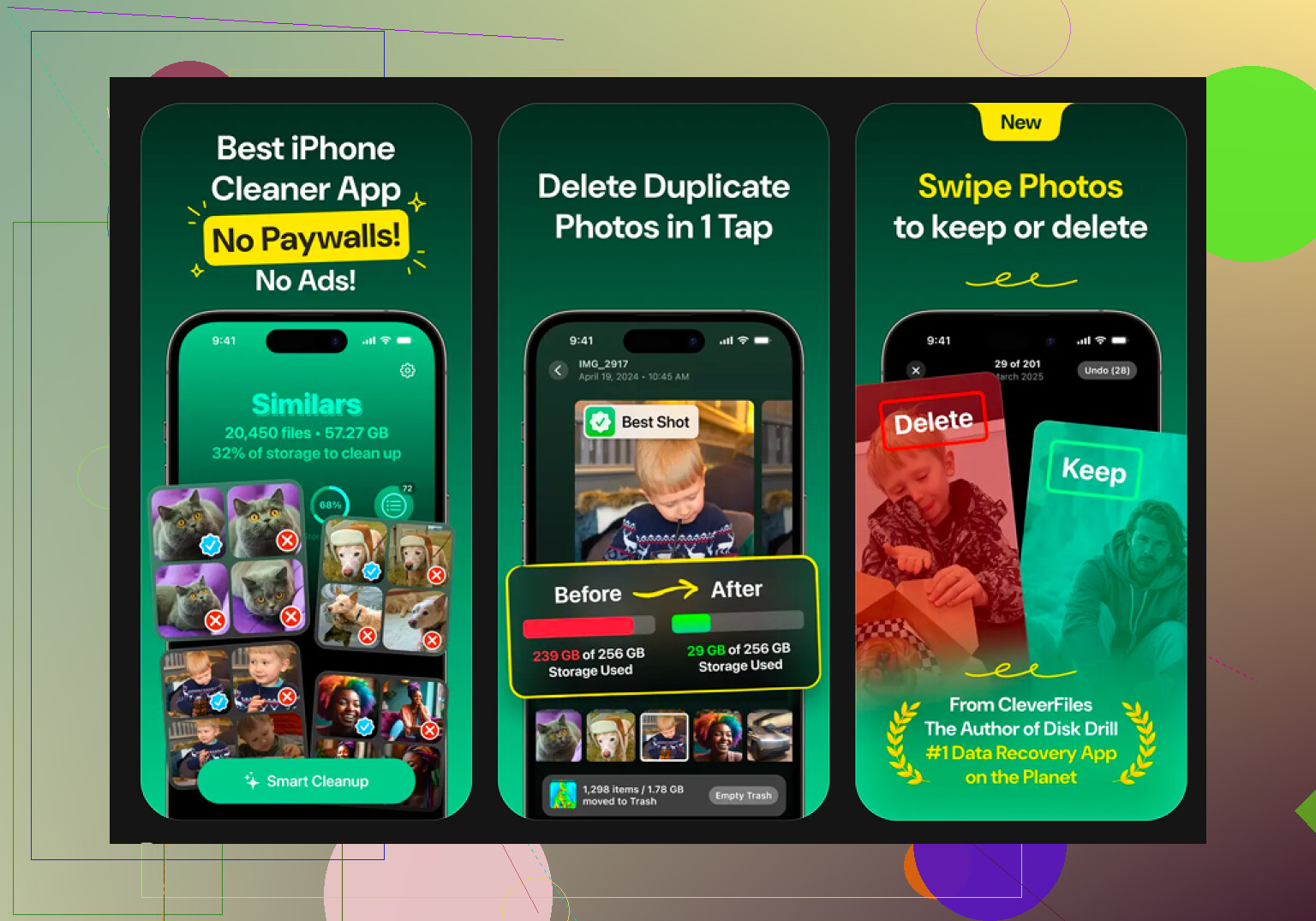
Clever Cleaner é uma forma de organizar isso. É grátis, não tem anúncios, e eu não bati numa barreira de assinatura. As partes que achei úteis foram estas:
- Heavies. Isso lista os maiores itens da sua biblioteca do maior para o menor, com os tamanhos dos arquivos exibidos. Vídeos antigos e grandes saltam aos olhos rapidamente.
- Similars. Agrupa fotos quase duplicadas e marca a melhor foto, para que você não precise comparar quinze imagens quase idênticas uma por uma.
- Modo de deslizar. Isso permite percorrer a biblioteca mês a mês. Para a esquerda, apagar; para a direita, manter. Gostei mais disso do que ficar olhando para todo o meu rolo da câmera de uma vez.
- Processamento no dispositivo. Suas fotos permanecem no telefone. Nada é enviado para algum servidor externo.
Se o telefone estiver lotado e quase impossível de usar
Eu só faria isso quando o dispositivo estivesse muito lento e a limpeza não bastasse. Vá para:
Ajustes > Geral > Transferir ou Redefinir o iPhone > Apagar Conteúdo e Ajustes
Isso apaga o telefone e o devolve ao estado de fábrica. Faça backup de tudo que for importante para o iCloud ou para um computador antes. Depois de fazer isso, não há como desfazer.
Depois que limpei Arquivos, esvaziei as duas seções de Apagados Recentemente e enxuguei a biblioteca de fotos, o número do armazenamento caiu bastante e a lentidão melhorou bem rápido.
Comece pelo filtro mais seguro, classifique por idade, não por app.
Abra Ajustes, toque em Geral, toque em Armazenamento do iPhone. Espere um minuto. O iOS cria um mapa de tamanho. Procure três coisas primeiro.
-
Safari. Os Dados dos Sites aumentam rápido.
Ajustes > Safari > Limpar Histórico e Dados dos Sites. -
Podcasts, TV, Música, Netflix, Spotify, YouTube.
Os downloads offline ficam escondidos ali. Abra cada app e remova os downloads antigos dentro do app. Um lote de 10 episódios geralmente ocupa de 5 a 15 GB. Muita gente não percebe isso. -
Gravador e GarageBand.
Gravações antigas ocupam espaço e não se destacam em Arquivos.
Discordo um pouco de @mikeappsreviewer em um ponto. Eu não partiria para um apagamento completo, a menos que o armazenamento esteja muito comprometido e você já tenha limpado primeiro os downloads dos apps. A maioria dos problemas de armazenamento vem de caches de mídia, anexos e conteúdo offline.
Por segurança, mova o que você quer manter antes de excluir.
Envie documentos para o iCloud Drive, Google Drive ou um computador.
Para fotos, exporte primeiro as favoritas se você estiver nervoso.
Se a sua biblioteca de fotos for o principal problema, vale a pena dar uma olhada no Clever Cleaner. Ele ajuda a organizar vídeos grandes, duplicatas e fotos parecidas mais rápido do que ficar rolando a tela para sempre.
Se você quiser um vídeo passo a passo, use como liberar armazenamento do iPhone e excluir arquivos antigos.
Os maiores ganhos geralmente vêm de downloads de apps, anexos de mensagens e vídeos. Eles liberam espaço rápido.
Eu acrescentaria uma coisa que @mikeappsreviewer e @boswandelaar só mencionaram indiretamente: verifique anexos de e-mail e arquivos baixados de aplicativos de terceiros, porque eles são traiçoeiros.
Muitos “arquivos antigos” no iPhone não ficam organizados direitinho no app Arquivos. Eles ficam escondidos dentro de apps como Gmail, Outlook, WhatsApp, Telegram, Dropbox, Kindle, leitores de PDF, até Canva ou apps da Adobe. Se você já abriu um arquivo neles, alguns apps mantêm cópias locais para sempre. Irritante, mas sim.
O que eu faria primeiro, na ordem mais segura:
-
Ajustes > Geral > Armazenamento do iPhone
- Espere o gráfico de barras carregar
- Toque nos maiores apps um por um
- Procure apps em que Documentos e Dados esteja enorme
-
Abra esses apps diretamente
- No WhatsApp/Telegram, limpe mídias e downloads antigos
- Em apps de e-mail, remova anexos salvos se possível
- Em apps de streaming ou nuvem, apague arquivos locais/offline
-
Use a busca no app Arquivos
- Pesquise termos como:
.pdf,.zip,.mp4 - Isso é mais rápido do que ficar fuçando pasta por pasta, na minha opinião
- Pesquise termos como:
-
Verifique o app Notas
- As pessoas esquecem que o Notas pode armazenar documentos digitalizados, PDFs e anexos grandes
-
Dê uma olhada no app Livros
- PDFs e ebooks baixados também podem se acumular lá
Discordo um pouco de partir para a solução radical cedo demais. Restaurar tudo é meio exagerado, a menos que seu celular esteja completamente travado.
Se fotos/vídeos forem os verdadeiros vilões do armazenamento, Clever Cleaner provavelmente é o caminho mais rápido, já que ajuda a organizar duplicatas, fotos parecidas e vídeos grandes sem rolagem infinita. Além disso, este tópico sobre feedback real de usuários sobre um limpador de iPhone realmente gratuito e sem anúncios vale uma olhada antes de você instalar qualquer coisa.
Regra principal: apague em pequenos lotes primeiro, depois verifique o armazenamento de novo. Mais seguro, menos pânico.