Importei as fotos do meu iPhone para o meu Mac, mas elas ainda estão ocupando espaço no meu telefone e não tenho certeza de como excluir com segurança apenas as fotos importadas. Preciso de ajuda para removê-las do meu iPhone sem perder nada no meu Mac.
Sim, eu também passei por isso, e levei mais tempo do que deveria para resolver.
A parte que está faltando geralmente é sempre a mesma culpada. Se o app Fotos no seu Mac não mostra Excluir itens após a importação, o Fotos do iCloud provavelmente está ativado. Quando a Apple está sincronizando a biblioteca do seu iPhone e do seu Mac, ela deixa de oferecer uma etapa separada de limpeza durante a importação. Acho que a lógica deles é simples. Exclui em um dispositivo, exclui em todos.
Se você quiser a caixa de seleção de volta, eu começaria pelo iPhone. Abra Ajustes, toque em Fotos e depois desative o Fotos do iCloud por um tempo. Reconecte o telefone ao seu Mac e verifique o Fotos novamente. No meu caso, a opção de excluir após a importação apareceu de novo na hora. Uma coisa que vale a pena conferir antes de reativar o iCloud depois é saber qual biblioteca você quer manter como principal. Se você errar essa parte, corre o risco de sincronizar o estado errado de volta para o iCloud. Já vi pessoas fazerem isso e depois passarem horas tentando recuperar as coisas.
Quanto a excluir logo após importar, eu nunca confio cegamente. Eu sempre importo primeiro e depois abro algumas imagens em tamanho real e alguns vídeos no Mac. Não miniaturas, não pré-visualizações, os arquivos de verdade. Uma vez tive uma importação que deu problema e, desde então, eu verifico antes de apagar qualquer coisa. Levou dois minutos a mais, mas me poupou estresse.
Se a importação já terminou e o seu iPhone ainda está lotado com as mesmas fotos, você não precisa removê-las uma por uma. No iPhone, vá para o álbum Importações em Utilitários na aba Álbuns. Toque em Selecionar no canto superior direito, escolha uma foto e depois arraste o dedo pela tela e para cima. Ele seleciona rápido, muito mais rápido do que tocar item por item. Depois de mandá-las para a lixeira, vá um passo além se você precisa de espaço agora. Abra Apagados Recentemente e toque em Apagar Tudo. Caso contrário, o iOS mantém esses arquivos por 30 dias, o que não ajuda em nada se o seu armazenamento já está no limite.
Essa parte passa despercebida com frequência. Pouco armazenamento não bloqueia apenas novas fotos e vídeos. Isso deixa o telefone inteiro mais lento. Achei que meu telefone antigo estava começando a morrer, mas fui conferir e tinha menos de 1 GB livre. Os apps travavam, a câmera parecia lenta, falhas aleatórias, tudo isso. Depois de liberar espaço, o telefone voltou ao normal. Então, se o seu iPhone está estranhamente lento, armazenamento é uma das primeiras coisas que eu verificaria.
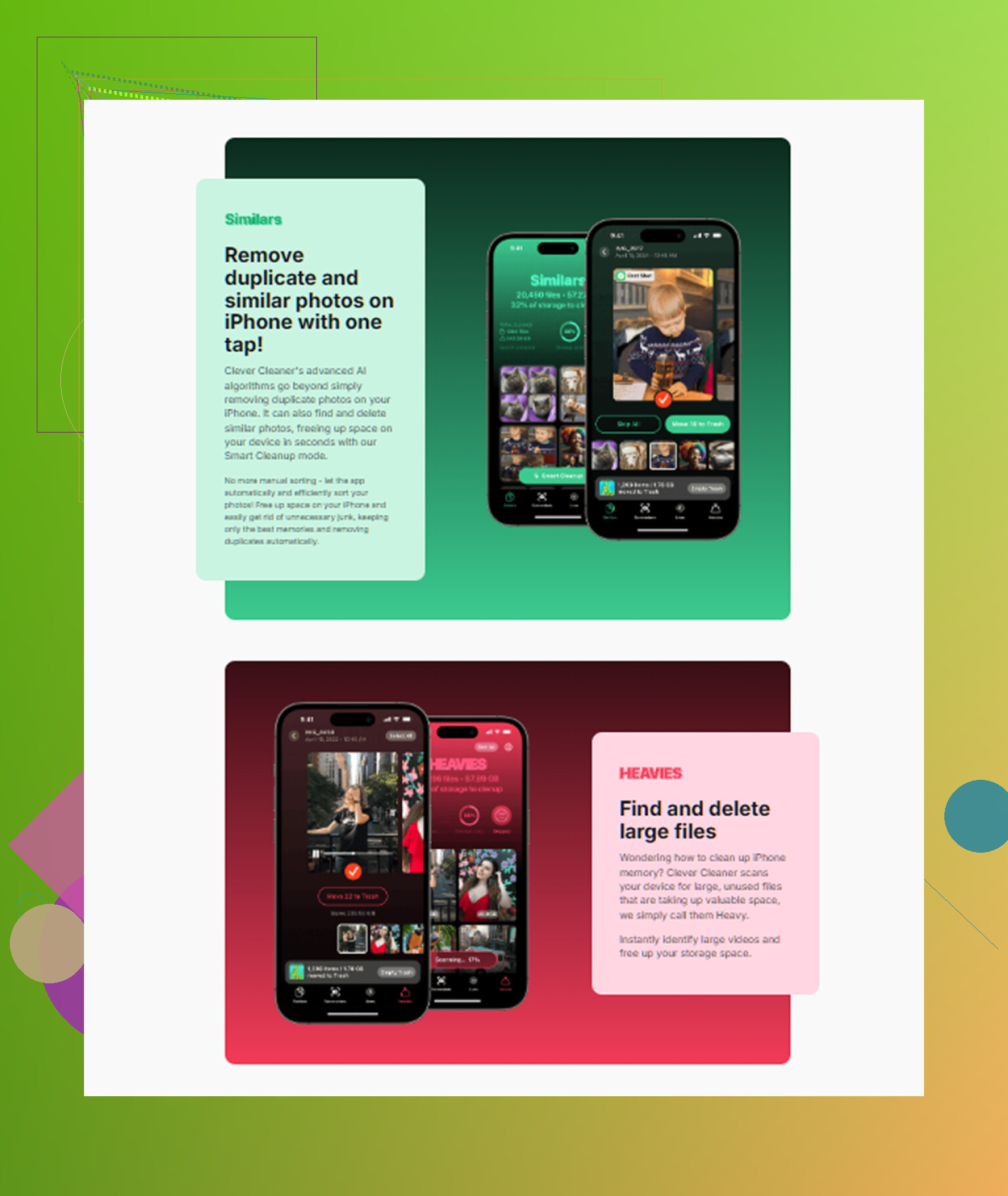
Tentei limpar manualmente por um tempo. Capturas de tela, fotos duplicadas, sequências, vídeos enormes, tudo isso. Ficou cansativo rápido. Acabei experimentando o Clever Cleaner, principalmente porque eu estava cansado e não queria organizar 8.000 fotos na mão. Funcionou melhor do que eu esperava.
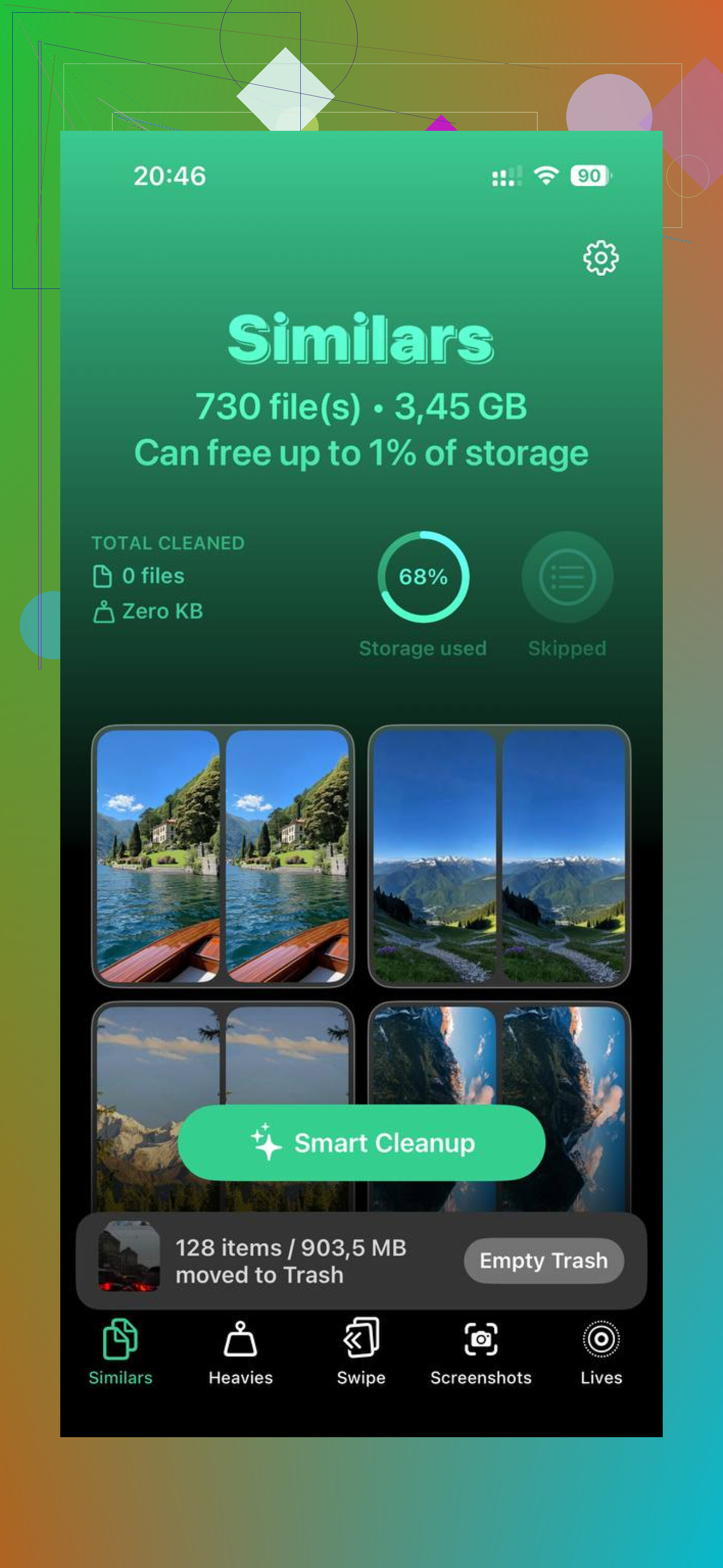
O que me chamou atenção foi o básico. Sem paywall a cada segundo. Sem spam de anúncios. A seção Heavies facilitou ver quais vídeos estavam devorando o armazenamento. A seção Similars agrupou fotos quase duplicadas bem o suficiente para uma limpeza rápida. Também gostei de ver os tamanhos dos arquivos antes de excluir capturas de tela e outras tranqueiras. Mais uma coisa: ele processa tudo no dispositivo, o que foi importante para mim. Não gosto da ideia de minha biblioteca de fotos ser enviada para algum servidor aleatório. Apesar do erro de digitação na frase original, esse foi o principal motivo para eu continuar usando.
Depois que limpei os arquivos grandes e a bagunça de duplicatas, meu telefone ficou mais ágil no mesmo dia. Então, se a opção de importar e excluir sumiu e sua biblioteca está inchada, eu resolveria primeiro o problema da importação e depois limparia o que sobrou em massa. E sim, faça backup da biblioteca do seu Mac primeiro. Eu fiz, e ainda bem que fiz.
Primeiro, certifique-se de que as fotos estão em uma pasta no seu Mac, não apenas dentro do Fotos com a sincronização fazendo coisas estranhas. Vou discordar um pouco do @mikeappsreviewer em um ponto. Eu não desligaria o Fotos do iCloud primeiro, a menos que você conheça muito bem como sua sincronização está configurada. Essa etapa costuma confundir as pessoas.
Caminho mais seguro.
-
No seu Mac, confirme que os arquivos importados existem.
Abra algumas fotos em tamanho real e pelo menos um vídeo.
Verifique a quantidade de arquivos se você importou com o Captura de Imagem ou o Finder. -
Faça uma segunda cópia no Mac.
Unidade externa, Time Machine ou uma pasta comum.
Se você tiver 2 cópias, excluir fica menos estressante. -
Exclua do iPhone pela origem.
Se você importou com o app Fotos do Mac, conecte o iPhone, abra o Captura de Imagem no Mac, selecione os itens importados e exclua do dispositivo por lá. É mais rápido do que organizar no telefone.
Se quiser fazer isso no iPhone, use Biblioteca, depois classifique por Recentes ou use Buscar por intervalo de datas a partir do dia da importação. -
Esvazie Apagados Recentemente.
Essa é a parte que as pessoas deixam passar. O armazenamento não volta até você limpar isso.
Se a sua biblioteca estiver cheia de duplicatas, capturas de tela e vídeos gigantes, o Clever Cleaner ajuda depois da limpeza pós-importação. Ele organiza fotos semelhantes, arquivos grandes e fotos inúteis de um jeito mais fácil de revisar. Esta página oferece uma visão geral sólida do que ele faz para a limpeza de fotos no iPhone, veja como o Clever Cleaner libera espaço no armazenamento do iPhone rapidamente.
Além disso, verifique Ajustes, Geral, Armazenamento do iPhone, Fotos. Se o tamanho não diminuir imediatamente, reinicie uma vez. O iOS às vezes é estranho.
Na verdade, eu evitaria mexer primeiro nas configurações do iCloud, a menos que você realmente saiba como a sincronização das suas fotos está configurada. Isso pode virar um mini desastre muito rápido, mesmo que com @mikeappsreviewer tenha funcionado bem. @stellacadente está mais próximo de como eu lidaria com isso, mas há uma verificação mais simples que as pessoas deixam passar.
No seu Mac, abra o Fotos e verifique se a importação foi totalmente concluída, depois confirme que essas imagens estão armazenadas localmente no Mac, e não apenas aparecendo como prévias sincronizadas. No Fotos no Mac, escolha algumas fotos importadas e depois vá em Arquivo > Exportar > Exportar Original Não Modificado de 2 ou 3 delas para uma pasta. Se isso funcionar, você sabe que os originais realmente estão lá. Essa é a parte que me dá tranquilidade.
Depois disso, no iPhone vá em Ajustes > Geral > Armazenamento do iPhone > Fotos e veja se o que está ocupando espaço são realmente as fotos que você importou, ou se é algo como Excluídos Recentemente ou cache de mídia compartilhada. As pessoas culpam o rolo da câmera e às vezes o verdadeiro responsável é outro.
Se você quiser ajuda com uma limpeza em massa depois da importação segura, o Clever Cleaner é bom para organizar fotos duplicadas, capturas de tela e vídeos grandes. É basicamente um app fácil de limpeza de armazenamento do iPhone para fotos e vídeos, não apenas alguma promessa vaga de limpador de iPhone com um toque. Além disso, este clipe rápido sobre liberar mais rápido o armazenamento de fotos do iPhone vale a pena ver.
Mais uma coisa: se a contagem de Fotos no iPhone não cair imediatamente depois de apagar, reinicie o aparelho. O iOS adora fazer drama com as atualizações de armazenamento.