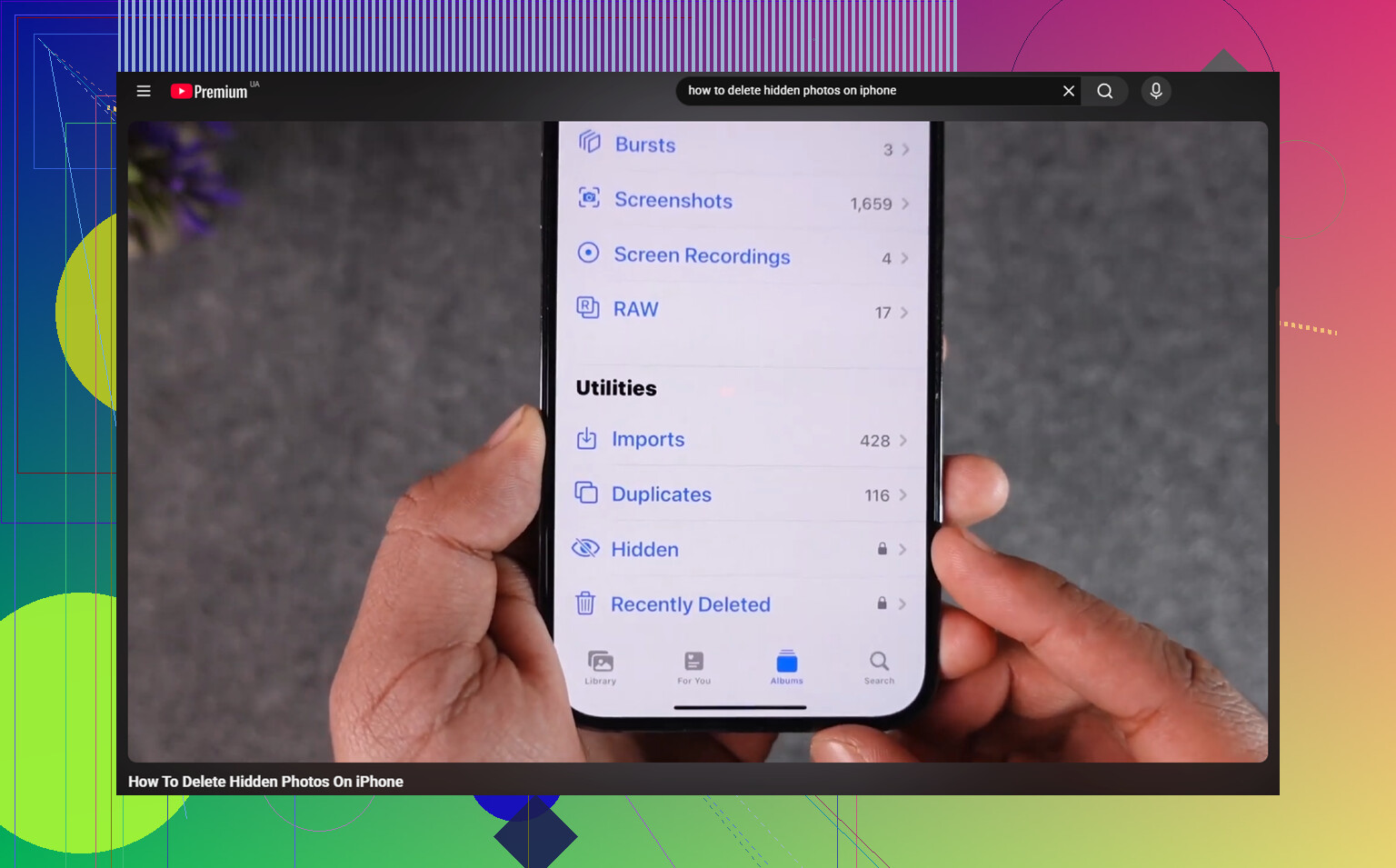
Estou tentando apagar fotos ocultas no meu iPhone, mas o álbum Ocultos não abre no app Fotos. Preciso de ajuda para descobrir outra forma de acessar ou remover essas imagens, porque elas estão ocupando espaço de armazenamento e não consigo gerenciá-las normalmente.
O álbum Oculto no iPhone é um pouco estranho porque ele não é realmente um lugar separado onde as fotos ficam. Ele funciona mais como uma seção filtrada da sua biblioteca normal de fotos, e algumas configurações podem fazer parecer que há coisas faltando quando na verdade não há.
Primeiro, verifique se o álbum Oculto está ativado
Se você não vê o álbum Oculto no app Fotos de jeito nenhum, verifique isto antes de supor que algo foi apagado:
Ajustes - Fotos - Mostrar Álbum Oculto
Esse botão pode ser desativado, inclusive após algumas atualizações do iOS. Quando ele está desligado, o álbum desaparece do app Fotos, mas as fotos ocultas continuam na sua biblioteca. Ative-o novamente, depois abra Fotos e procure perto da parte inferior da aba Álbuns, em Utilitários.
Se Oculto está lá, mas parece vazio
Comece por Apagados Recentemente. Se as fotos que faltam estiverem lá, elas foram apagadas e você pode recuperá-las dessa pasta.
Se Apagados Recentemente estiver vazio, mas o armazenamento do iCloud ou do dispositivo ainda indicar que as fotos estão ocupando espaço, pode ser apenas a visualização da biblioteca com problema. Nesse caso, desligar o Fotos do iCloud e depois ligá-lo novamente em Ajustes pode forçar o telefone a reindexar a biblioteca de fotos. Isso muitas vezes faz com que os itens ausentes voltem a aparecer corretamente.
Apagando fotos ocultas
O álbum Oculto deve pedir Face ID, Touch ID ou seu código de acesso antes de abrir. Se essa solicitação não aparecer, tente primeiro uma reinicialização forçada. É uma solução sem graça, mas muitas vezes resolve esse tipo de falha.
Assim que você conseguir abrir o álbum:
- Toque em Selecionar no canto superior direito
- Escolha Selecionar Tudo ou selecione fotos específicas
- Toque no ícone da lixeira
Um detalhe importante: apagá-las ali não as remove de vez imediatamente. Elas vão para Apagados Recentemente e ficam lá por 30 dias, e ainda usam armazenamento durante esse período. Se você quiser que desapareçam agora, vá para Apagados Recentemente - Selecionar - Apagar Tudo depois de apagá-las de Oculto.
A sincronização do iCloud importa aqui
Se o Fotos do iCloud estiver ativado, apagar algo do álbum Oculto no seu iPhone também apaga dos seus outros dispositivos sincronizados, como um iPad ou Mac. Oculto não é um cofre separado. É a mesma biblioteca, apenas filtrada atrás de uma trava extra.
O problema maior de armazenamento
Um álbum Oculto enorme geralmente é apenas uma parte da bagunça. Se você tiver centenas de capturas de tela ocultas ou imagens aleatórias salvas, a biblioteca principal provavelmente tem o mesmo problema em uma escala maior: fotos parecidas duplicadas, gravações de tela antigas, vídeos grandes, sequências e capturas de tela que você esqueceu.
Quando o armazenamento de fotos fica perto demais do limite, o iPhone pode começar a ficar lento porque o iOS precisa de espaço livre para tarefas em segundo plano. Então limpar Oculto ajuda, mas talvez não resolva todo o problema de armazenamento sozinho.
Limpando a biblioteca principal depois disso
O Clever Cleaner não pode limpar o álbum Oculto porque a Apple impede que apps de terceiros acessem essa parte. Isso precisa ser feito manualmente usando as etapas acima.
Para a biblioteca normal de fotos, Clever Cleaner é gratuito, sem anúncios e sem assinatura. A aba Similares agrupa fotos quase duplicadas e marca uma Melhor Foto, para que você possa apagar fotos repetidas de férias, sequências e versões ligeiramente diferentes sem abrir cada uma individualmente. A aba Pesados classifica os arquivos por tamanho, o que facilita identificar vídeos grandes em 4K e gravações de tela. Os tamanhos das capturas de tela também são mostrados antes da exclusão, o que é útil quando você está tentando liberar espaço em vez de adivinhar.
Ele também processa tudo no telefone, então nada é enviado para um servidor externo.
A ordem mais eficiente é: apague manualmente de Oculto o que você quiser, use o Clever Cleaner na biblioteca principal e depois esvazie Apagados Recentemente. Se você pular essa última parte, o número do seu armazenamento pode não mudar muito imediatamente.
Não comece a alternar o iCloud Fotos entre ativado e desativado até saber se os originais estão apenas no telefone ou sincronizados com o iCloud, porque isso pode transformar uma limpeza simples em uma bagunça de sincronização.
Concordo com a observação de que Ocultos é apenas parte da mesma biblioteca do Fotos, mas eu tentaria primeiro uma correção mais específica. Vá em Ajustes > Fotos, ou Ajustes > Apps > Fotos nas versões mais recentes do iOS, e procure a opção que controla o Face ID/Touch ID para Ocultos e Apagados Recentemente. Desative isso temporariamente, depois reabra o Fotos e tente o álbum Ocultos novamente. Se o problema for a tela de autenticação travando, isso às vezes permite contorná-lo sem mexer em toda a biblioteca de fotos.
Se você usa o iCloud Fotos, uma solução alternativa razoável é iniciar sessão no iCloud Fotos em um navegador ou em outro dispositivo Apple e verificar se o álbum Ocultos abre lá. Exclua por lá e depois esvazie Apagados Recentemente. Se o iCloud Fotos não estiver ativado, essa alternativa não ajudará, porque essas fotos estão apenas no telefone.
E eu não perderia tempo tentando usar aplicativos de limpeza comuns para o próprio álbum Ocultos. A Apple isola essa seção, então apps como o Clever Cleaner podem ser úteis para a biblioteca normal, mas não são a saída para fotos ocultas bloqueadas. O objetivo é fazer o próprio Fotos abrir Ocultos ou acessar a mesma biblioteca sincronizada em outro lugar.

A desvantagem sorrateira é que, se o seu armazenamento estiver quase cheio, o Fotos pode ser a coisa que começa a falhar antes de você ter a chance de apagar as fotos que estão causando o problema. Eu criaria algum espaço temporário primeiro, mesmo que pareça não ter relação. Apague um app grande que você possa reinstalar, remova conteúdos baixados do Netflix/Spotify/Podcasts ou mova alguns vídeos grandes para fora da biblioteca normal. Depois, force o fechamento do Fotos, reinicie o telefone e tente Ocultos novamente.
Concordo com @sterrenkijker em não ficar alternando o Fotos do iCloud aleatoriamente. Isso pode criar mais confusão do que resolver. Mas há um limite claro aqui: se o Fotos do iCloud estiver desativado e esses itens ocultos existirem apenas nesse iPhone, não existe realmente uma rota secreta de gerenciador de arquivos para apagá-los. A Apple não expõe o álbum Ocultos como uma pasta normal que outro app possa limpar. Você precisa fazer o Fotos funcionar ou usar outro dispositivo/navegador apenas se a mesma biblioteca estiver sincronizada pelo iCloud.
Um app de limpeza comum ainda pode ser útil como medida auxiliar, não como a correção principal. Por exemplo, Clever Cleaner ou até as próprias sugestões de Armazenamento do iPhone da Apple podem ajudar a limpar fotos/vídeos normais primeiro para que o telefone tenha espaço de manobra. Depois disso, volte para Ocultos e Apagados Recentemente. Se Ocultos ainda não abrir após uma reinicialização e algum espaço livre, eu verificaria em seguida a configuração de Face ID/código para Ocultos, porque essa tela de bloqueio costuma ser onde ele trava.