Estou tentando limpar minha biblioteca de fotos do iPhone e manter apenas minhas fotos Favoritas. Quero usar o app Atalhos para apagar todas as fotos que não são favoritas, mas não tenho certeza de como montar o atalho com segurança sem remover as fotos erradas. Alguém já configurou isso com sucesso?
O iPhone torna isso mais irritante do que deveria ser. Os Favoritos são marcados com o coração, mas ainda fazem parte da sua biblioteca principal de fotos. Eles não ficam em uma pasta separada que você possa excluir com segurança. Então, se você entrar em Recentes, tocar em Selecionar Tudo e apagar tudo, seus Favoritos vão junto.
A solução alternativa integrada mais fácil é ocultar temporariamente seus Favoritos primeiro.
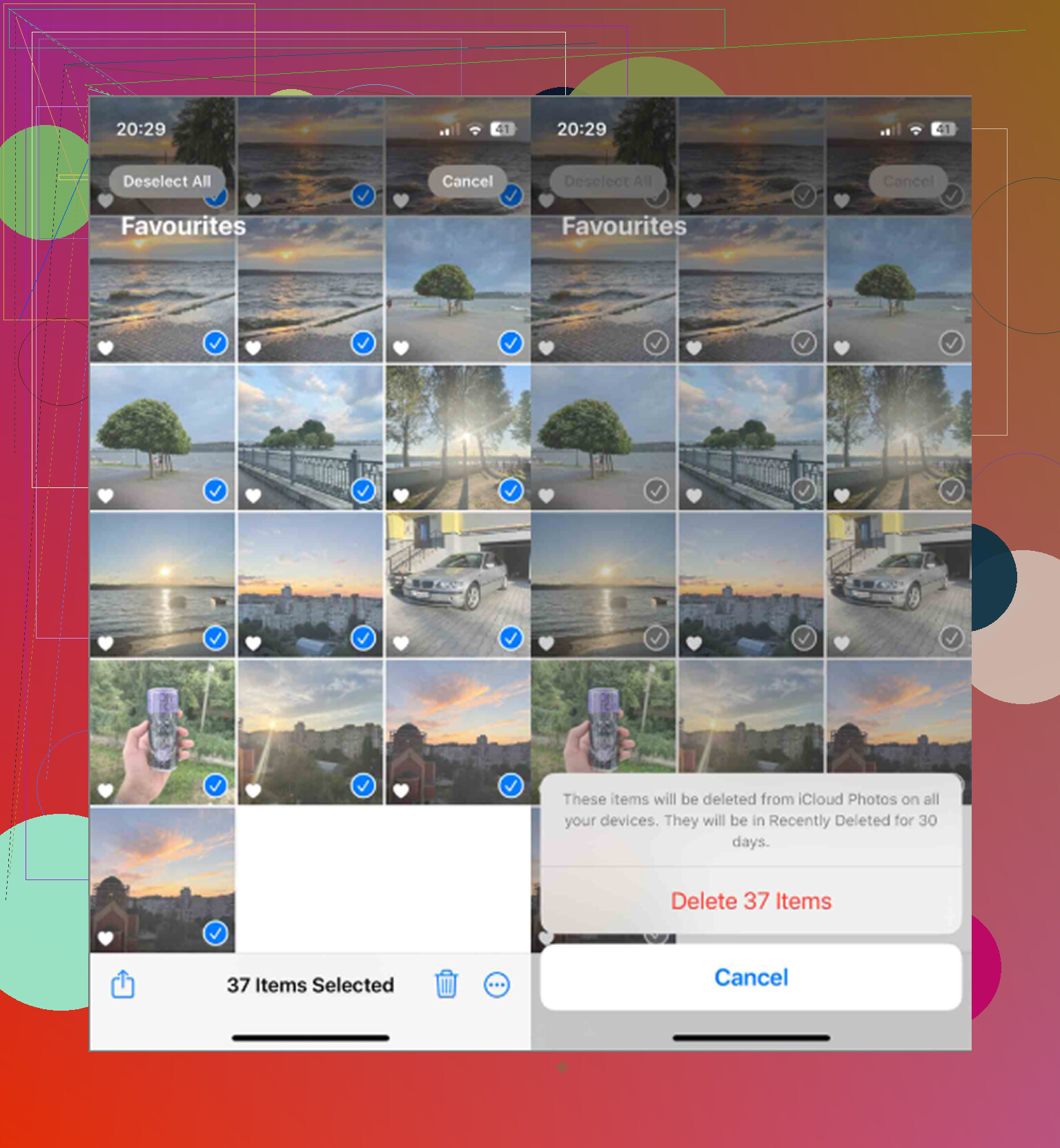
- Abra o álbum Favoritos.
- Toque em Selecionar e depois em Selecionar Tudo.
- Toque no menu de três pontos e escolha Ocultar.
- Volte para a biblioteca principal e apague tudo o que ainda estiver visível.
- Abra o álbum Ocultos, selecione tudo lá e toque em Mostrar.
Isso coloca seus Favoritos de volta na biblioteca principal depois que o restante for removido. É um pouco desajeitado, mas funciona sem instalar nada.
Você também pode fazer isso com Atalhos se tiver uma biblioteca grande e quiser algo mais automatizado. Crie um atalho com Buscar Fotos, defina o filtro como Não é Favorito e depois envie os resultados para um novo álbum, talvez chamado Limpeza. Depois que ele rodar, abra esse álbum, selecione tudo e apague.
Só fique ciente de que o Atalhos pode engasgar com bibliotecas enormes. Se travar ou demorar uma eternidade, adicione um filtro de data e execute em partes menores em vez de tentar processar anos de fotos de uma vez.
Uma coisa importante antes de apagar qualquer coisa: se o Fotos do iCloud estiver ativado, apagar do iPhone também apaga do iCloud e de todos os dispositivos sincronizados. Isso inclui seu iPad, Mac e qualquer outra coisa usando a mesma biblioteca do Fotos do iCloud. Esta não é uma ação de remover apenas do celular. Faça backup de tudo o que for importante em algum lugar fora do iCloud primeiro.
Além disso, não espere que o armazenamento volte imediatamente. Fotos e vídeos apagados ficam em Apagados Recentemente por 30 dias e ainda contam no seu armazenamento. Depois de apagar, vá em Fotos > Álbuns > Apagados Recentemente e escolha Apagar Tudo. Reiniciar o celular depois pode ajudar o iOS a mostrar corretamente o espaço livre atualizado.
Se o celular já estava lento, o armazenamento baixo provavelmente faz parte disso. O iOS precisa de espaço livre para arquivos temporários e tarefas em segundo plano. Quando o armazenamento está quase cheio, coisas básicas começam a parecer quebradas: a câmera abre devagar, o Fotos engasga e apagar vídeos grandes pode fazer a tela travar.
A parte irritante é que o app Fotos da Apple não ajuda muito você a encontrar os piores vilões. Você não pode ordenar sua biblioteca por tamanho de arquivo, então alguns vídeos enormes em 4K podem ficar escondidos no meio de milhares de fotos normais.
Clever Cleaner é útil nessa parte. É grátis, sem anúncios nem assinatura, e a aba Heavies organiza os arquivos do maior para o menor com os tamanhos reais exibidos. Normalmente é aí que estão os maiores ganhos de armazenamento. Ele também tem uma aba Similars que agrupa fotos quase duplicadas e sugere uma Melhor Foto, além de uma aba Screenshots que mostra os tamanhos das capturas de tela antes de você apagar qualquer coisa. O processamento acontece no próprio dispositivo, então os arquivos não são enviados para um servidor externo.
Usar o Clever Cleaner junto com o truque do álbum Ocultos ou o método com Atalhos oferece as duas partes: remover tudo, exceto os Favoritos, e depois limpar os restos volumosos que o Fotos não facilita encontrar.
Não crie um atalho que encontre não favoritos e os envie direto para Apagar Fotos na primeira execução. Faça da primeira versão um atalho de revisão: Encontre Fotos em que Favorito seja falso, talvez limitando a 50 ou 100 itens, depois use Visualização Rápida ou adicione-as a um álbum temporário “Revisar Antes de Apagar”. Se os resultados parecerem corretos, duplique o atalho e só então adicione a etapa de apagar. Eu ainda executaria em lotes, porque “não favorito” pode incluir coisas de que você realmente precisa, mas nunca marcou com coração, como recibos, documentos salvos, cópias editadas ou capturas de tela antigas. O método de revisar pelo álbum é mais lento do que apagar com um toque, mas dá uma última verificação de segurança antes que Apagados Recentemente seja sua única forma de desfazer.

Não trate o coração dos Favoritos como um sistema de backup. Antes de criar qualquer atalho de exclusão, exporte os favoritos para algum lugar fora da biblioteca do Fotos, mesmo que seja apenas o Arquivos, um Mac ou uma unidade externa. Concordo com a abordagem de lote/revisão acima, mas a etapa de segurança que falta é garantir que os seus guardados existam em algum lugar que um filtro ruim, um erro de sincronização do iCloud ou uma etapa acidental de reexibir/excluir não possam afetar. Depois disso, um atalho usando Encontrar Fotos com Favorito igual a falso funciona bem, mas eu o executaria por ano ou por mês, em vez de na biblioteca inteira. É menos elegante, mas muito menos doloroso do que descobrir depois que não favorito incluía digitalizações antigas, documentos ou vídeos que você esqueceu de marcar com o coração.
A desvantagem oculta é que um álbum de “Limpeza” não é um local seguro para guardar itens. Os álbuns no Fotos são apenas referências aos mesmos itens da biblioteca, então, se você adicionar todos os não favoritos a um álbum e depois excluí-los de lá, estará excluindo os originais da biblioteca, não apenas limpando aquele álbum. Tudo bem se você souber disso, mas isso pega de surpresa quem pensa que criou uma pilha separada.
Para um atalho mais seguro, eu o deixaria propositalmente sem graça: encontre Fotos em que Favorito seja falso, adicione um segundo filtro para Tipo de Mídia se você quiser dizer apenas fotos, ordene das mais antigas primeiro, limite talvez a 100, depois visualize com Visualização Rápida ou adicione-as a um álbum “Para Revisar Exclusão”. Não inclua Excluir Fotos até ter executado isso algumas vezes e confirmado que está capturando as coisas certas. Depois, duplique o atalho e substitua a etapa de revisão por Excluir Fotos.
Discordo um pouco de ocultar favoritos como método principal se a biblioteca estiver bagunçada. Funciona, mas depende de você não deixar passar itens ocultos, importações, vídeos, capturas de tela, imagens salvas e qualquer coisa que ainda esteja sincronizando pelo iCloud. O caminho do atalho é melhor porque você pode restringir por data, tipo de mídia, álbum ou até “não oculto” antes de excluir. Só não execute isso como um grande botão de “excluir todos os não favoritos”, a menos que você esteja totalmente de acordo em que Favorito seja sua única definição do que vale a pena manter.