Um download de arquivo no meu iPhone travou e agora não consigo removê-lo da pasta Downloads. Já tentei tocar, deslizar e reiniciar, mas ele continua aparecendo e não desaparece. Preciso de ajuda para excluir esse download travado do iPhone para que ele pare de ocupar espaço e bagunçar meus arquivos.
Encontrei isso no meu iPhone mais de uma vez, e a parte irritante é que o iOS não mantém os downloads em um único lugar organizado. Não existe um botão único para apagar tudo. As coisas vão parar em lugares diferentes dependendo de qual app as salvou.
Comece pelo app Arquivos. O Safari geralmente envia os downloads para lá.
Abra Arquivos.
Toque em Explorar.
Verifique tanto ‘No Meu iPhone’ quanto ‘iCloud Drive’.
Abra a pasta Downloads em cada local.
Toque no menu de três pontos, depois em Selecionar, escolha os arquivos e apague-os.
Muita gente acha que os arquivos continuam reaparecendo. O que eu vi foi mais simples. Eles estavam em Apagados Recentemente.
Dentro de Arquivos, vá em Localizações.
Abra Apagados Recentemente.
Remova tudo dali também.
Se você pular essa parte, o iOS mantém esses arquivos por 30 dias. Além disso, a sincronização do iCloud às vezes fica estranha e um arquivo que você achava que tinha sumido reaparece em outro dispositivo, depois volta de novo. Isso aconteceu comigo com PDFs algumas vezes. Achei que estava ficando maluco.
Para arquivos presos no lugar e que se recusam a ser apagados, tive duas soluções que funcionaram:
Feche o Safari completamente e depois reinicie o iPhone.
Se o arquivo ainda continuar lá, abra Arquivos e tente limpar Apagados Recentemente pela barra lateral de novo. Tive um arquivo ZIP baixado pela metade que se recusava a ser apagado normalmente, depois sumiu ao fazer isso.
Outro ponto que as pessoas confundem é a lista de downloads do Safari.
Quando você toca na seta no Safari e pressiona Limpar, você está apenas removendo a lista do histórico. O arquivo em si continua no telefone. Para remover o arquivo real, volte para Arquivos e apague-o lá.
Se quiser menos limpeza depois, altere as configurações do Safari:
Ajustes > Safari > Downloads
Defina ‘Remover Itens da Lista de Downloads’ como ‘Após Um Dia’ ou ‘Após Download Bem-sucedido’
Isso mantém a lista organizada. Não esvazia a pasta Downloads de verdade, então você ainda precisa verificá-la de vez em quando.
Além disso, nem todos os downloads contam como downloads de Arquivos.
Fotos e vídeos salvos de um navegador ou app social geralmente vão para Fotos.
Conteúdo offline de apps como Netflix, Spotify ou Podcasts fica dentro desses apps.
Você precisa limpar isso dentro de cada app, ou usar:
Ajustes > Geral > Armazenamento do iPhone
Essa tela de armazenamento é o mais próximo que o iOS oferece de uma visualização central. Ela ajuda você a identificar quais apps estão ocupando espaço, e alguns apps permitem remover dados armazenados por lá.
Isso importa mais do que as pessoas pensam. Meu telefone começou a travar bastante há algum tempo. Apps pausando, atraso no teclado, engasgos aleatórios. No fim, eu tinha quase 40 GB ocupados com downloads antigos, imagens duplicadas e lixo de vídeos salvos. Quando o armazenamento fica apertado, o telefone inteiro parece estranho.
Para limpar mídia, parei de fazer tudo isso manualmente. Usei https://www.youtube.com/shorts/qUVkfQqrwsk para a bagunça de fotos e vídeos porque organizar manualmente era uma perda de tempo. A parte de que gostei foi a ordenação por tamanho de arquivo. Vídeos grandes aparecem rápido, capturas de tela também, e fotos com aparência duplicada ficam mais fáceis de identificar. Isso me fez economizar mais espaço no menor tempo.
Última coisa, e essa é a parte que as pessoas deixam passar:
Apague o arquivo.
Depois esvazie Apagados Recentemente em Arquivos.
Depois faça o mesmo em Fotos se houver mídia envolvida.
Se a lixeira ainda estiver segurando isso, seu armazenamento ainda não voltou. Isso me pegou mais de uma vez.
Se o arquivo está travado porque o download nunca terminou, eu verificaria o app que o criou, não apenas o Arquivos. @mikeappsreviewer explicou o caminho normal de limpeza. Pela minha experiência, o download fantasma costuma ficar no processo do Safari ou em uma entrada ruim no cache local.
Tente nesta ordem.
-
Desative a sincronização do iPhone para o Arquivos por um minuto.
Ajustes, ID Apple, iCloud, iCloud Drive, desative.
Espere 30 segundos.
Abra o Arquivos e tente apagar o item novamente.
Depois ative o iCloud Drive de novo. -
Altere o destino do download.
Ajustes, Safari, Downloads.
Mude de iCloud Drive para No Meu iPhone, ou o contrário.
Depois abra o Safari e inicie um download bem pequeno, como um PDF pequeno.
Isso força o Safari a atualizar o destino do download. Já vi entradas travadas sumirem depois disso. -
Limpe os dados de sites do Safari.
Ajustes, Safari, Limpar Histórico e Dados dos Sites.
Isso nem sempre remove o arquivo, e eu discordo um pouco de quem trata reiniciar como a principal solução. Se o ponteiro para o arquivo estiver corrompido, limpar os dados do Safari funciona melhor do que reiniciar. -
Force o app Arquivos a atualizar o armazenamento.
Abra Ajustes, Geral, Armazenamento do iPhone.
Espere a lista de apps carregar completamente.
Toque em Arquivos se ele aparecer, ou verifique o Safari.
Deixe essa tela aberta por 20 a 30 segundos.
Depois volte para o Arquivos. O iOS costuma reindexar o armazenamento aqui. -
Se for bagunça de mídia, use um app de limpeza para os arquivos desnecessários ao redor.
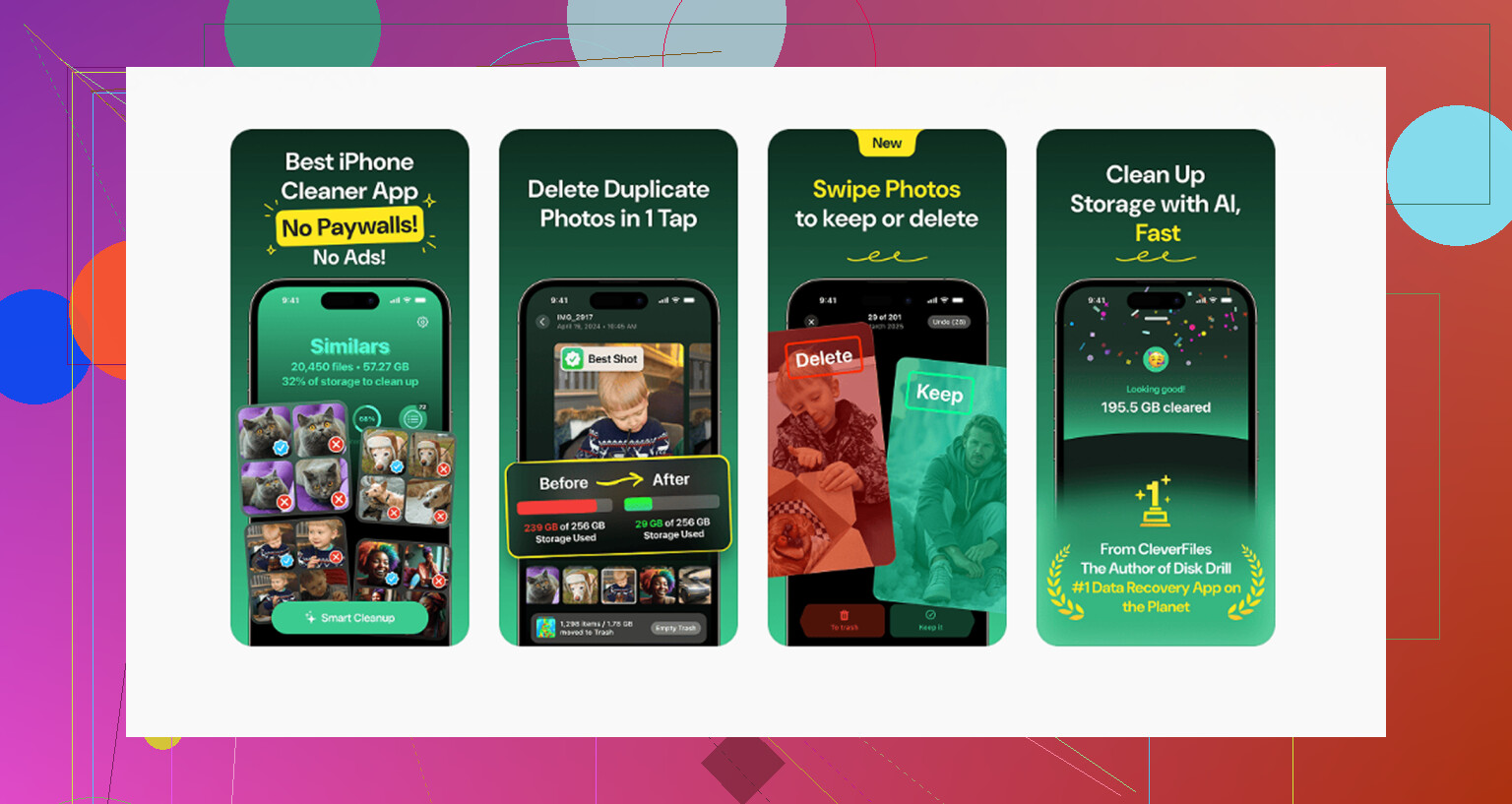
O Clever Cleaner é bom para encontrar vídeos grandes, fotos duplicadas e itens que ocupam muito espaço. Ele não vai corrigir todo download congelado, mas ajuda quando o arquivo travado faz parte de uma bagunça maior no armazenamento.
Além disso, se você quiser um passo a passo claro para limpar o armazenamento e os downloads do iPhone, este vídeo de limpeza de armazenamento do iPhone é mais fácil de seguir do que ficar tentando no escuro.
Último passo se nada disso funcionar.
Faça backup do seu iPhone.
Ajustes, Geral, Transferir ou Redefinir iPhone, Redefinir, Redefinir Todos os Ajustes.
Não apaga os dados, mas redefine as preferências do sistema e muitas vezes limpa índices de arquivos estranhos. Chato, sim. Às vezes o iOS precisa de um empurrão.
Uma coisa que eu acrescentaria ao que @mikeappsreviewer e @stellacadente disseram: às vezes o download travado não é realmente um problema do arquivo, é uma falha de pré-visualização/indexação no Files. Excluir da pasta Downloads não vai ajudar se o Files ainda estiver mostrando uma miniatura quebrada ou uma entrada desatualizada.
Tente isto em vez disso:
- Abra o Files
- Vá em Explorar
- Toque na seta de voltar até chegar ao nível superior
- Mude da visualização em Lista para a visualização em Ícones, depois volte novamente
- Use a barra de pesquisa e pesquise o nome exato do arquivo
- Se ele aparecer na busca, mas não corretamente na pasta, toque e segure > Obter Informações
Se Obter Informações mostrar 0 KB ou metadados estranhos em branco, geralmente é uma entrada fantasma. Nesse caso, crie uma nova pasta, mova o item travado para ela se o iOS permitir, depois apague a pasta inteira. Estranhamente, isso funciona com mais frequência do que excluir o arquivo diretamente. O iOS é meio burro com downloads pela metade, pra ser sincero.
Além disso, eu discordo um pouco de limpar todo o histórico do Safari logo de cara. Isso é um pouco exagerado se for só um arquivo com problema. Eu primeiro tentaria desativar o Modo de Pouca Energia e garantir que você tenha pelo menos um pouco de armazenamento livre. O iPhone fica bem instável quando o armazenamento está quase cheio, e operações com arquivos falham silenciosamente. Verifique:
Ajustes > Bateria > Modo de Pouca Energia desativado
Ajustes > Geral > Armazenamento do iPhone
Se o armazenamento estiver lotado, limpe isso primeiro. Se o item travado fizer parte de uma bagunça maior, o Clever Cleaner é realmente útil para limpar fotos duplicadas, vídeos grandes e outros arquivos inúteis para que o iOS volte a respirar. Este guia sobre ferramentas gratuitas de limpeza para iPhone para liberar armazenamento vale a pena conferir se o seu celular estiver abarrotado.
Última correção estranha que me ajudou uma vez: mude a extensão do arquivo renomeando-o no Files. Tipo de .pdf para .txt, depois apague-o. Não faz sentido nenhum, mas o iOS às vezes deixa você removê-lo depois disso. Super irritante, mas funciona.

Eu tentaria um ângulo que ninguém abordou diretamente ainda: remover o estado do gerenciador de downloads em vez do arquivo.
No Safari, toque na seta de download, toque no item travado e depois toque e segure se ele ainda aparecer ali. Se abrir uma visualização em branco, toque em Compartilhar e salve em outro lugar com um nome ligeiramente diferente. Depois disso, volte para Arquivos e apague as duas cópias. Parece bobo, mas forçar o iOS a reescrever a entrada às vezes quebra a referência travada.
Outro truque: se o arquivo veio de outro app como Mail, Telegram, Chrome ou WhatsApp, apague-o da própria área de arquivos recentes desse app. Discordo um pouco de tratar o Safari como o principal culpado toda vez. Muito do lixo em Downloads na verdade é repassado pelo app de origem.
Verifique também Tempo de Uso > Restrições de Conteúdo e Privacidade caso a exclusão esteja bloqueada por algum motivo. É raro, mas já vi ações em arquivos falharem quando as restrições ficaram estranhas.
Na parte dos apps, @stellacadente, @reveurdenuit e @mikeappsreviewer já cobriram as principais rotas de limpeza. Eu só acrescentaria isto: se o armazenamento estiver quase cheio, a exclusão pode travar até que o iOS libere espaço de trabalho. É aí que o Clever Cleaner pode ajudar.
Prós do Clever Cleaner
- bom para identificar vídeos grandes e fotos duplicadas
- maneira rápida de liberar espaço para que Arquivos volte a funcionar direito
- mais simples do que vasculhar o armazenamento manualmente
Contras
- nem sempre vai apagar diretamente um download fantasma em Arquivos
- é mais útil para bagunça de mídia do que para ponteiros de arquivo corrompidos
- você ainda precisa verificar por conta própria os downloads específicos de cada app
Se nada mudar, tente apagar o app Arquivos da Tela de Início e reinstalá-lo. É uma das poucas formas de atualizar o banco de dados da interface sem redefinir o telefone.