Importei as fotos do meu iPhone para o meu Mac e confirmei que elas estão salvas, mas ainda estão ocupando espaço de armazenamento no meu iPhone. Preciso de ajuda para descobrir a maneira mais segura de apagar do meu iPhone as fotos importadas, sem remover as cópias no meu Mac nem perder nada no Fotos do iCloud.
Importar fotos para o app Fotos em um Mac não as remove do seu iPhone. Ele apenas as copia. Os originais permanecem no telefone até que você os exclua manualmente, então não espere que o armazenamento do iPhone mude só porque a importação terminou.
Por que a opção excluir após a importação pode ter desaparecido
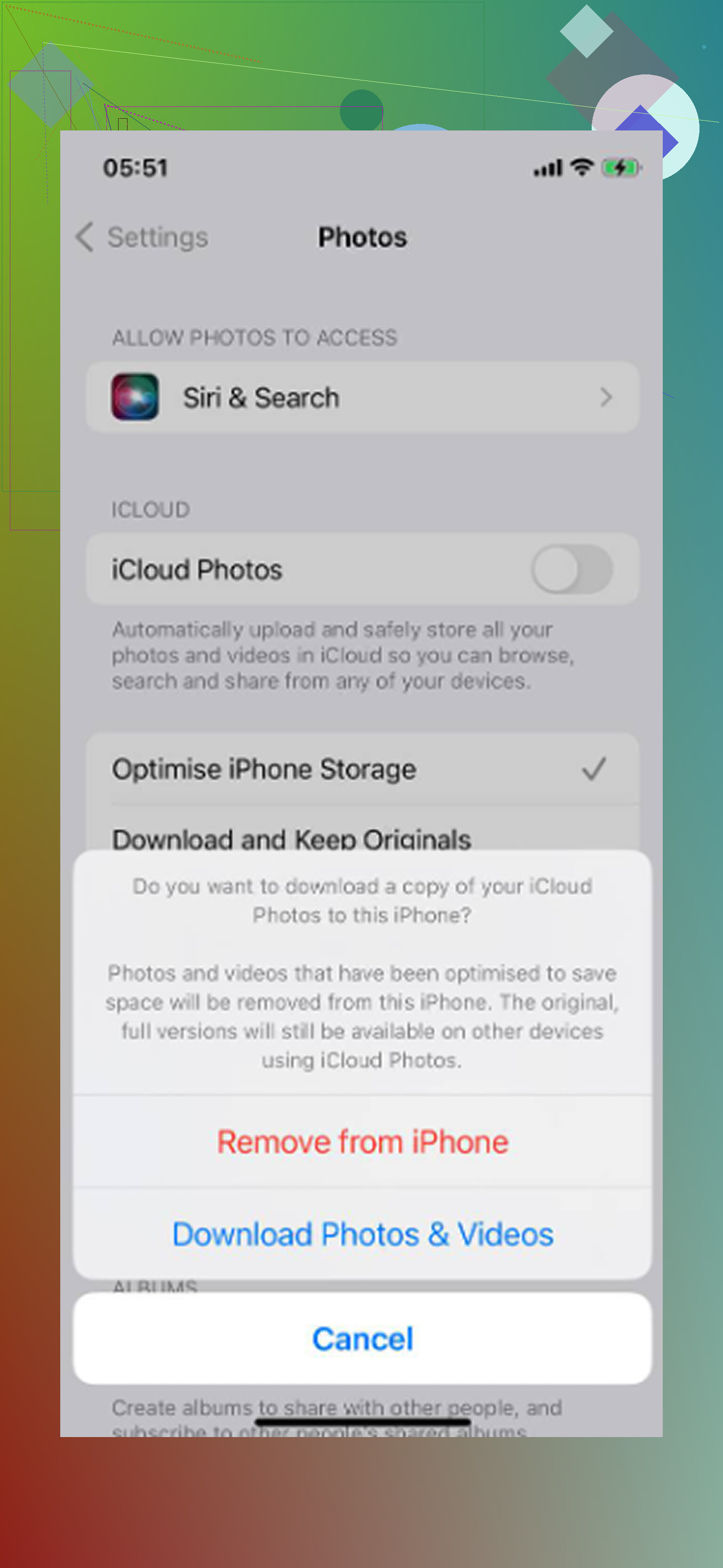
Se o Fotos do iCloud estiver ativado, o app Fotos no macOS normalmente não mostrará a caixa de seleção Excluir itens após a importação. Isso acontece porque a Apple trata as fototecas do iPhone e do Mac como cópias sincronizadas da mesma biblioteca. Se o Mac excluísse as fotos do telefone, essa exclusão poderia ser sincronizada de volta e removê-las do Mac também.
Basicamente, você tem duas opções:
- Desative o Fotos do iCloud no iPhone primeiro e depois conecte-o ao Mac. Vá em Ajustes - Fotos, desative o Fotos do iCloud, faça a limpeza e depois ative novamente quando terminar.
- Não use o app Fotos para a etapa de exclusão. Use o Captura de Imagem no lugar.
O Captura de Imagem geralmente é a maneira mais prática de fazer isso
O Captura de Imagem vem com o macOS e já está na pasta Aplicativos. Não é sofisticado, mas é ótimo para esse trabalho específico.
- Conecte o iPhone ao Mac com um cabo USB
- Abra o Captura de Imagem
- Escolha o iPhone na barra lateral
- Pressione Command A se quiser selecionar tudo
- Clique no ícone de excluir na parte inferior
A parte útil é que o Captura de Imagem trata o iPhone mais como um dispositivo conectado comum, e não como uma fototeca sincronizada do app Fotos. Então o comportamento do Fotos do iCloud que oculta a caixa de exclusão no app Fotos normalmente não é um problema ali.
Verifique a importação antes de excluir qualquer coisa
Não pule esta parte. Abra algumas fotos e vídeos aleatórios no Mac antes de limpar o telefone. Certifique-se de que os vídeos realmente reproduzem e não estão apenas mostrando miniaturas. Também verifique se o número de itens no Mac corresponde ao que você esperava transferir.
Importações ruins ou parciais não são raras a ponto de serem ignoradas. Depois que você excluir os originais, talvez não haja uma maneira simples de recuperá-los.
Você também pode excluir os itens importados pelo iPhone
No iPhone, vá em Fotos - Álbuns - Utilitários - Importações. Esse álbum serve para mostrar os itens importados recentemente.
- Toque em Selecionar no canto superior direito
- Toque na primeira foto e depois arraste para cima sem tirar o dedo da tela para selecionar rapidamente um grande lote
- Exclua os itens selecionados
Há um detalhe: seu armazenamento ainda não será liberado imediatamente. As fotos excluídas ficam em Apagados Recentemente por 30 dias e ainda contam para o armazenamento. Vá em Álbuns - Apagados Recentemente e escolha Apagar Tudo se realmente quiser recuperar o espaço agora.
Excluir do iPhone também apaga do Mac?
Se o Fotos do iCloud estiver ativado, sim, isso pode acontecer. Uma exclusão no iPhone é sincronizada com o Mac e com outros dispositivos que usam essa mesma fototeca do Fotos do iCloud.
Se você quiser que o Mac mantenha as fotos enquanto o iPhone as perde, pause o Fotos do iCloud primeiro ou certifique-se de que a cópia no Mac esteja salva em uma pasta local comum fora do iCloud Drive antes de excluir qualquer coisa do telefone.
Se o telefone ainda estiver lento depois disso
Limpar as fotos importadas resolve apenas esse grupo específico de arquivos. Isso não mexe em fotos antigas em sequência, fotos com aparência duplicada, vídeos enormes, capturas de tela e bagunça aleatória acumulada ao longo dos anos.
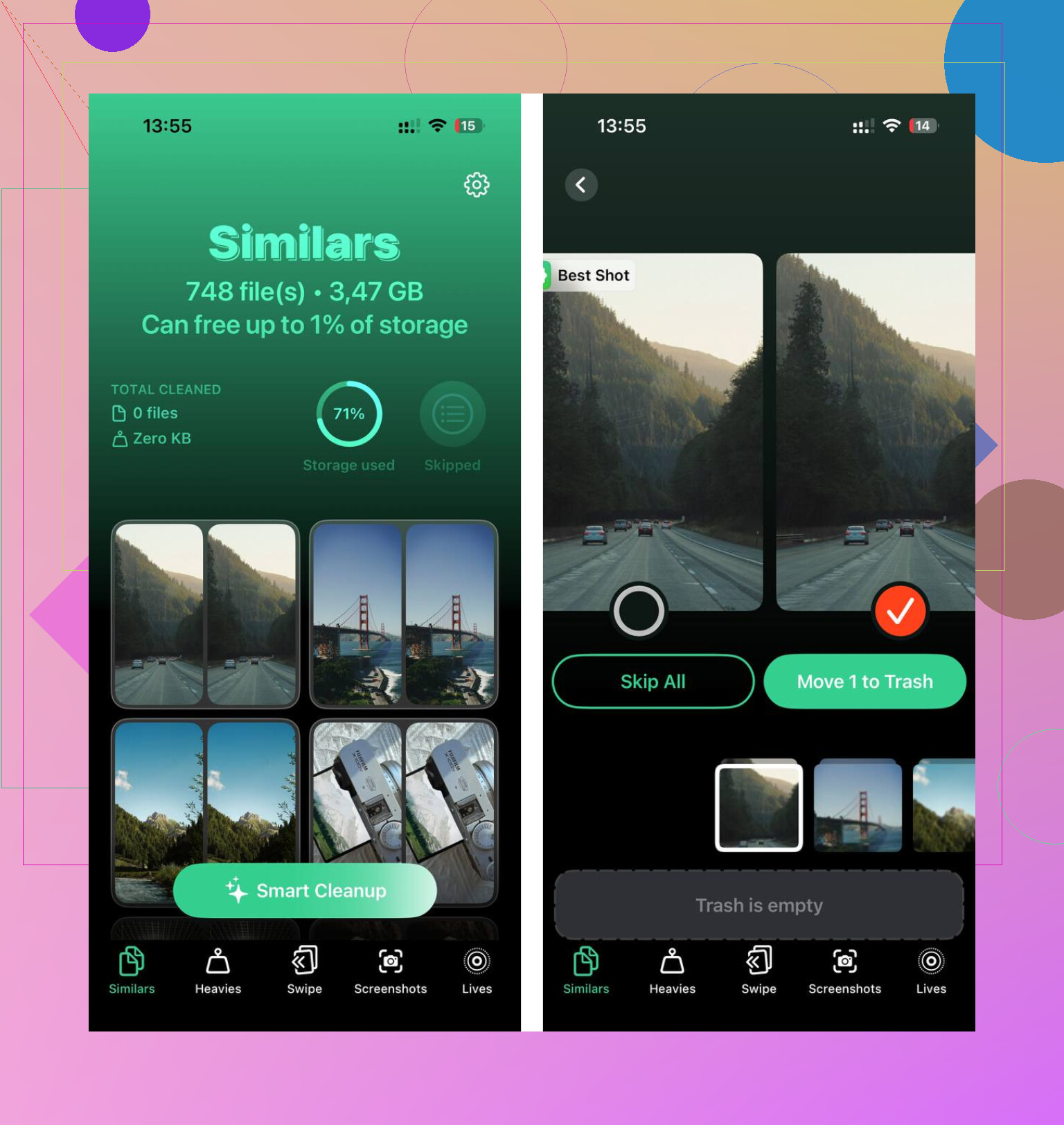
Clever Cleaner pode ajudar nessa parte. É grátis, não tem anúncios e não exige assinatura. A aba Heavies organiza os arquivos do maior para o menor, que é frequentemente onde o verdadeiro problema de armazenamento aparece. Alguns vídeos antigos podem ocupar mais espaço do que todo o lote importado. A aba Similars agrupa fotos quase duplicadas e escolhe a Melhor Foto para que você possa remover os extras mais rapidamente. Ele também mostra os tamanhos dos arquivos antes da exclusão, e o processamento permanece no dispositivo.
Depois de fazer a limpeza após a importação, executar esse tipo de verificação encontrou cerca de 15 GB a mais que a limpeza manual não tinha detectado. Assim que esse espaço foi liberado, a lentidão por pouco armazenamento, incluindo atraso no teclado e câmera lenta, desapareceu.
Excluir fotos após uma importação simples por USB é uma situação diferente de excluir fotos de um dispositivo que está sincronizando com o Fotos do iCloud. Antes de apagar qualquer coisa no iPhone, eu verificaria um ajuste no Mac: no app Fotos, certifique-se de que ele não esteja usando apenas Otimizar Armazenamento do Mac, porque então alguns itens podem parecer presentes, mas não ser originais locais completos. Se você quiser o caminho mais seguro, exporte um lote de teste do app Fotos para uma pasta comum no Mac, abra alguns vídeos dessa pasta, depois exclua do iPhone e esvazie Apagados Recentemente. Se o Fotos do iCloud estiver ativado, não exclua do iPhone até ter certeza de que a cópia no Mac é independente, porque essa exclusão deve sincronizar em todos os lugares.
O método de importação importa mais do que o botão de excluir. “Salvo no meu Mac” pode significar algumas coisas diferentes, e elas não são igualmente seguras antes de você começar a apagar do telefone.
Se você importou para o app Fotos do Mac, as imagens podem estar dentro da Biblioteca do Fotos, e não em uma pasta normal que você consegue ver no Finder. Tudo bem se você pretende continuar usando o Fotos, mas eu ainda garantiria que essa biblioteca esteja com backup antes de tratar o iPhone como armazenamento descartável. Um backup do Time Machine, uma cópia em unidade externa ou uma exportação para uma pasta comum oferece uma segunda camada de segurança. Ter apenas uma cópia em uma única Biblioteca do Fotos é melhor do que ter apenas no telefone, mas ainda assim continua sendo apenas uma cópia.
Eu teria um pouco de cautela com a recomendação de simplesmente desligar e ligar o Fotos do iCloud como etapa de limpeza. Isso pode funcionar, mas também pode criar uma confusão se o telefone ainda não terminou de baixar os originais, ou se o Mac e o telefone estiverem no meio da sincronização. Se o Fotos do iCloud estiver envolvido, a regra mais segura é simples: não apague do iPhone a menos que a cópia no Mac seja independente da sincronização do iCloud. “Independente” significa originais exportados em uma pasta comum do Mac ou uma Biblioteca do Fotos com backup que contenha os originais, não apenas miniaturas ou pré-visualizações otimizadas.
Uma verificação rápida que eu faria antes de apagar qualquer coisa:
Abra o Fotos no Mac, escolha algumas fotos antigas aleatórias e alguns vídeos da importação, e use Arquivo > Exportar > Exportar Original Não Modificado para uma pequena amostra. Salve-os na Mesa ou em outra pasta. Depois abra esses arquivos exportados diretamente no Finder. Se os vídeos reproduzirem e as fotos abrirem normalmente, isso diz muito mais do que apenas ver miniaturas no Fotos.
Depois disso, faça um backup da Biblioteca do Fotos completa do Mac ou exporte todo o lote para algum lugar normal se você não confia no Fotos como seu único armazenamento. Depois apague do iPhone usando o app Fotos do iPhone ou o Captura de Imagem. O Captura de Imagem é mais rápido para exclusão em massa, mas eu não o usaria até que a parte do backup esteja resolvida.
O outro detalhe é Apagados Recentemente. Apagar fotos do iPhone é só metade do trabalho. Elas ficam em Apagados Recentemente e continuam ocupando espaço até expirarem ou até você removê-las de lá. Então, se seu objetivo é liberar armazenamento hoje, apague as fotos, depois vá em Fotos > Álbuns > Apagados Recentemente, selecione-as e apague permanentemente.
Eu não confiaria muito no álbum Importações no iPhone para isso. Dependendo de como as fotos foram parar no telefone, esse álbum pode não significar “tudo o que acabei de importar para o meu Mac”. Pode ser útil, mas eu o trataria como uma visualização de conveniência, não como prova de que você está selecionando exatamente o mesmo lote.
Minha versão mais segura seria:
- Confirmar se o Fotos do iCloud está ativado.
- Confirmar que o Mac tem os originais completos, não marcadores otimizados.
- Fazer backup da cópia no Mac.
- Apagar um pequeno grupo de teste do iPhone.
- Verificar se a cópia no Mac ainda existe.
- Esvaziar Apagados Recentemente no telefone.
- Só então apagar o restante.
É mais lento do que simplesmente tocar em Selecionar Tudo e mandar tudo para o lixo, mas fotos são o tipo de coisa em que ser cuidadoso por dez minutos geralmente vale a pena.