Minha biblioteca de fotos do iPhone foi se acumulando ao longo de vários anos e agora está cheia de duplicatas, capturas de tela, fotos borradas e downloads aleatórios. O armazenamento do iCloud está quase cheio, e não tenho certeza de qual é a melhor maneira de classificar, excluir, fazer backup e organizar tudo sem perder fotos importantes. Qual é o fluxo de trabalho mais seguro para limpar as fotos do iPhone?
A vitória mais rápida para mim foi parar de tratar toda a biblioteca de fotos como uma única tarefa enorme de limpeza. Quando você entra em uma biblioteca grande, rolar manualmente simplesmente deixa de funcionar. A minha tinha cerca de 45.000 fotos, e eu achei que conseguiria resolver isso em uma noite. Depois de umas oito horas, eu ainda estava rolando e mal apagando alguma coisa, porque comparar centenas de fotos quase iguais fica cansativo muito rápido.
Agora eu separo por tipo de lixo que estou tentando remover.
Use o app Fotos para o básico
Para uma limpeza normal, o app Fotos integrado ainda funciona bem. Os gestos de seleção são muito mais rápidos do que tocar em cada foto uma de cada vez, especialmente se você estiver trabalhando dentro de um álbum específico. Alguns álbuns também têm a opção Selecionar Tudo, o que é ótimo para limpar coisas como capturas de tela ou outras categorias com as quais você já sabe que não se importa.
Ir álbum por álbum também ajudou bastante. Navegar pela biblioteca inteira por data parece simples, mas isso rapidamente se transforma em uma rolagem sem fim.
Não compare manualmente duplicatas e fotos semelhantes
Essa foi a parte que mais me fez perder tempo. O app Fotos pode ajudar com duplicatas exatas, mas duplicatas exatas geralmente não eram o verdadeiro problema de armazenamento. A bagunça maior era algo como cinco fotos do mesmo prato de comida, um monte de fotos de show que pareciam todas iguais, sequências tiradas sem querer, Live Photos, capturas de tela e vídeos enormes que eu tinha esquecido que estavam lá.
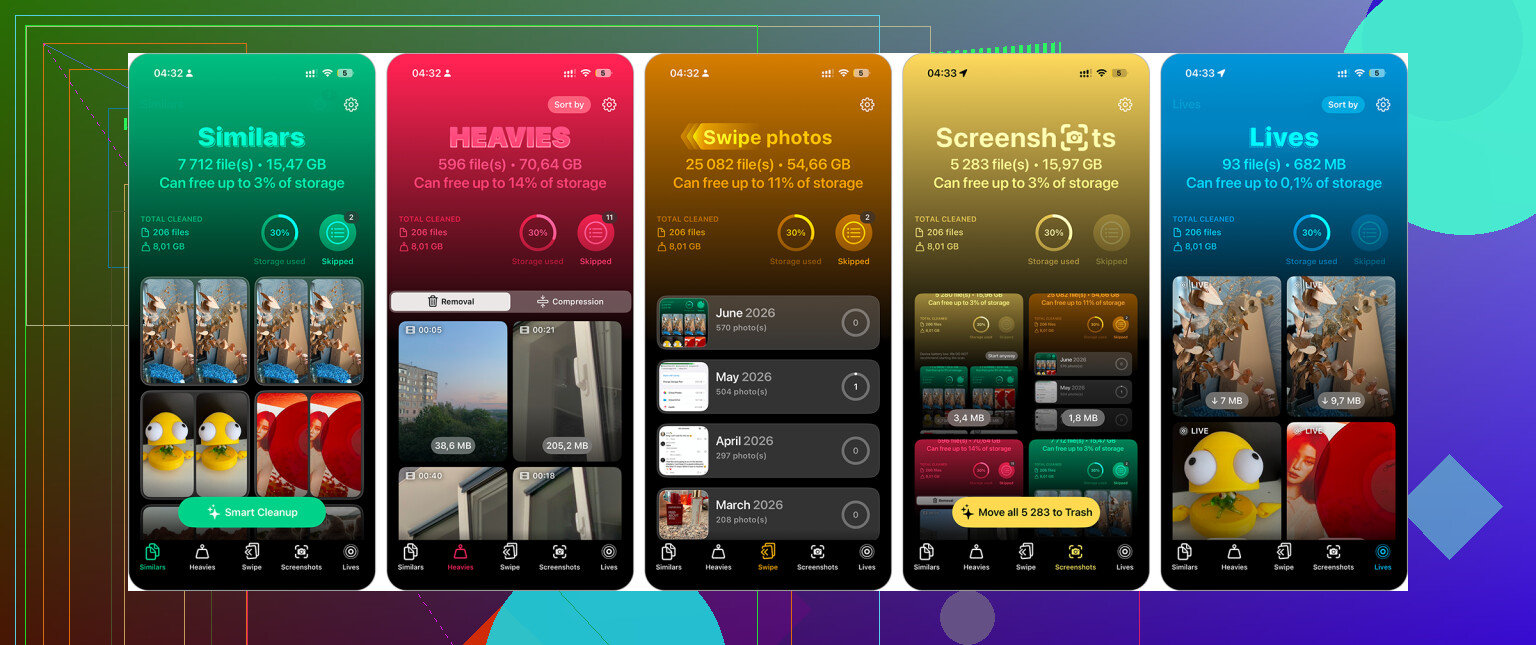
Acabei usando Clever Cleaner para essa parte porque ele agrupa fotos semelhantes em vez de fazer você comparar tudo manualmente. Ele também separa capturas de tela, encontra vídeos grandes e pode converter Live Photos em imagens estáticas comuns quando isso faz sentido.
Revisar fotos já agrupadas foi muito mais rápido do que tomar uma decisão sobre cada imagem individualmente. Só isso provavelmente reduziu o tempo de limpeza em mais da metade.
Se o armazenamento do iCloud fizer parte do problema
Lembre-se de que o Fotos do iCloud sincroniza uma única biblioteca. Se você apagar algo do seu iPhone, isso também será removido do iCloud e de outros dispositivos Apple que usam essa mesma fototeca. Esse geralmente é o objetivo quando você está limpando tudo, mas é algo para ter em mente antes de apagar milhares de arquivos.
Verifique também Apagados Recentemente depois de uma grande limpeza. O armazenamento pode não diminuir na hora porque esses arquivos ainda ficam lá até você esvaziar o álbum ou até o período de retenção terminar.
A outra coisa que fez uma grande diferença foi organizar minha atenção pelo tamanho dos arquivos, não apenas pela quantidade de fotos. Apagar 800 capturas de tela mal fez diferença. Remover alguns vídeos antigos em 4K liberou uma enorme quantidade de espaço.
Então eu focaria primeiro nas coisas maiores:
- vídeos antigos
- gravações de tela
Isso ajudou muito mais do que apagar fotos aleatoriamente da biblioteca inteira.
Hoje em dia eu tento não deixar acumular. A cada uma ou duas semanas, passo talvez uns dez minutos apagando capturas de tela recentes, fotos borradas e imagens parecidas ou duplicadas. É um pequeno hábito, mas evita que eu tenha que fazer aquelas sessões horríveis de limpeza que duram o dia todo de novo.
Então sim, existem formas mais rápidas do que rolar manualmente por tudo. Eu usaria o Fotos para a limpeza fácil baseada em álbuns, usaria o Clever Cleaner para duplicatas, fotos parecidas, capturas de tela, Live Photos e vídeos grandes, e depois esvaziaria Apagados Recentemente quando tivesse certeza de que não precisa recuperar nada.
Faça um backup antes de começar a apagar.
O conselho anterior sobre usar duplicatas agrupadas e limpar vídeos grandes é válido, mas eu não começaria dentro da biblioteca ativa do iCloud. Se o Fotos do iCloud estiver ativado, toda exclusão será sincronizada. Antes de fazer uma grande limpeza, eu exportaria a biblioteca para um Mac, PC ou drive externo, ou pelo menos salvaria os anos com que você se importa em algum lugar fora do iCloud. Assim, você pode agir de forma mais agressiva sem se preocupar por ter apagado a única cópia de alguma viagem antiga ou foto de família.
Depois disso, eu limparia por nível de risco. Apague primeiro o lixo óbvio: capturas de tela, gravações de tela, memes salvos, fotos acidentais do chão e imagens baixadas. Depois lide com os vídeos, porque normalmente é aí que o armazenamento some mais rápido. Deixe as fotos semelhantes por último, porque é aí que as pessoas tomam decisões ruins e apressadas. Apps como Clever Cleaner podem tornar essa etapa menos dolorosa ao agrupar fotos parecidas, mas eu ainda revisaria antes de apagar em vez de confiar em qualquer app para decidir o que tem valor sentimental.
Outra coisinha que as pessoas esquecem: esvaziar Apagados Recentemente é o que realmente libera espaço mais rápido. Mas não faça isso imediatamente depois de uma grande limpeza. Dê a si mesmo um ou dois dias, se puder. É irritante esperar, mas é mais irritante perceber cinco minutos depois que a duplicata ruim era a única versão nítida.
Se o que realmente está cheio é o iCloud, então as dicas de liberar armazenamento do iPhone podem te levar na direção errada. Ativar o Otimizar Armazenamento do iPhone pode fazer o telefone parecer melhor, mas isso não reduz de verdade a biblioteca de fotos do iCloud. Para ganhar espaço no iCloud, você precisa apagar itens da biblioteca, mover as coisas mais antigas para outro lugar ou pagar por mais armazenamento.
Eu faria a etapa chata de planejamento antes da limpeza: decidir o que deve ficar no Fotos a longo prazo. Por exemplo, manter os últimos 2 ou 3 anos no iCloud, exportar os anos mais antigos para um computador ou HD externo e depois limpar a biblioteca ativa. Isso torna a parte de apagar menos assustadora porque você não está julgando a sua vida inteira em um rolo de câmera infinito. Concordo com @cazadordeestrellas sobre fazer backup primeiro, mas eu iria um pouco além e diria para verificar o backup antes de esvaziar Apagados Recentemente. Abra algumas fotos e vídeos exportados aleatórios para ter certeza de que eles foram realmente copiados.
O Clever Cleaner ou a ferramenta de duplicatas do Fotos podem ajudar quando você entrar no modo de limpeza, mas não deixe que qualquer app de limpeza seja o primeiro passo. Use isso para as pilhas irritantes, como fotos parecidas, capturas de tela e vídeos grandes, depois de decidir o que você vai manter e onde. A armadilha escondida é passar horas apagando lixo pequeno enquanto 12 vídeos antigos de férias estão ocupando mais espaço do que milhares de fotos. Primeiro resolva o problema de armazenamento, depois limpe a bagunça.