O armazenamento do meu iPhone está quase cheio, e os apps estão ocupando muito mais espaço do que eu esperava. Quero limpar o armazenamento dos apps, o cache e os arquivos ocultos sem excluir todos os meus apps, fotos ou dados importantes. Não tenho certeza de quais ajustes do iPhone são seguros de usar, e preciso de ajuda para encontrar a melhor maneira de liberar espaço sem perder nada importante.
Se a tela de armazenamento do seu iPhone parece errada, você não está imaginando coisas. Eu me deparei com a mesma bagunça. Eu tinha um pequeno conjunto de apps instalados, nada demais, mas a parte de Aplicativos parecia inchada e muito fora da realidade.
O que me confundiu foi isto. Aplicativos não é apenas o pacote do app que você baixou da App Store. A Apple inclui muita coisa extra nesse número.
Aqui está o que normalmente fica dentro disso:
Dados do usuário. Logins, configurações salvas, preferências do app, rascunhos, itens baixados.
Arquivos de suporte. Recursos extras, arquivos de idioma, conteúdo incluído que o app precisa.
Cache. Este é o que cresce como mato. Apps sociais armazenam imagens e vídeos. Navegadores guardam dados de sites. Jogos mantêm recursos para carregar mais rápido na próxima vez.
Então sim, sua lista de apps pode parecer pequena, mas o total fica grande porque os apps continuam deixando coisas para trás enquanto você os usa. Você não precisa instalar novos apps para o número de Aplicativos aumentar. O uso diário já basta.
Uma coisa separada é Dados do Sistema, que antes aparecia como Outros. As pessoas confundem isso o tempo todo. Não é a mesma categoria.
Aplicativos geralmente significa armazenamento ligado aos apps que você instalou.
Dados do Sistema cobre coisas do nível do iPhone, como vozes da Siri, fontes, dicionários, logs, indexação e outros restos do sistema.
Pelo que eu vi, o armazenamento de apps é a parte sobre a qual você tem mais controle.
Se você quiser recuperar espaço sem apagar o telefone, comece com Desinstalar App.
Vá aqui:
Ajustes > Geral > Armazenamento do iPhone
Toque em um app e depois em Desinstalar App.
O que isso faz é remover o próprio app enquanto mantém seus documentos e dados. Se você reinstalar depois, suas coisas ainda devem estar lá. Eu usei isso em apps que eu mal usava, e isso liberou uma boa quantidade sem acabar com minha configuração.
Para apps como Safari ou Telegram, verifique primeiro as próprias configurações deles. Alguns apps incluem uma opção para limpar o cache.
Caminho do Safari:
Ajustes > Safari > Limpar Histórico e Dados dos Sites
Se um app não oferece botão para limpar cache, a solução direta ainda é a que eu mais confio. Apague o app. Instale de novo. Chato, sim. Eficaz, também. Isso limpa a sujeira escondida que o app acumulou com o tempo.
Meu telefone ficou ruim antes de eu resolver isso. Os apps travavam. A câmera abria devagar. Eu continuava vendo o aviso de armazenamento. Quando o espaço livre ficou baixo demais, o iOS parecia entupido. Pela minha experiência, deixar cerca de 6 GB livres ajudou. Abaixo disso, as coisas começaram a ficar estranhas.
Eu tentei limpar isso manualmente. Demorou uma eternidade. Metade da batalha era descobrir o que estava ocupando espaço em primeiro lugar.
Então acabei testando um app de limpeza. O que eu encontrei foi https://www.youtube.com/watch?v=PJZfJnOUmRE
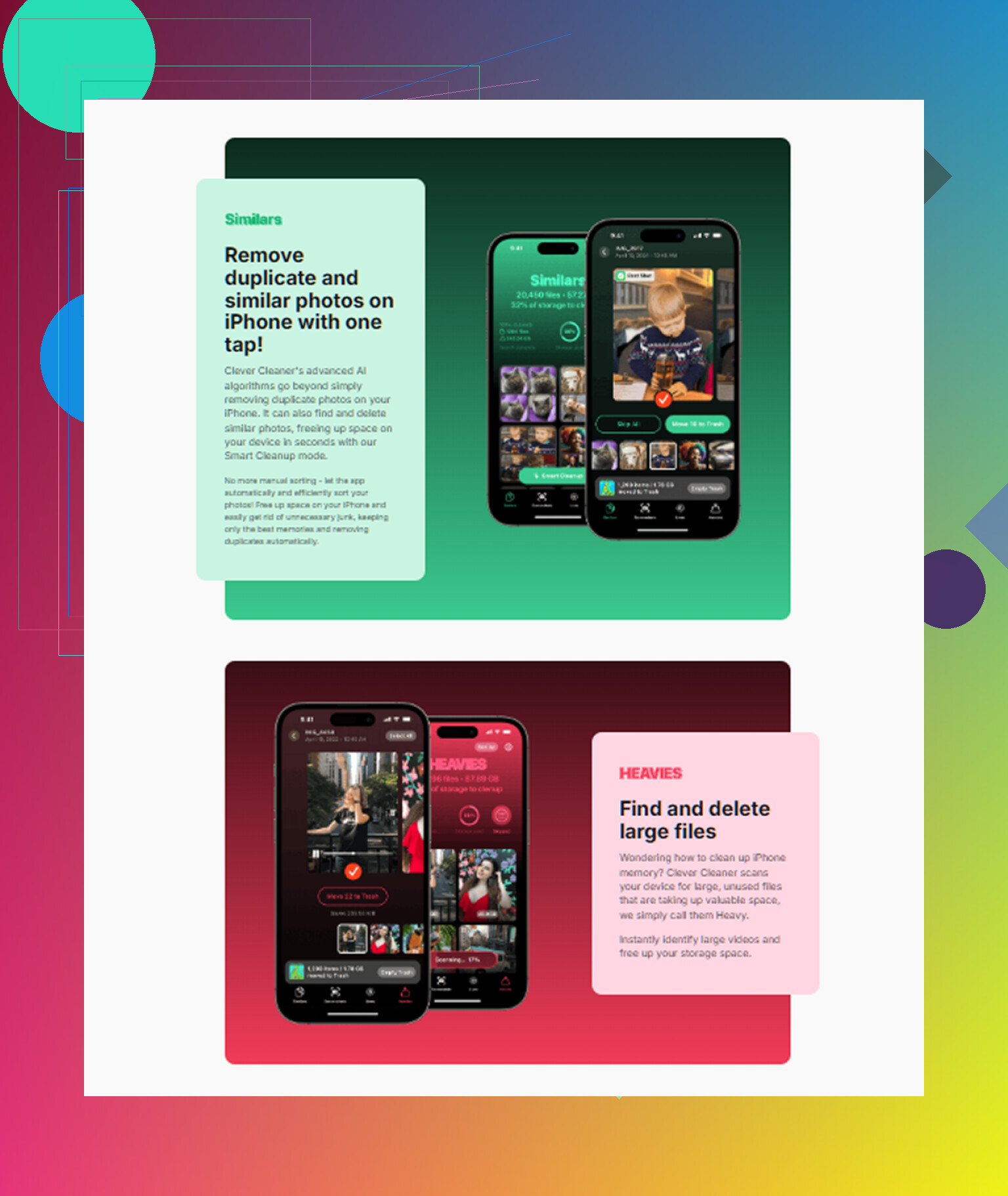
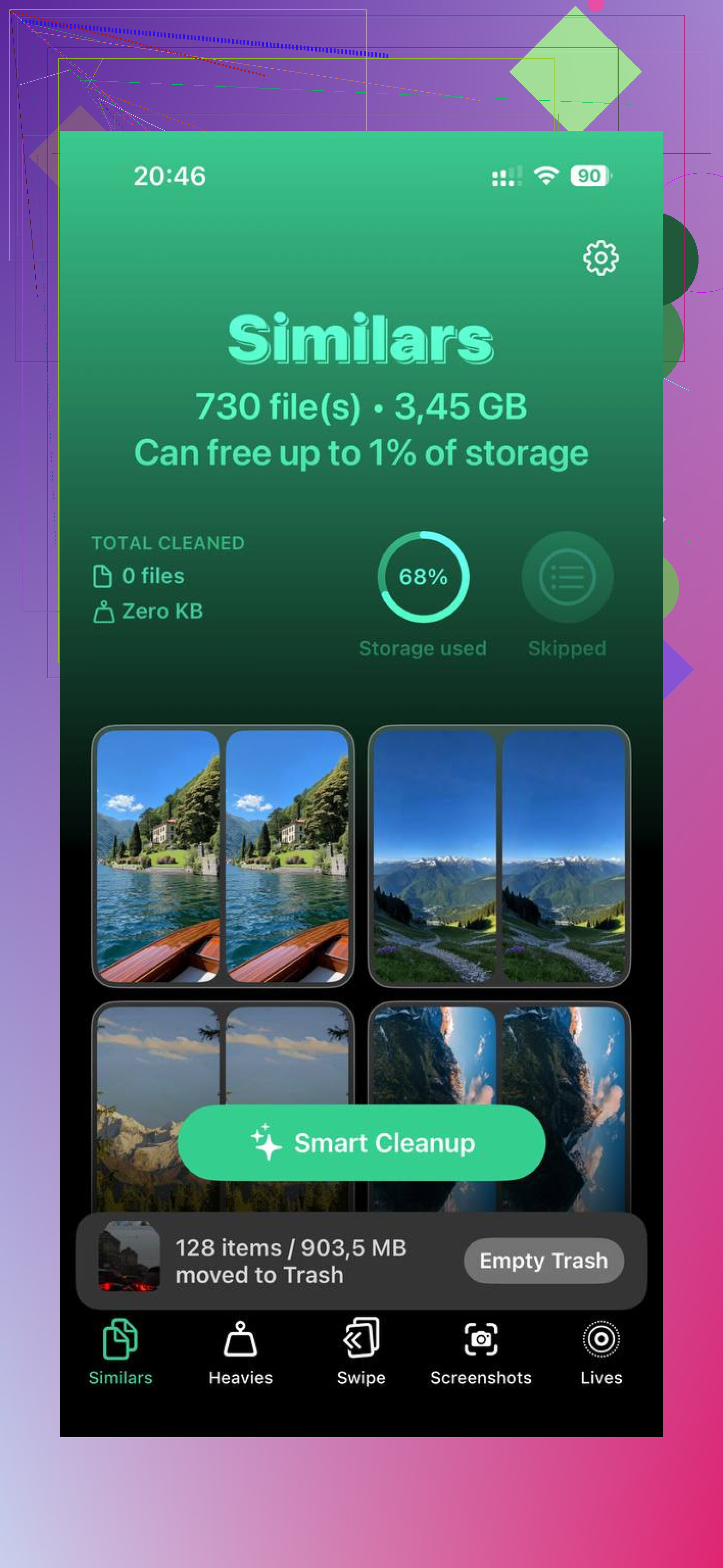
O que eu gostei foi como ele simplificou a triagem. Ele agrupou arquivos grandes de mídia em um só lugar, mostrou claramente os tamanhos dos arquivos e facilitou identificar capturas de tela. Também havia um localizador de fotos semelhantes, o que ajudou porque meu rolo da câmera estava cheio de quase duplicatas por tirar a mesma foto três ou quatro vezes e depois esquecer delas.
A parte da privacidade também importava para mim. Pelo que eu vi, ele processava os dados no telefone em vez de enviar fotos pessoais para outro lugar.
Depois que eu limpei cerca de 15 GB, a lentidão parou. O telefone voltou a parecer normal. Se o armazenamento de Aplicativos estiver grande demais, eu começaria pelos apps que acumulam muito cache, desinstalaria o que você raramente usa e reinstalaria os piores casos. Isso resolveu mais do que qualquer ajuste de configuração que eu tentei.
Comece pelos aplicativos que o iPhone não mostra com clareza. Mensagens, Música, Podcasts, Netflix, Spotify, Instagram, TikTok. Eles acumulam downloads e mídia em cache rapidamente.
Algumas coisas que eu faria antes de apagar qualquer coisa importante.
-
Verifique o tamanho do app versus o tamanho dos dados.
Ajustes > Geral > Armazenamento do iPhone.
Se um app tem 200 MB, mas Documentos e Dados tem 4 GB, a tranqueira está nos dados do app, não no app em si. -
Limpe dentro do app.
Muito do armazenamento está em conteúdo baixado.
Remova músicas offline, vídeos, episódios de podcast, áreas de mapa, chats antigos com mídia.
Isso libera mais espaço do que as pessoas imaginam. -
Reduza Mensagens.
Ajustes > Geral > Armazenamento do iPhone > Mensagens.
Revise Fotos, Vídeos, GIFs, Stickers, Principais Conversas.
Para algumas pessoas, isso devolve vários GB em 5 minutos. -
Altere as configurações de retenção.
Defina Mensagens para manter 1 ano ou 30 dias se você não precisar do histórico completo.
Defina Podcasts para apagar automaticamente episódios reproduzidos.
Nos apps de streaming, desative os downloads automáticos. -
Revise os Memos de Voz e Arquivos.
O app Arquivos e a pasta Downloads costumam ser muito ignorados. O mesmo vale para os Memos de Voz. Arquivos grandes se escondem ali.
Discordo um pouco de @mikeappsreviewer em um ponto. Reinstalar apps funciona, mas eu deixaria isso apenas para os piores casos. Alguns apps mantêm dados no iCloud, outros mantêm localmente, e o resultado é irritantemente inconsistente.
Se você quiser uma limpeza mais rápida para fotos duplicadas, capturas de tela pesadas e mídia grande, vale a pena dar uma olhada no Clever Cleaner. Achei este tópico útil, veja por que usuários de iPhone no Reddit recomendam o Clever Cleaner.
A maior dica: mantenha de 5 a 10 GB livres. Os iPhones começam a se comportar de forma estranha quando o armazenamento fica totalmente cheio.
Uma coisa que eu acrescentaria ao que @mikeappsreviewer e @reveurdenuit disseram: às vezes o número de “Aplicativos” parece enorme porque o iOS ainda não recalculou o armazenamento corretamente. Não concordo totalmente que todo total inflado de apps signifique arquivos inúteis de verdade. Já vi o gráfico de armazenamento diminuir após uma simples reinicialização, ou depois que o iOS termina a indexação durante a noite enquanto carrega.
Algumas coisas que ajudam sem fazer toda a dança de apagar/reinstalar:
- Atualize o iOS primeiro. Bugs no relatório de armazenamento são estranhamente comuns.
- Reinicie o telefone depois de apagar algo grande, para que a barra de armazenamento realmente seja atualizada.
- Verifique Ajustes > Acessibilidade > Conteúdo Falado > Vozes. Vozes extras baixadas podem ocupar espaço e muita gente não percebe isso.
- Veja em Ajustes > Geral > Armazenamento do iPhone se aparece “Revisar Vídeos Baixados”. Alguns apps guardam arquivos de vídeo temporários ali.
- O app Mail é traiçoeiro. Se você usa o app Mail integrado com várias contas, anexos enormes podem ficar ali. Remover e adicionar novamente a conta de e-mail pode reduzir isso.
- Livros, GarageBand, iMovie e Podcasts também podem acumular conteúdo baixado silenciosamente.
Além disso, “Documentos e Dados” de app muitas vezes não é cache no sentido normal. Às vezes são coisas que você realmente pediu para o app manter, então tenha um pouco de cuidado antes de sair apagando tudo. Por isso eu classificaria assim:
- Remover downloads offline dentro dos apps
- Esvaziar as pastas Arquivos/Downloads/Apagados Recentemente
- Reiniciar e verificar o armazenamento novamente
- Desinstalar apps raramente usados
- Apagar/reinstalar apenas os piores infratores
Se você quiser uma forma mais rápida de encontrar fotos inúteis, fotos duplicadas e arquivos de mídia gigantes, o Clever Cleaner é provavelmente o atalho mais fácil. Também achei uma análise clara do Clever Cleaner para liberar armazenamento no iPhone útil porque detalha o que ele realmente limpa em vez de fazer a habitual bobagem vaga de “turbine seu telefone”.
E sim, mantenha algum espaço livre. Não um pouquinho. Espaço de sobra de verdade. iPhones ficam bem burrinhos quando estão lotados a 99%.
Um ângulo que acho que @reveurdenuit, @voyageurdubois e @mikeappsreviewer só abordaram de leve são as redefinições de apps pelas configurações do iPhone para apps específicos da Apple. Por exemplo, dados de sites do Safari, vozes da Siri baixadas, downloads do Books e anexos do Mail podem permanecer por muito mais tempo do que as pessoas esperam, e nem sempre ficam óbvios na lista de apps.
Eu também contestaria um pouco a ideia de descarregamento constante. Descarregar é bom, mas se o problema são dados inchados do app, às vezes libera menos espaço do que as pessoas esperam porque os documentos ficam para trás. Bom para apps usados raramente, nem sempre ótimo para emergências de espaço.
O que eu acrescentaria:
- Verifique pastas de download específicas de apps em Arquivos > No Meu iPhone
- Esvazie Apagados Recentemente em Fotos, Arquivos e Memos de Voz
- Remova arquivos antigos de atualização do iOS se houver algum em Armazenamento do iPhone
- Desative downloads em segundo plano em apps que pré-carregam conteúdo
- Para navegadores, limpe os dados dos sites, não apenas o histórico
- Para apps de nuvem, confirme que os arquivos não estão armazenados offline localmente
Se o problema real for bagunça de mídia ligada a apps, o Clever Cleaner pode ajudar a identificar rapidamente fotos grandes, duplicadas e capturas de tela.
Prós:
- limpeza visual rápida
- fácil para iPhones com muitas fotos
- útil para inchaço oculto de mídia
Contras:
- não vai limpar magicamente todo cache de app
- menos útil se o seu problema de armazenamento for principalmente Mensagens ou downloads offline de apps
- ainda precisa de revisão manual para você não apagar algo importante
Minha ordem seria: limpar downloads, esvaziar pastas de itens apagados, reiniciar e só então focar nos piores apps. Isso geralmente evita a espiral de apagar tudo e reinstalar.