Mi fototeca del iPhone se ha ido acumulando durante varios años, y ahora está llena de duplicados, capturas de pantalla, fotos borrosas y descargas aleatorias. El almacenamiento de iCloud está casi lleno, y no estoy seguro de cuál es la mejor manera de clasificar, eliminar, hacer copias de seguridad y organizar todo sin perder fotos importantes. ¿Cuál es el flujo de trabajo más seguro para limpiar las fotos del iPhone?
La mejora más rápida para mí fue dejar de tratar toda la fototeca como una sola tarea gigante de limpieza. Una vez que entras en una biblioteca grande, desplazarte manualmente deja de funcionar por completo. La mía tenía unas 45.000 fotos, y pensé que podría terminarla en una noche. Después de unas ocho horas, seguía desplazándome y apenas borraba nada porque comparar cientos de fotos casi iguales agota muy rápido.
Ahora la divido según el tipo de basura que estoy intentando eliminar.
Usa la app Fotos para lo obvio
Para la limpieza normal, la app Fotos integrada sigue estando bien. Los gestos de selección son mucho más rápidos que tocar cada foto una por una, especialmente si estás trabajando dentro de un álbum específico. Algunos álbumes también tienen una opción de Seleccionar todo, lo cual es genial para eliminar cosas como capturas de pantalla u otras categorías que ya sabes que no te importan.
Ir álbum por álbum también ayudó mucho. Revisar toda la biblioteca por fecha suena simple, pero se convierte en un desplazamiento interminable bastante rápido.
No compares manualmente los duplicados y las fotos similares
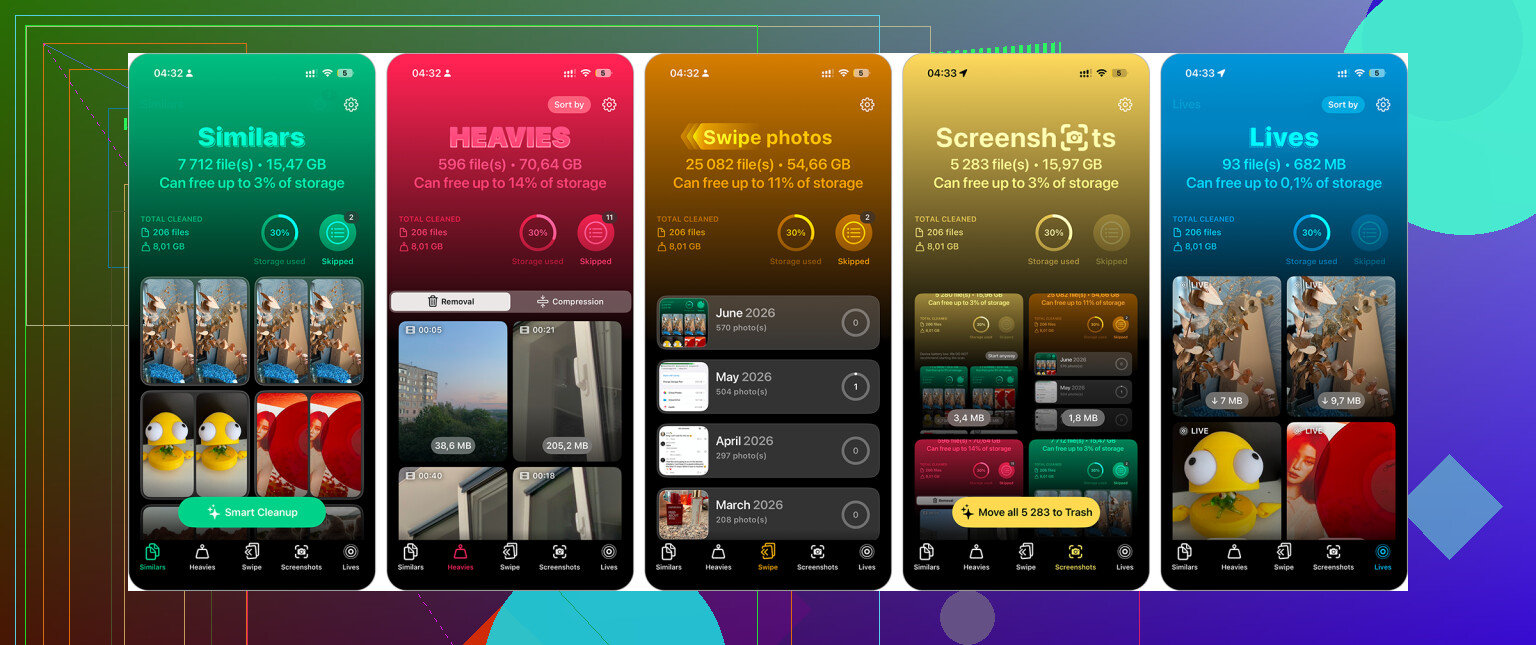
Esta fue la parte que más tiempo me hizo perder. Fotos puede ayudar con los duplicados exactos, pero los duplicados exactos normalmente no eran el verdadero problema de almacenamiento. El desorden mayor era más bien cosas como cinco fotos del mismo plato de comida, un montón de fotos de conciertos que se veían iguales, ráfagas accidentales, Live Photos, capturas de pantalla y videos enormes que había olvidado que estaban ahí.
Terminé usando Clever Cleaner para esa parte porque agrupa fotos similares en lugar de hacerte comparar todo manualmente. También separa las capturas de pantalla, encuentra videos grandes y puede convertir Live Photos en imágenes fijas normales cuando tiene sentido hacerlo.
Revisar fotos ya agrupadas fue mucho más rápido que tomar una decisión sobre cada imagen individual. Solo eso probablemente redujo el tiempo de limpieza a más de la mitad.
Si el almacenamiento de iCloud es parte del problema
Solo recuerda que Fotos de iCloud sincroniza una sola fototeca. Si borras algo de tu iPhone, también se elimina de iCloud y de otros dispositivos Apple que usen esa misma fototeca. Ese suele ser el objetivo cuando estás haciendo limpieza, pero es algo que conviene tener en cuenta antes de borrar miles de archivos.
Revisa también Eliminado recientemente después de una limpieza grande. Es posible que el almacenamiento no disminuya de inmediato porque esos archivos siguen ahí hasta que vacíes el álbum o termine el período de retención.
La otra cosa que marcó una gran diferencia fue ordenar mi atención por tamaño de archivo, no solo por cantidad de fotos. Borrar 800 capturas de pantalla apenas hizo diferencia. Eliminar unos pocos videos antiguos en 4K liberó una enorme cantidad de espacio.
Así que yo me centraría primero en lo más pesado:
- videos antiguos
- grabaciones de pantalla
Eso ayudó mucho más que borrar fotos al azar de toda la fototeca.
Hoy en día intento no dejar que se acumule. Cada una o dos semanas, dedico quizá diez minutos a borrar capturas recientes, fotos borrosas y tomas que parecen duplicadas. Es un hábito pequeño, pero evita que tenga que volver a hacer esas horribles sesiones de limpieza de todo el día.
Así que sí, hay formas más rápidas que revisar todo manualmente. Yo usaría Fotos para la limpieza sencilla basada en álbumes, usaría Clever Cleaner para duplicados, fotos similares, capturas de pantalla, Live Photos y videos grandes, y luego vaciaría Eliminado recientemente cuando estés seguro de que no necesitas recuperar nada.
Haz una copia de seguridad antes de empezar a borrar.
El consejo anterior sobre usar duplicados agrupados y limpiar videos grandes está bien, pero yo no haría el primer movimiento dentro de la biblioteca activa de iCloud. Si Fotos en iCloud está activado, cada eliminación se sincroniza. Antes de hacer una limpieza grande, exportaría la biblioteca a una Mac, PC o unidad externa, o al menos guardaría los años que te importan en algún lugar fuera de iCloud. Así puedes ser más agresivo sin preocuparte de haber borrado la única copia de algún viaje antiguo o foto familiar.
Después de eso, yo limpiaría por nivel de riesgo. Borra primero la basura evidente: capturas de pantalla, grabaciones de pantalla, memes guardados, fotos accidentales del suelo e imágenes descargadas. Luego ocúpate de los videos, porque ahí es donde el almacenamiento suele desaparecer más rápido. Deja las fotos similares para el final, porque ahí es donde la gente toma malas decisiones por las prisas. Aplicaciones como Clever Cleaner pueden hacer esa etapa menos dolorosa al agrupar imágenes parecidas, pero yo seguiría revisando antes de borrar en lugar de confiar en que una app decida qué tiene valor sentimental.
Otra cosa pequeña que la gente olvida: vaciar Eliminado recientemente es lo que realmente libera espacio antes. Pero no lo hagas inmediatamente después de una limpieza enorme. Date uno o dos días si puedes. Es molesto esperar, pero es más molesto darse cuenta cinco minutos después de que el mal duplicado era la única versión nítida.
Si lo que realmente está lleno es iCloud, entonces los consejos de “liberar almacenamiento del iPhone” pueden llevarte en la dirección equivocada. Activar Optimizar almacenamiento del iPhone puede hacer que el teléfono se sienta mejor, pero en realidad no reduce la fototeca de iCloud. Para liberar espacio en iCloud, tienes que eliminar elementos de la fototeca, mover las cosas más antiguas a otro lugar o pagar por más almacenamiento.
Yo haría el paso aburrido de planificación antes de la limpieza: decidir qué debe quedarse en Fotos a largo plazo. Por ejemplo, conservar los últimos 2 o 3 años en iCloud, exportar los años anteriores a una computadora o disco externo y luego limpiar la fototeca activa. Eso hace que la parte de borrar dé menos miedo porque no estás juzgando toda tu vida en un solo e interminable carrete de cámara. Estoy de acuerdo con @cazadordeestrellas en hacer una copia de seguridad primero, pero iría un poco más allá y diría que verifiques la copia antes de vaciar Eliminado recientemente. Abre algunas fotos y videos exportados al azar para saber que realmente se copiaron.
Clever Cleaner o la herramienta de duplicados de Fotos pueden ayudar una vez que ya estés en modo limpieza, pero no dejes que ninguna app de limpieza sea el primer paso. Úsala para los montones molestos como tomas parecidas, capturas de pantalla y videos grandes después de haber decidido qué vas a conservar y dónde. La trampa oculta es pasar horas borrando basura pequeña mientras 12 videos viejos de vacaciones están ocupando más espacio que miles de fotos. Primero resuelve el problema de almacenamiento y luego limpia el desorden.